Datenbearbeitung
Um die gescannten Daten zu bearbeiten, wenn Sie das Scannen pausieren oder beenden.
Bearbeitungswerkzeugleiste
Wenn Sie das Scannen pausieren oder beenden, können Sie die folgenden Werkzeuge verwenden, um die gescannten Daten zu bearbeiten.

| Symbol | Funktion | |
|---|---|---|
 |
Perspektivansicht | Zeigt die Daten in der Perspektivansicht an, bei der das Objekt näher größer und weiter entfernt kleiner erscheint, was mit der Regel der normalen menschlichen Augen zur Beobachtung der 3D-Welt übereinstimmt. Sie können durch erneutes Klicken zur Orthogonalen Ansicht wechseln. |
 |
Orthogonale Ansicht | Zeigt die Daten in der Orthogonalen Ansicht an, bei der die Größe des Objekts unabhängig von der aktuellen Sichtpunktentfernung angezeigt wird. Sie können durch erneutes Klicken zur Perspektivansicht wechseln. |
 |
Multi-View | 6 verschiedene Blickwinkel zur Auswahl. |
 |
Schnittfläche | Erstellen Sie eine Fläche für einen schnellen Schnitt. Weitere Informationen finden Sie unter Schnittfläche. |
| Symbol | Funktion | |
|---|---|---|
 |
Punktwolkenbearbeitung (IR-Modus) |
Bearbeiten Sie den ausgewählten Datenbereich im Punktwolkenbearbeitungsmodus. |
 |
Datenbearbeitung | Bearbeiten Sie die ausgewählten Daten. Ein weiteres Klicken auf wechselt den Bearbeitungsmodus. |
 |
Marker bearbeiten | Wählen Sie den Datenbereich aus, und die Marker in diesem Bereich werden rot angezeigt. Die roten Marker können zu diesem Zeitpunkt bearbeitet werden. |
| Symbol | Funktion | |
|---|---|---|
 |
Sichtbare auswählen | Um Daten nur in der Vorderansicht auszuwählen. |
 |
Durch Auswahl | Die Oberflächendaten und die Innendaten können gleichzeitig ausgewählt werden. |
| Symbol | Funktion | |
|---|---|---|
 |
Rechteckig | Wählen Sie einen rechteckigen Bereich aus / Abwählen. Der ausgewählte Bereich wird rot angezeigt. |
 |
Polygon | Wählen Sie einen polygonalen Bereich aus / Abwählen. |
 |
Lasso | Wählen Sie den Bereich mit dem Lasso-Werkzeug aus / Abwählen. |
 |
Gerade Linie | Halten Sie Shift+linke Maustaste gedrückt und bewegen Sie den Cursor, um eine gerade Linie zu ziehen, um den Bereich auszuwählen. |
 |
Pinsel | Halten Sie Shift+linke Maustaste gedrückt, und ein roter Kreis erscheint. Zu diesem Zeitpunkt zoomt das Rollen des Mausrads in den Kreis hinein und heraus. Bewegen Sie den roten Kreis, um den zu bearbeitenden Bereich auszuwählen. |
 |
Alles auswählen | Wählen Sie alle Daten aus. |
 |
Abwählen | Alle ausgewählten Bereiche abwählen. |
 |
Verbundenes Gebiet | Klicken Sie auf die Schaltfläche, nachdem Sie einen Datenbereich ausgewählt haben, und alle verbundenen Regionen zu den ausgewählten Daten werden ausgewählt. |
 |
Umkehren | Die Auswahl umkehren. |
 |
Ausgewählte Daten löschen | Löschen Sie die ausgewählten Daten. |
| Symbol | Funktion | |
|---|---|---|
 |
Rückgängig | Die letzte Löschung wird rückgängig gemacht. Sie können mehrmals klicken, um mehrere gelöschte Daten rückgängig zu machen. |
 |
Wiederherstellen | Die vorherige Aktion wiederherstellen. Sie können mehrmals klicken, um mehrere Aktionen wiederherzustellen. |
 |
Bearbeitung abbrechen | Alle Bearbeitungen rückgängig machen und den Bearbeitungsmodus verlassen. |
 |
Bearbeitung anwenden | Klicken Sie auf die Schaltfläche oder die Leertaste, um die Bearbeitung anzuwenden und den Bearbeitungsmodus zu verlassen. |
Vorsicht
Sobald die Bearbeitung angewendet wurde, kann der ursprüngliche Zustand nur durch erneutes Laden der Datei wiederhergestellt werden.
Tastenkombination
| Tastenkombination | Funktion |
|---|---|
| Halten Sie die linke Maustaste gedrückt und bewegen Sie den Cursor | Daten drehen |
| Halten Sie die mittlere Maustaste gedrückt und bewegen Sie den Cursor | Daten verschieben |
| Halten Sie Shift+linke Maustaste gedrückt | Wählen Sie den Datenbereich aus |
| Halten Sie Ctrl+linke Maustaste gedrückt | Wählen Sie den Datenbereich ab |
| Mausrad | Daten hinein- / herauszoomen |
| Leertaste | Bearbeitung anwenden |
| Entf | Löschen Sie die ausgewählten Daten |
Kontextmenü
| Funktion | |
|---|---|
| Alles auswählen / Umkehren / Abwählen / Ausgewählte Daten löschen | Die Funktion ist die gleiche wie die Funktion in der Bearbeitungswerkzeugleiste und kann mit Tastenkombinationen bedient werden. |
| Anpassungsansicht | Die Daten auf der Benutzeroberfläche werden zentriert und in der entsprechenden Größe angezeigt. |
| Verbundenes Gebiet / Durch Auswahl / Sichtbare auswählen | Für weitere Informationen siehe Bearbeitungswerkzeugleiste. |
| Wechseln des Anzeigeformats | Sie können verschiedene Anzeigeformate (Dreiecke, Drahtgitter, Punktwolken sowie Dreiecke und Drahtgitter) auswählen, und der Datenanzeigemodus der 3D-Szene ändert sich synchron nach dem Wechsel. |
| Drehzentrum festlegen | Das Drehzentrum kann auf den Daten mit der linken Maustaste festgelegt werden. |
| Drehzentrum zurücksetzen | Nach dem Zurücksetzen befindet sich das Drehzentrum im Datenzentrum. |
Schnittfläche
Das Werkzeug für die Schnittfläche kann verwendet werden, um schnell Daten unter der Basis oder mehreren Ebenen eines Objekts zu entfernen. Sie können Schnittflächen über das Einstellungsfeld auf der linken Seite erstellen und bearbeiten; nach der Anwendung der Schnittfläche werden die Daten unter der Schnittfläche beim erneuten Scannen nicht mehr erfasst.
-
Klicken Sie in der Bearbeitungswerkzeugleiste am unteren Rand der Benutzeroberfläche auf
 um in die Benutzeroberfläche des Schnittflächentools zu gelangen.
 -
Wählen Sie die Erstellungsart aus und folgen Sie den Eingabeaufforderungen der Benutzeroberfläche, um die Schnittfläche zu erstellen.
Methode Anleitung Datenanpassung scannen Halten Sie Shift+linke Maustaste gedrückt, um Daten auszuwählen, und klicken Sie dann auf Fläche generieren. Die Richtung der Fläche wird von der Software basierend auf der Richtung der Daten berechnet. Gerade Linie erstellen Halten Sie Shift+linke Maustaste gedrückt, um eine Linie zu zeichnen, und generieren Sie die Schnittfläche gemäß der Linie. Nach Markern Halten Sie Shift+linke Maustaste gedrückt, um Marker auszuwählen.
Es sind 3 oder mehr Marker erforderlich, um die Schnittfläche zu generieren. -
Klicken Sie auf Erstellen, um eine Schnittfläche zu erstellen, die in der Liste der Schnittflächen angezeigt wird; Sie können auch auf Abbrechen klicken, um alle Vorgänge abzubrechen und die Benutzeroberfläche des Schnittflächentools zu verlassen.
Hinweis
Die im aktuellen Projekt erstellte Schnittfläche ist nur für dieses Projekt wirksam.
Col
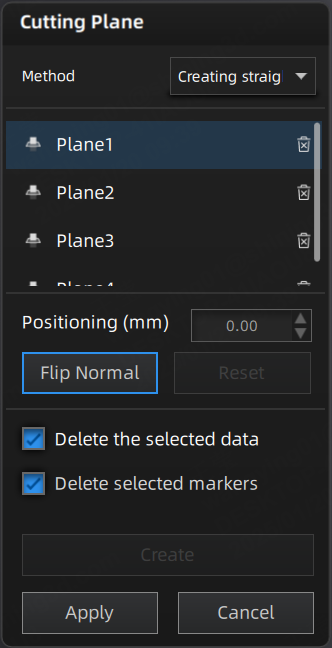 Einstellungsfeld
Col
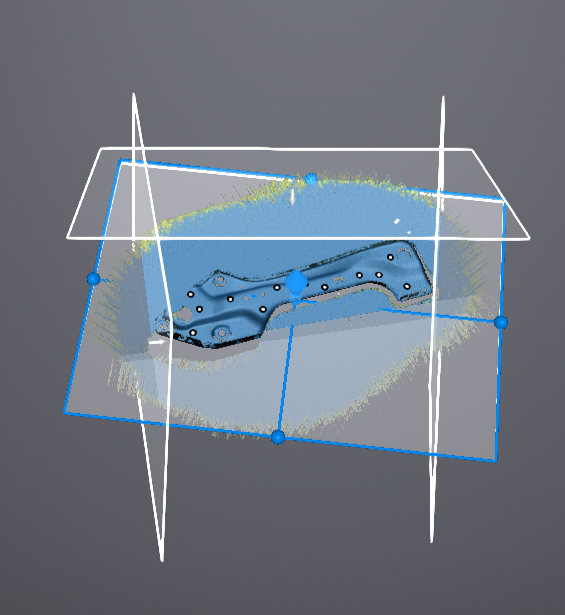 Schnittfläche
| Funktion | |
|---|---|
| Schnittfläche erstellen | Klicken Sie auf Erstellen, um eine neue Schnittfläche zu erstellen; für die Erstellungsart siehe Erstellung. Hinweis Hinweis |
| Liste der Schnittflächen | Alle Schnittflächen werden im linken Einstellungsfeld angezeigt; klicken Sie auf die entsprechende Schnittfläche in der Liste oder doppelklicken Sie auf die Schnittfläche in der 3D-Szene, um sie auszuwählen. |
| Schnittfläche löschen | Klicken Sie im linken Einstellungsfeld auf  um die entsprechende Schnittfläche zu löschen. um die entsprechende Schnittfläche zu löschen. |
| Ausgewählte Daten löschen | Aktivieren Sie diese Option und klicken Sie auf Anwenden, um alle Daten unter der Schnittfläche zu löschen (angezeigt als halbtransparent).Hinweis Es wird nicht unterstützt, alle Daten zu löschen. |
| Ausgewählte Marker löschen | Aktivieren Sie diese Option und klicken Sie auf Anwenden, um alle Marker unter der Schnittfläche zu löschen (angezeigt als halbtransparent).Hinweis Es wird nicht unterstützt, alle Marker zu löschen; mindestens 3 Marker müssen beibehalten werden. |
| Anwenden | Wenden Sie alle Bearbeitungen in der aktuellen Benutzeroberfläche an. |
| Abbrechen | Machen Sie alle Vorgänge rückgängig und verlassen Sie die Benutzeroberfläche des Schnittflächentools. |
| Zurücksetzen | Nachdem Sie die Normale oder Position der Schnittfläche angepasst haben, klicken Sie hier, um die angepasste Schnittfläche auf ihren ursprünglichen Zustand zurückzusetzen, als sie erstellt wurde. |
| Normale umkehren | Klicken Sie hier, um die Auswahl der zu behaltenden Daten durch Umkehren der Schnittfläche umzukehren. |
| Funktion | |
|---|---|
| Positionierung | Die Schnittfläche kann auf folgende zwei Arten verschoben werden:  um die Schnittfläche zu verschieben. um die Schnittfläche zu verschieben. |
| Fläche drehen | Die Schnittfläche kann durch Ziehen der Kugel auf der Schnittfläche  gedreht werden, wobei die gegenüberliegende Achse der aktuell ausgewählten Kugel als Drehachse dient. gedreht werden, wobei die gegenüberliegende Achse der aktuell ausgewählten Kugel als Drehachse dient. |