Einstellungen
Hinweis
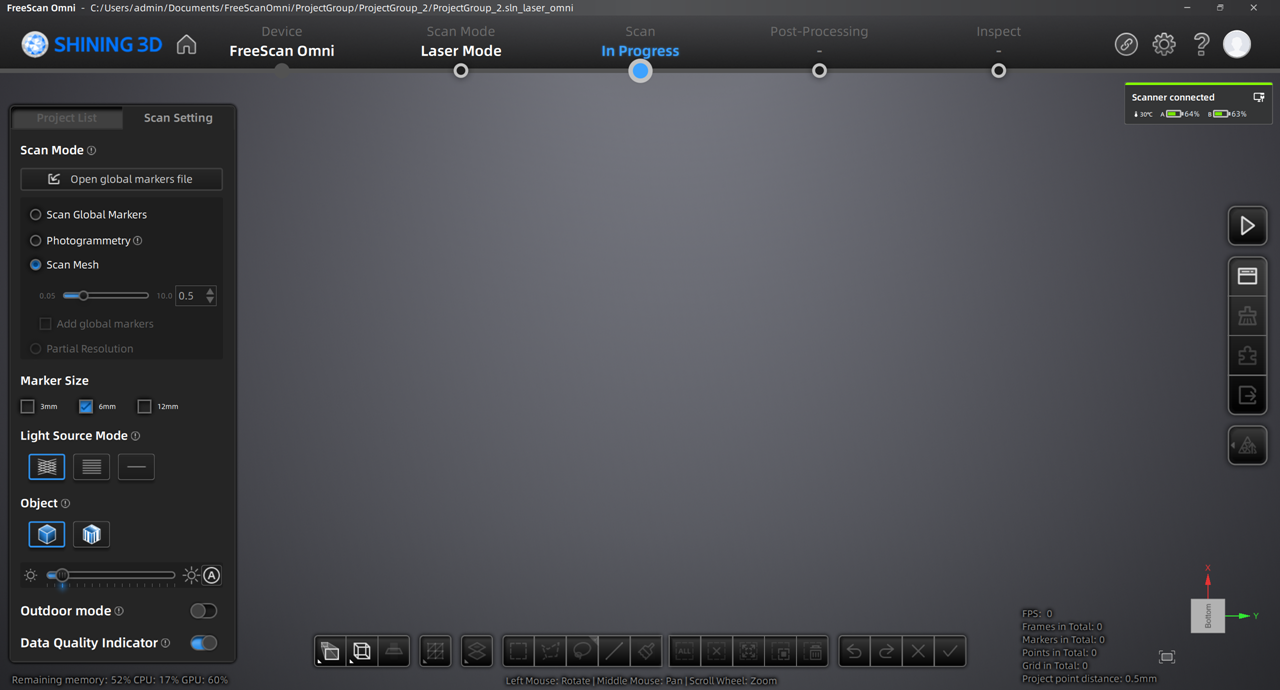
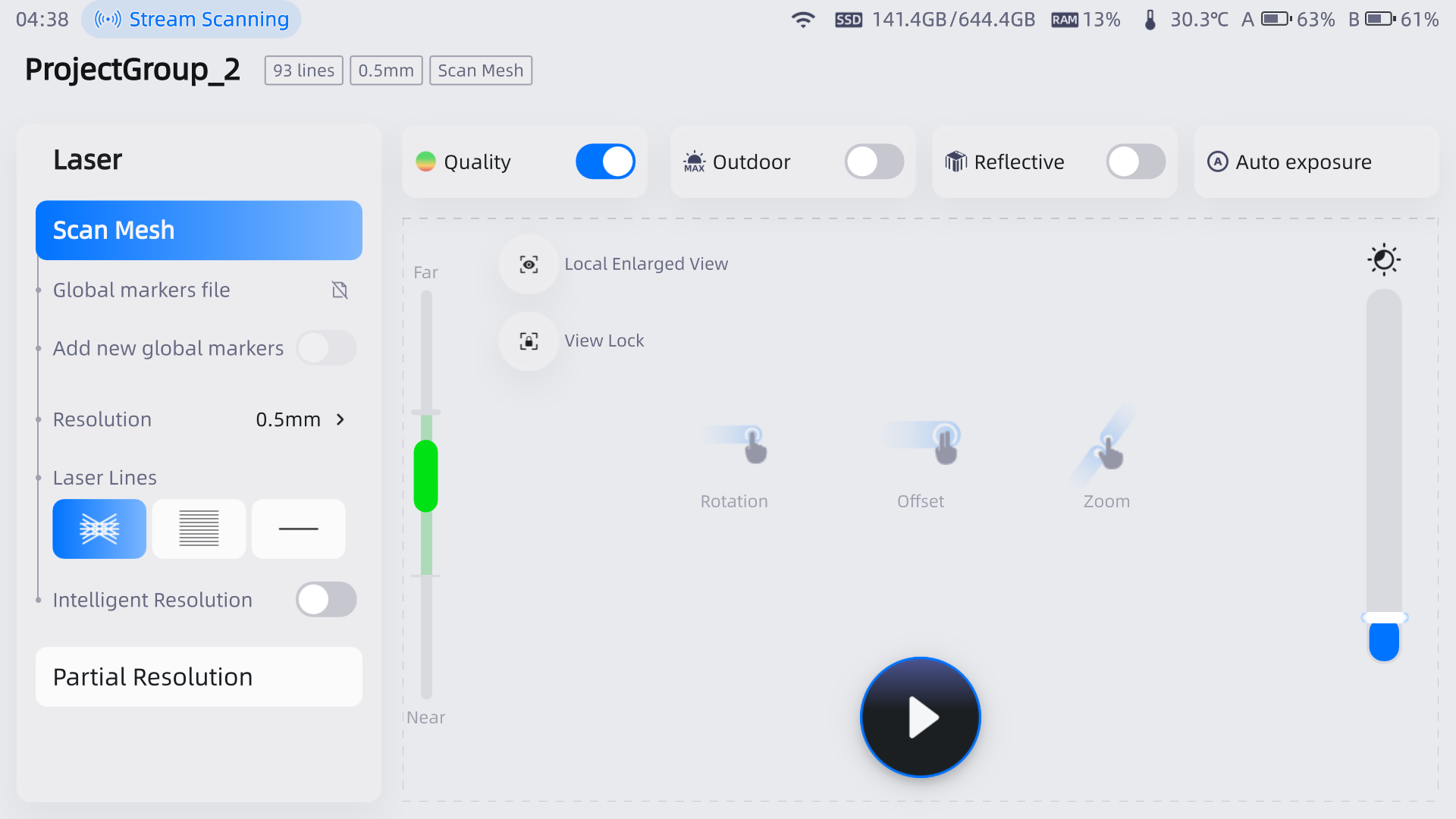
Sie können die Scaneinstellungen entweder in der Software oder am Gerät anpassen. Änderungen, die an einem vorgenommen werden, synchronisieren sich mit dem anderen.
Lasermodus
Scanmodus
Wählen Sie den geeigneten Scanmodus aus, um zu scannen.
-
Globale Marker scannen
Dieser Modus wird verwendet, um Marker auf der Oberfläche eines Objekts zu scannen. Auf diese Weise können Sie schnell die Markerdaten eines Objekts erhalten und zu Mesh scannen wechseln, um das Scannen fortzusetzen.
 Vorsicht
- Der Scanner projiziert während des Scanvorgangs keine Laserlinien.
- Sie können neue Marker scannen, nachdem Sie eine Datei mit globalen Markern geöffnet haben.
- Beim Wechsel zu Globale Marker scannen werden die aktuellen gescannten Daten gelöscht und können nicht wiederhergestellt werden.
-
Photogrammetrie
Dieser Modus ist allgemein für hochpräzise industrielle Inspektionen geeignet. Je nach Größe des gescannten Objekts können Sie eine geeignete Maßstabsdatei importieren und die Maßstäbe während des Scannens verwenden, um die Gesamtgenauigkeit der globalen Markerdaten zu verbessern.
Hinweis
Für FreeScan Omni Lite ist diese Funktion eine autorisierte Funktion. Um sie freizuschalten, wenden Sie sich bitte an unser Support-Team.
-
Mesh scannen
Direkt scannen, um Meshdaten zu generieren. Dieser Modus ist für die meisten Scanszenarien geeignet.
 Hinweis
Wenn die Marker in Globale Marker scannen nicht vollständig gescannt sind, können Sie Globale Marker hinzufügen aktivieren, um neue globale Marker zu scannen.
-
Teilauflösung
Dieser Modus wird verwendet, wenn hohe Anforderungen an die Details in einem bestimmten Bereich bestehen oder wenn in bestimmten Regionen Daten fehlen. Durch die Verwendung dieses Modus für gezieltes Scannen kann die Scanzeit gespart und die gescannten Daten genauer und vollständiger gemacht werden.
Punktabstand
Hinweis
Wenn sich nur ein Projekt innerhalb der Projektgruppe befindet, können Sie den Punktabstand in Echtzeit im Mesh-Scanmodus anpassen.
Lasermodus
| Scanmodus | Punktabstand |
|---|---|
| Mesh scannen | 0,05 mm ~ 10,0 mm |
| Teilauflösung | Standard: 0,05 mm ~ 5,0 mm Hoch: 0,05 mm ~ 2,5 mm |
Hinweis
- Standard: Die Hälfte des Punktabstands im Mesh-Scanmodus; hoch: Ein Viertel des Punktabstands.
- Wenn der resultierende Abstand kleiner als der minimale erlaubte Abstand von 0,05 mm ist, ist der Teilauflösungsmodus nicht verfügbar.
IR-Modus
| Scanmodus | Punktabstand |
|---|---|
| Scan Punktwolke | 0,1 mm (kleine Objekte) ~ 3,0 mm |
Markergröße
| Scanmodus | Markergrößen (mm) |
|---|---|
| Globale Marker | 3, 6, 12 |
| Photogrammetrie | 6, 12 |
| Mesh | 3, 6, 12 |
Lichtquellenmodus
Je nach Scananforderungen können Sie verschiedene Lichtquellenmodi auswählen.
| Lichtquellenmodus | |
|---|---|
| 93 Linien | Dieser Modus kann verwendet werden, um große Objekte zu scannen. |
| 25 Linien | Dieser Modus kann verwendet werden, um feine Details zu scannen. |
| 1 Linie | Dieser Modus kann verwendet werden, um tiefe Löcher und Taschenbereiche zu scannen. |
Objekt
Es unterstützt das Scannen sowohl normaler Objekte als auch reflektierender Objekte. Wählen Sie beim Scannen reflektierender Objekte Reflektierend, um den Scan-Effekt zu verbessern.
Helligkeit
Für Objekte aus verschiedenen Materialien und Farben passen Sie die Helligkeit des Scanners an, um bessere Ergebnisse zu erzielen.
Col
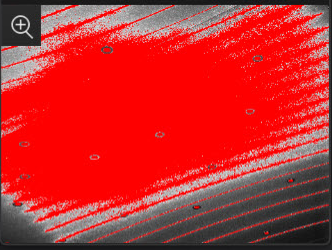 Zu hell
Col
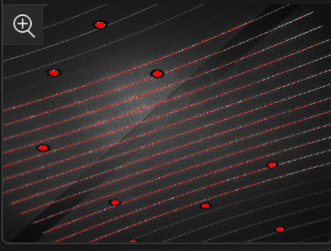 Angemessen
Col
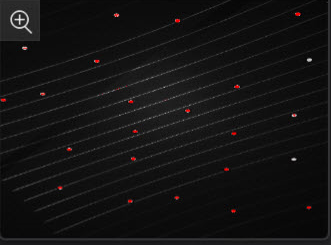 Zu dunkel
Außenmodus
Um normal in einer blendenden Umgebung wie im Freien zu scannen.
Vorsicht
Bitte vermeiden Sie direktes Sonnenlicht beim Scannen von Objekten.
Datenqualitätsindikator
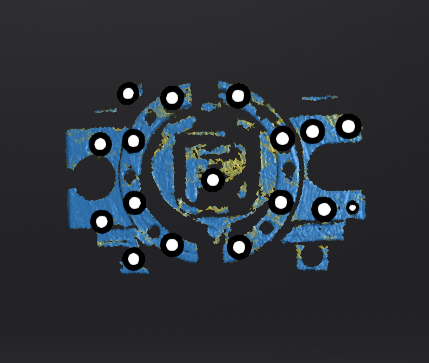
Unterscheidung der Scanqualität in Farben: Blau steht für hochqualitative gescannte Daten und Gelb steht für unzureichend gescannte Daten, die weiteres Scannen erfordern. Unzureichend gescannte Daten können nach der Bearbeitung verschwinden oder anomal werden.
Hinweis
Diese Funktion ist im Scannen im Marker-Modus oder im Photogrammetriemodus nicht verfügbar.
Scannen in Punktwolke
Nachdem Sie Scannen in Punktwolke aktiviert haben, werden die Punktwolkendaten während des Scanvorgangs angezeigt, wodurch der GPU-Speicherverbrauch reduziert wird.
Hinweis
- Meshdaten werden nach dem Pausieren des Scans angezeigt, unabhängig davon, ob dieser Modus aktiviert ist oder nicht.
- Sie können in einen anderen Scanmodus wechseln, wenn nur globale Markerdaten vorhanden sind oder nachdem alle Daten gelöscht wurden.
- Scanmodi können während des Vor-Scannens, des Scanvorgangs oder wenn Daten in der Szene vorhanden sind, nicht gewechselt werden.
- Projekte innerhalb derselben Projektgruppe können unterschiedliche Zustände annehmen: Projekt A innerhalb der Gruppe kann diesen Modus aktiviert haben, während Projekt B ihn deaktiviert haben kann.
- Diese Funktion wird nur im Mesh scannen-Modus und im Teilauflösungsmodus unterstützt.
Lokale Vergrößerungsansicht
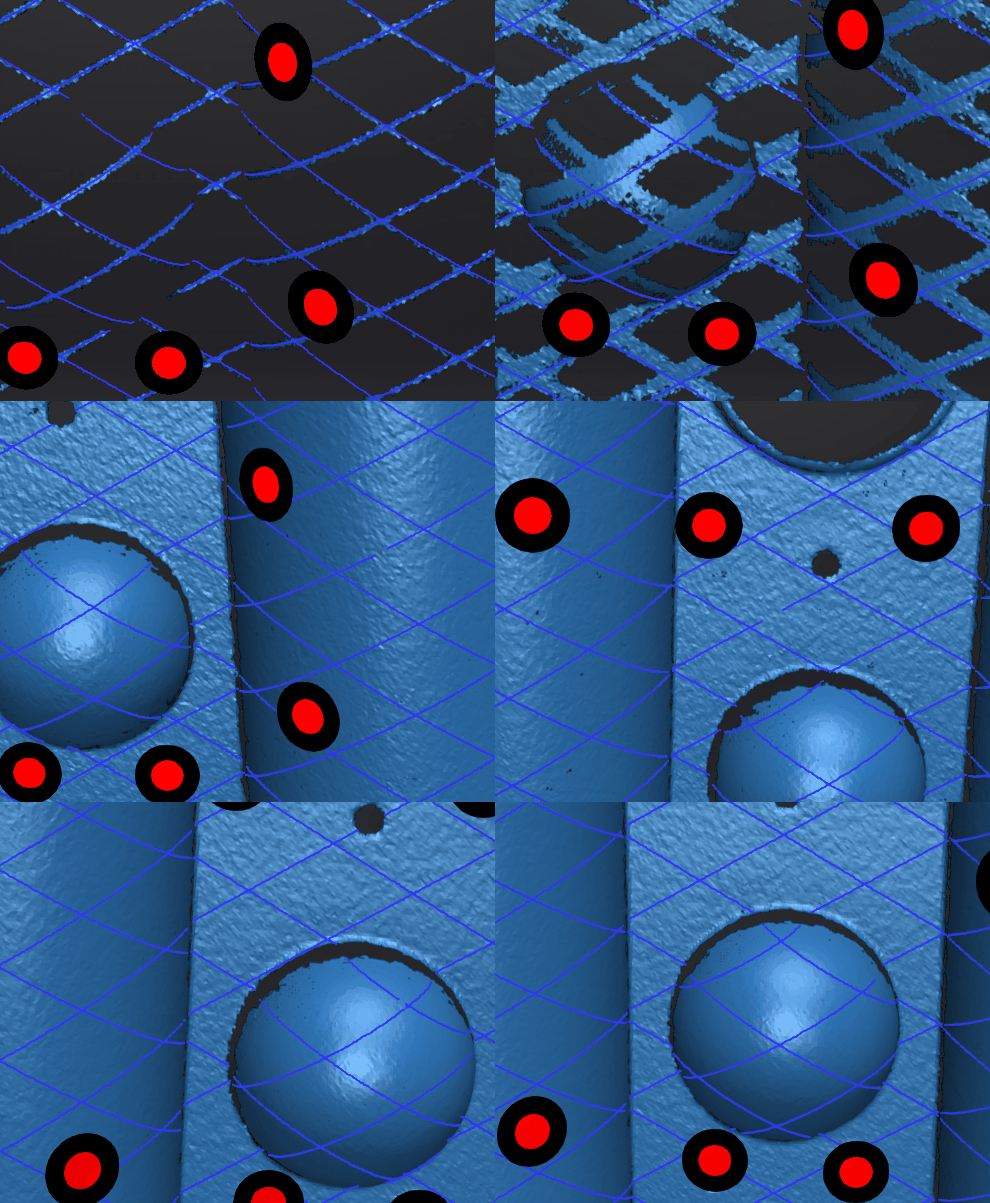
Wenn die Funktion aktiviert ist, zeigt die Scanoberfläche nur die lokale Perspektive des gescannten Objekts an, die für das ergänzende Scannen kleiner Löcher verwendet werden kann.
Sichtverriegelung
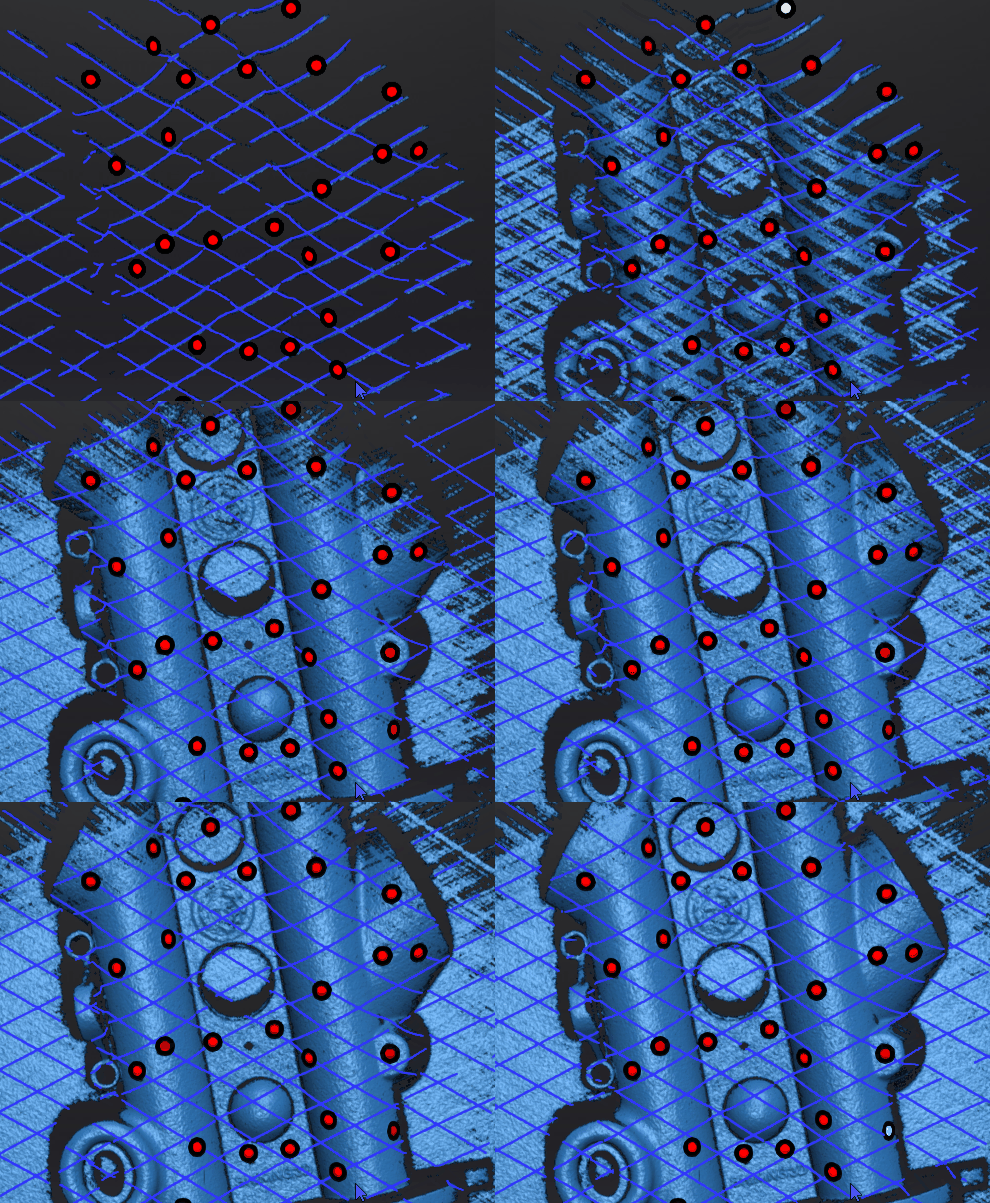
Wenn die Funktion aktiviert ist, wird die Sicht während des Scannens verriegelt und folgt nicht dem Scanpfad, was für das Scannen der Daten der verriegelten Sicht verwendet werden kann.
Tiefe Lochoptimierung
Beim Scannen tiefer Löcher aktivieren Sie bitte diese Funktion, um die Scantiefe und die Integrität der gescannten Daten zu verbessern.
Vorsicht
-
Das Aktivieren dieser Funktion kann auch zu einem Anstieg des Rauschens führen.
-
Dieser Modus kann nur aktiviert werden, wenn der Lichtquellenmodus auf 1 Linie eingestellt ist.
Intelligente Auflösung
Nach der Aktivierung von Intelligente Auflösung passt die Software automatisch die Meshauflösung basierend auf der Krümmung des gescannten Objekts an. Mehrere Scans sind während des Scanvorgangs erforderlich, um qualitativ hochwertige Daten zu erzielen und die Merkmale des gescannten Objekts klarer zu machen. Nach der Auswahl von Hohe intelligente Auflösung oder Standard intelligente Auflösung und der Generierung von Mesh klicken Sie auf Vorschau im Mesh-Optimierungsinterface, um den Effekt der intelligenten Auflösung zu sehen: Bereiche mit hoher Krümmung haben eine höhere Datendichte.
Hinweis
- Das Aktivieren von Hohe intelligente Auflösung erfordert einen Punktabstand im Projekt von mehr als 0,4 mm.
- Das Aktivieren von Standard intelligente Auflösung erfordert einen Punktabstand im Projekt von mehr als 0,2 mm.
- Nur Projektdateien mit derselben intelligenten Auflösung können in einer Projektgruppe existieren; wenn ein Projekt mit einer anderen Auflösung in die aktuelle Projektgruppe importiert wird, wird die Auflösung des importierten Projekts auf die mit dem Projekt in der aktuellen Projektgruppe übereinstimmende Auflösung geändert.
IR-Modus
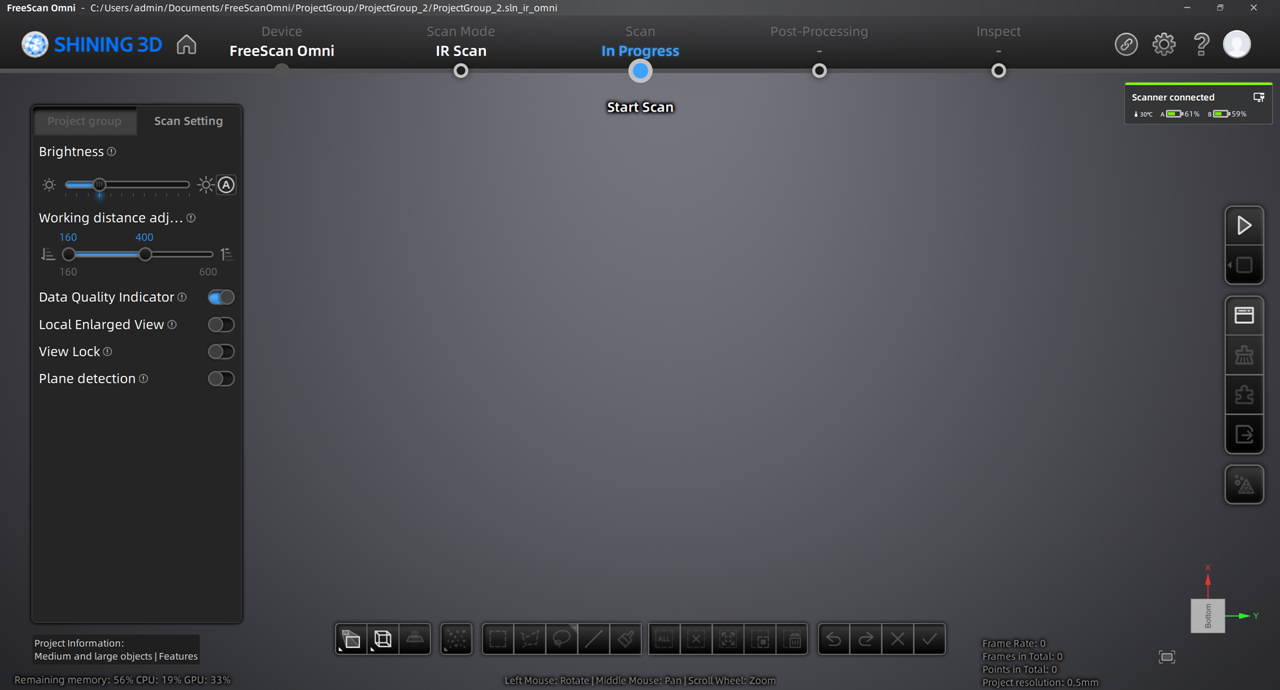
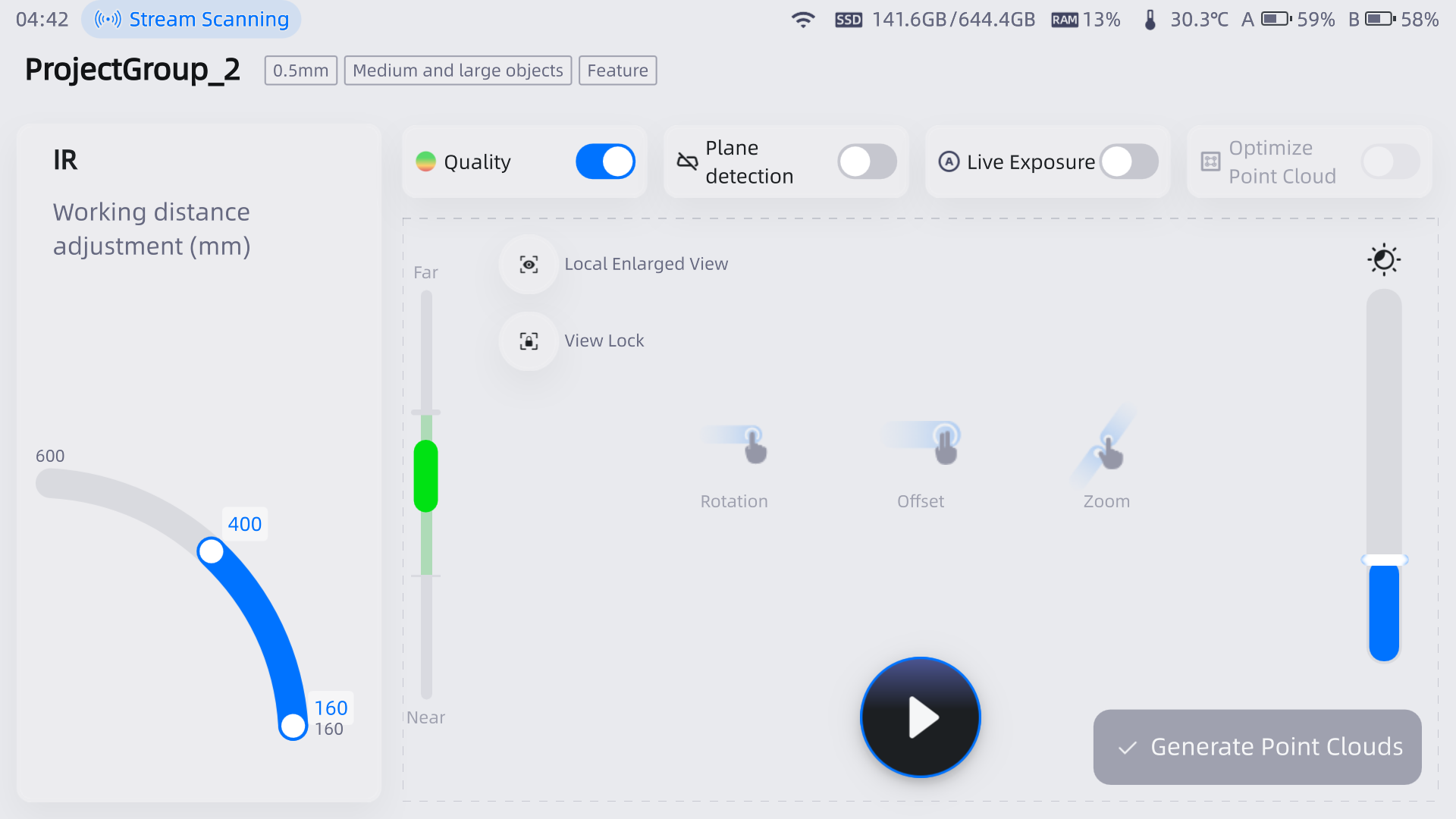
Scanmodus
-
Scan Punktwolke (IR-Modus)
Direktes Scannen von Punktwolken. Nach Abschluss des Scans müssen Punktwolkendaten generiert werden.
Arbeitsabstandsanpassung
Der effektive Bereich der gescannten Daten. Er kann je nach Größe des Objekts und dem Ausrichtungsmodus angepasst werden. Je größer der Wert, desto einfacher ist es, Daten mit großer Entfernung zu scannen, aber einige Datenmerkmale gehen verloren.
| Scanmodus | Minimale Scandistanz | Maximale Scandistanz | Scandistanzbereich |
|---|---|---|---|
| Porträt | 160 mm | 1400 mm | ≥ 200 mm |
| Objekt | 160 mm | 600 mm 250 mm (kleine Objekte) |
≥ 200 mm ≥ 40 mm (kleine Objekte) |
Datenqualitätsindikator
Blau steht für hochqualitative gescannte Daten und Gelb steht für unzureichend gescannte Daten, die weiteres Scannen erfordern. Unzureichend gescannte Daten können nach der Bearbeitung verschwinden oder anomal werden. Weitere Informationen finden Sie im Datenqualitätsindikator.
Haarmodus
Wenn die Funktion aktiviert ist, ist es einfacher, Haare zu erfassen, aber das Datenrauschen wird zunehmen.
Hinweis
Nur im Porträt-Scanmodus verfügbar.
Col
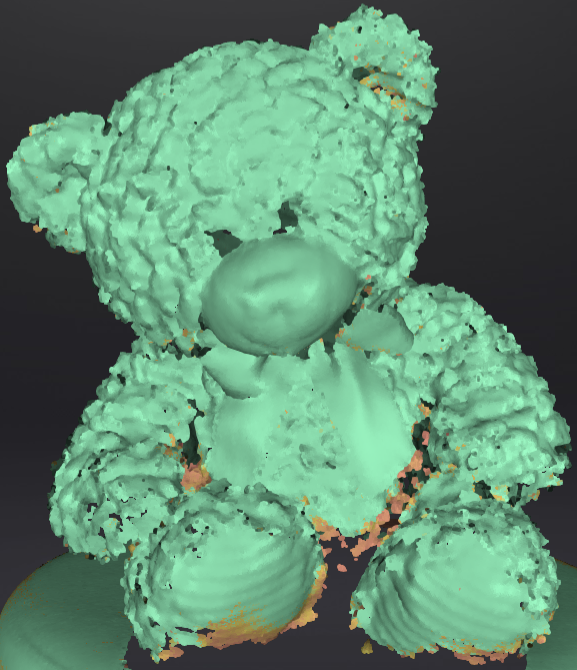 Ausschalten
Col
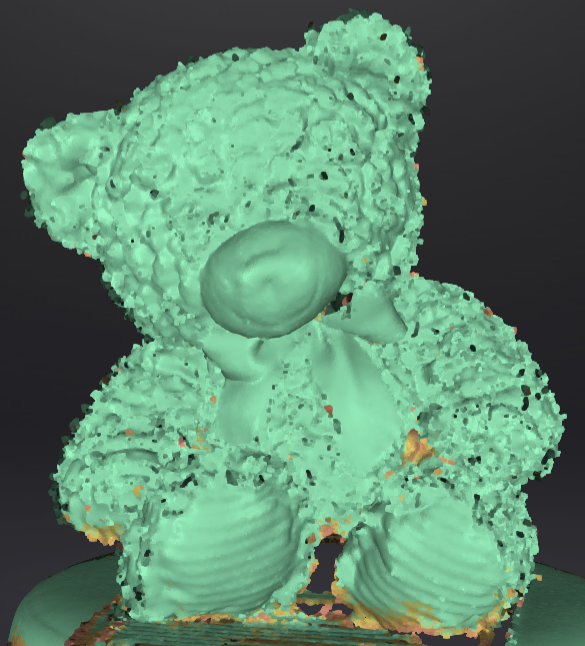 Einschalten
Ebenenerkennung
Wenn aktiviert, kann es die Möglichkeit einer Fehlanpassung verringern.
Hinweis
- Diese Funktion ist nur im Merkmal- oder Hybrid-Ausrichtungsmodus verfügbar.
- Diese Funktion kann nicht zum Scannen von Objekten mit wenigen Merkmalen oder flachen Oberflächen verwendet werden; beim Scannen solcher Objekte wird die Software auffordern: "Bitte scannen Sie nicht-planare Bereiche."
Lokale Vergrößerungsansicht
Wenn die Funktion aktiviert ist, zeigt die Scanoberfläche nur die lokale Perspektive des gescannten Objekts an, die für das ergänzende Scannen kleiner Löcher verwendet werden kann. Weitere Informationen finden Sie in der lokalen Vergrößerungsansicht im Lasermodus.
Sichtverriegelung
Wenn die Funktion aktiviert ist, wird die Sicht während des Scannens verriegelt und folgt nicht dem Scanpfad, was für das Scannen der Daten der verriegelten Sicht verwendet werden kann. Weitere Informationen finden Sie in der Sichtverriegelung im Lasermodus.