Ausführen
Nach dem Ausführen der Software und dem Abschluss des Logins werden Sie automatisch zur Startseite der Software weitergeleitet. Sie können auf kürzlich verwendete Dateien und Links zu Ressourcen zugreifen, Projektgruppen erstellen sowie schnell zu anderen Schnittstellen springen.
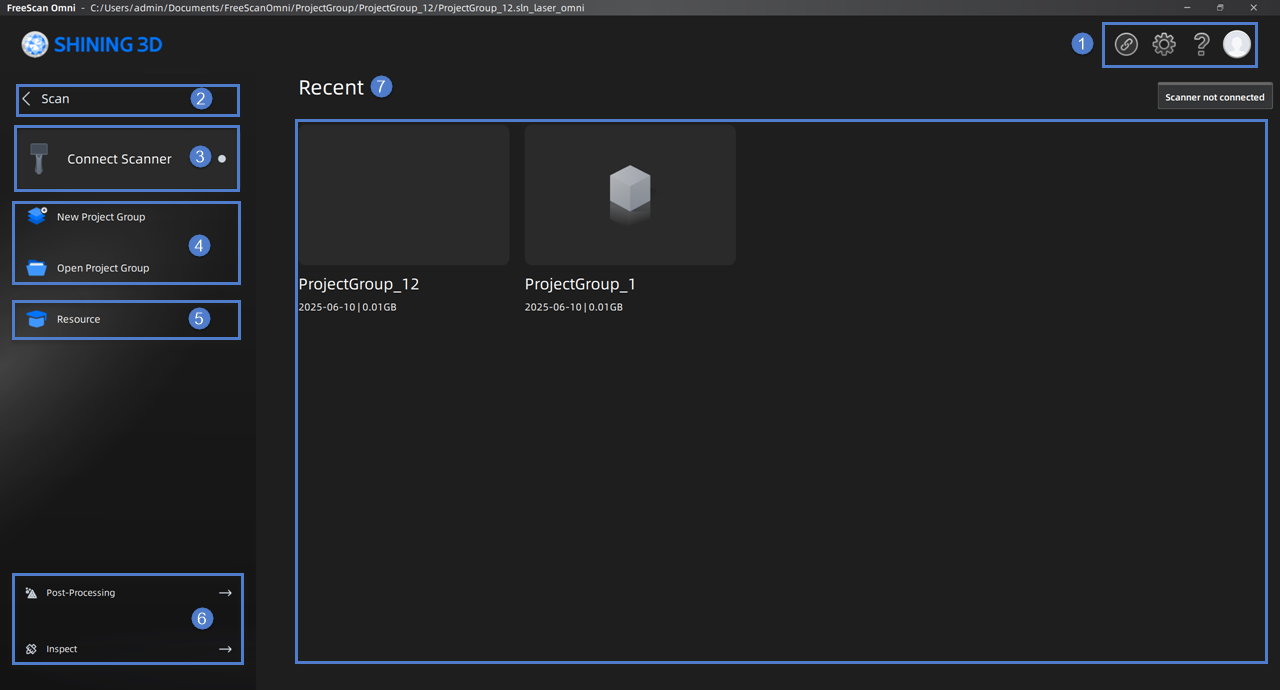
① Einstellungen und Hilfe
Für weitere Informationen siehe Schnittstelle.
② Zurück zum vorherigen Schritt
Klicken Sie hier, um schnell zum vorherigen Schritt zurückzukehren.
③ Geräteinformationen
Col

Nicht verbunden
Col
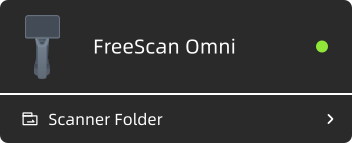
Verbunden
Wenn das Gerät erfolgreich verbunden ist, werden der Gerätename und die Seriennummer angezeigt; wenn die Geräteverbindung fehlschlägt, überprüfen Sie die Probleme und klicken Sie auf  um erneut zu verbinden.
Col
Col
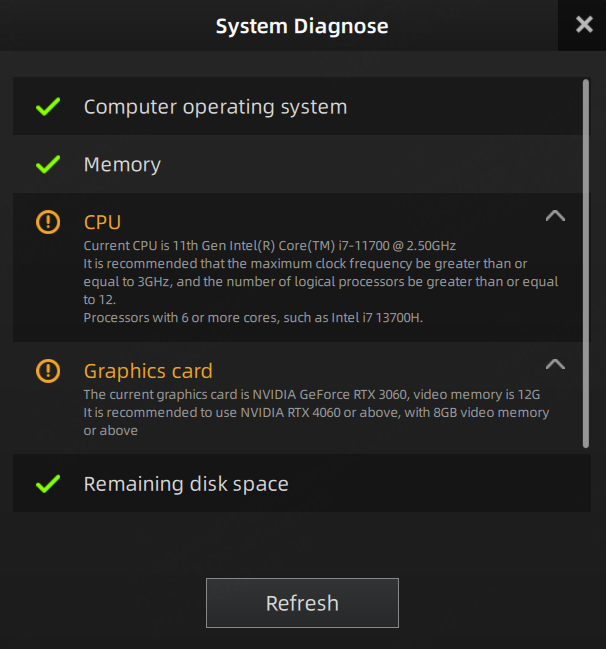
Klicken Sie auf Systemdiagnose, um schnell zu überprüfen, ob Ihre Computerkonfiguration die Ausführungsanforderungen erfüllt oder nicht.
- Wenn
 erscheint, bedeutet dies, dass die Geräteinformationen korrekt gelesen werden oder Ihre Konfiguration die Anforderungen der Software erfüllt.
 - Wenn
 erscheint, bedeutet dies, dass einige Probleme gelöst werden müssen.
 - Klicken Sie auf Aktualisieren, um erneut zu diagnostizieren.
④ Projektgruppe
Klicken Sie hier, um schnell eine Projektgruppe zu erstellen oder zu öffnen.
Neue Projektgruppe
- Klicken Sie auf Neue Projektgruppe.
- Geben Sie im Eingabefenster der Projektgruppe einen Namen ein und klicken Sie auf Durchsuchen, um den Speicherort auszuwählen.
- Klicken Sie auf Bestätigen, und alle gescannten Daten werden in dem Ordner gespeichert, den Sie gerade festgelegt haben.
Projektgruppe öffnen
- Klicken Sie auf Projektgruppe öffnen.
- Wählen Sie im Eingabefenster die Projektgruppe aus.
- Klicken Sie auf Öffnen, um die Projektgruppe in die Software zu importieren.
⑤ Ressourcen
Klicken Sie hier, um Schulungsvideos, das Benutzerhandbuch und Kontaktinformationen anzuzeigen.
⑥ Schnellzugriffe
Klicken Sie hier, um schnell zur entsprechenden Schnittstelle für Nachbearbeitung / Inspektion zu navigieren, wo Sie die relevanten Operationen durchführen können.
⑦ Projektgruppenliste
Die kürzlich geöffneten oder neu erstellten Projektgruppendateien und deren relevante Informationen (Name, Betriebszeit und Dateigröße) werden hier angezeigt.
Hinweis
Es können bis zu 30 Projektgruppendateien angezeigt werden.
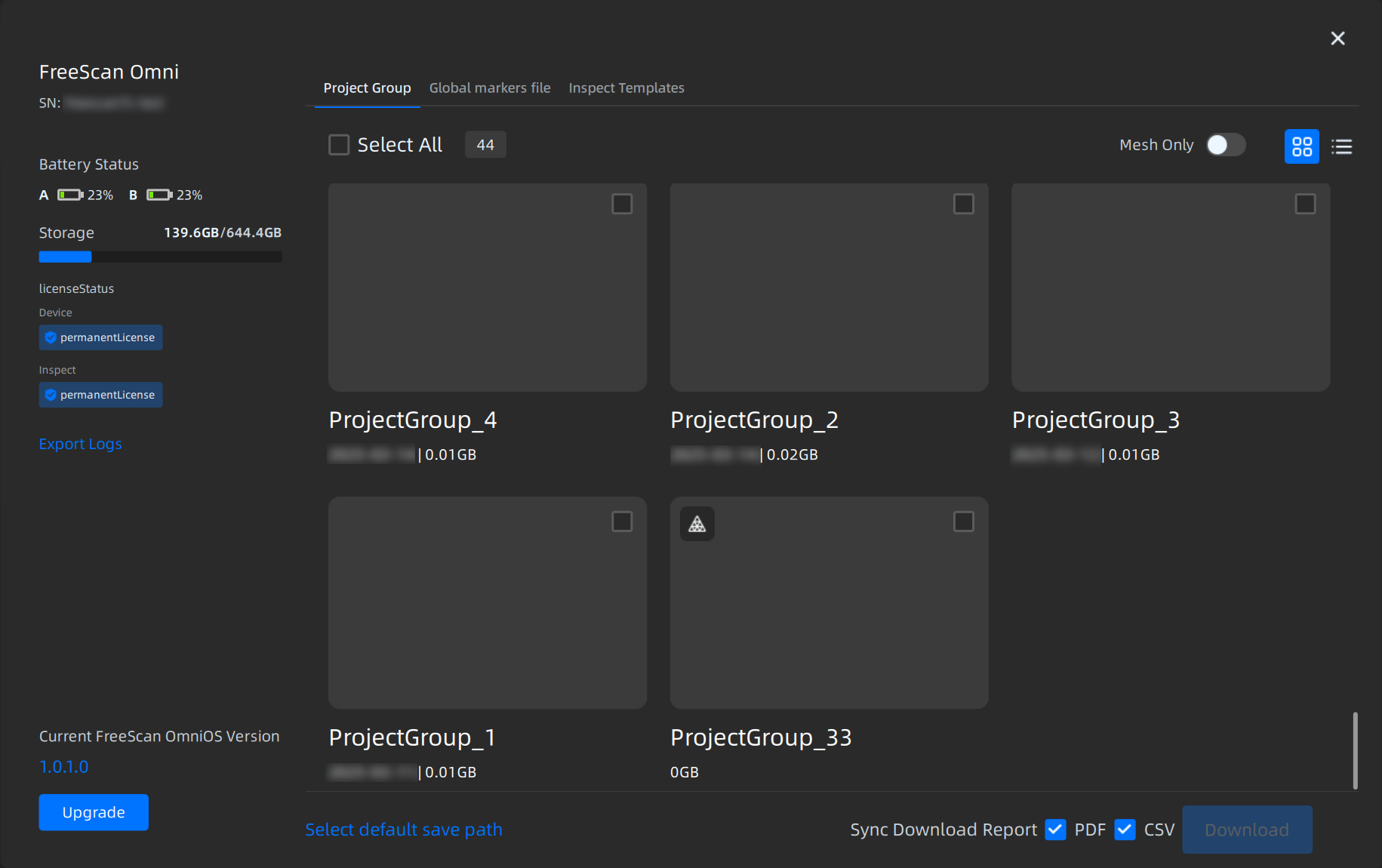
Scanner-Ordner
Nachdem das Gerät erfolgreich verbunden ist, klicken Sie auf  Scanner-Ordner in der oberen linken Ecke der Software.
In dieser Schnittstelle können Sie gerätebezogene Informationen wie Folgendes anzeigen:
- Seriennummer (SN)
- Batteriestatus
- Speicherplatz
- Lizenzstatus
- Protokolle
Hier können Sie auch die Gerätesoftware aktualisieren.
Darüber hinaus können Sie:
- Projektgruppen und globale Markierungsdateien vom Gerät auf Ihren PC exportieren.
- Globale Markierungsdateien und Inspektionsvorlagen von Ihrem PC auf das Gerät importieren.
Für detaillierte Schritte siehe Upgrade und Datenübertragung.