Datenübertragung
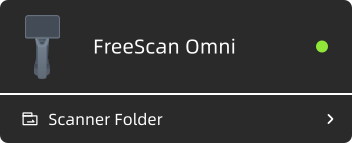
Wenn der Scanner erfolgreich mit der FreeScan Omni-Software verbunden ist, können Sie den Scanner-Ordner betreten, um die Projektgruppen und die Datei der globalen Marker des Scanners zu exportieren oder globale Markerdateien und Inspektionsvorlagen auf den Scanner zu exportieren.
Hinweis
Der Standard-Exportpfad ist C://Users/admin/Documents/FreeScanOmni/ProjectGroup, und Sie können auf Standardpfad auswählen klicken, um ihn zu ändern.
Projektgruppe
-
Klicken Sie auf den Scanner-Ordner in der oberen linken Ecke der Software-Startseite
 .
. -
Wählen Sie die Projektgruppen aus, die Sie herunterladen möchten, und klicken Sie auf Herunterladen.
-
Kehren Sie zur Startseite zurück, um die heruntergeladene Projektgruppe zu überprüfen.
Hinweis
- Sie können bis zu 30 Projektgruppen gleichzeitig auswählen.
- Der Inspektionsbericht wird standardmäßig mit der Projektgruppe heruntergeladen. Sie können alle Berichtformate abwählen, um den Download zu deaktivieren.
- Wenn nur Mesh aktiviert ist, kann nur die Projektgruppe mit
 Abzeichen exportiert werden.
 - Die lokal heruntergeladenen Projektgruppen werden mit einem Label
 angezeigt.
Datei der globalen Marker
Unterstützte Formate: *.p3, *.asc, *.txt, *.dgm.
Vom Gerät herunterladen
-
Klicken Sie auf den Scanner-Ordner in der oberen linken Ecke der Software-Startseite
. -
Klicken Sie auf Datei der globalen Marker, um zum entsprechenden Tab zu wechseln.

-
Wählen Sie die globalen Markerdateien aus, die Sie herunterladen möchten, und klicken Sie auf Lokal importieren.
-
Nach Abschluss der Übertragung wird die importierte Datei der globalen Marker mit einem Label
angezeigt.
Vom lokalen System hochladen
-
Klicken Sie auf den Scanner-Ordner in der oberen linken Ecke der Software-Startseite
. -
Klicken Sie auf Datei der globalen Marker, um zum entsprechenden Tab zu wechseln.
-
Klicken Sie auf
 .
. -
Folgen Sie den Anweisungen auf der Benutzeroberfläche, um die globale Markerdatei auszuwählen, die auf das Gerät importiert werden soll.
-
Nach dem Import der Datei der globalen Marker wird sie in der Upload-Liste angezeigt.
Inspektionsvorlagen
Die Inspektionsvorlagen werden von der SHINING 3D Inspect-Software generiert. Um die Inspektionsvorlagen zur Erstellung von Berichten zu verwenden, muss das Gerät über eine gültige Lizenz für die Inspektionsfunktion verfügen. Für den Erwerb einer Lizenz wenden Sie sich bitte an Technischen Support.
Unterstütztes Format: *.SNITemplate
Vorsicht
Der Erwerb einer Lizenz für die Scannerfunktion gewährt nicht automatisch Zugang zu diesen Funktionen in der FreeScan Omni-Software.
-
Klicken Sie auf den Scanner-Ordner in der oberen linken Ecke der Software-Startseite
. -
Klicken Sie auf Inspektionsvorlagen, um zum entsprechenden Tab zu wechseln.

-
Folgen Sie den Anweisungen auf der Benutzeroberfläche, um die Inspektionsvorlagen auszuwählen, die auf das Gerät importiert werden sollen.
-
Nach dem Import der Inspektionsvorlagen werden diese in der Upload-Liste angezeigt.