Netzoptimierung
Die gescannten Daten erfordern einige Einstellungen zur Netzoptimierung.
Wasserdicht
Alle Löcher in den gescannten Daten sind geschlossen.
Achtung
- Nur vollständig geschlossene Modelle können die Netzqualität einstellen.
- Der geschlossene Modus generiert automatisch die fehlenden Oberflächendaten des Modells und erstellt ein geometrisch geschlossenes 3D-Modell.
Optimierung
Optimieren Sie die Daten, um Rauschen zu reduzieren.
- Mittel: Rauschen auf der Datenoberfläche reduzieren.
- Standard: Die Daten leicht optimieren, während die Oberflächenmerkmale erhalten bleiben.
- Hoch: Rauschen reduzieren und die Daten glatter machen.
Achtung
Eine höhere Einstellung kann einige kleine Details verlieren.
Glätten
Rauschen aus den Daten entfernen, um die Netzdaten glatter zu machen und die Datenqualität zu verbessern.
Achtung
Diese Funktion ist nicht verfügbar, wenn Optimierung auf Keine eingestellt ist.
KI-Merkmalserkennung
Nach der Überprüfung kann die Randgenerierung von Blechteilen optimiert werden.
Nach der Überprüfung können die Randdaten von Löchern optimiert werden.
Bearbeiten Sie die Dickenversatzwerte auf dem Datenmodell, wie z.B. Ränder und Löcher, um das Modell zu optimieren.
Diese Option erscheint, wenn entweder Zuschnittoptimierung oder Erkanntes Merkmal optimieren aktiviert ist.
Erweiterte Einstellungen
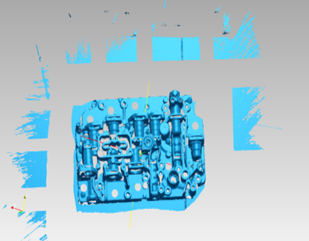
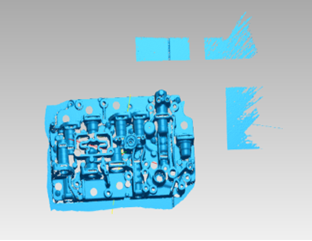
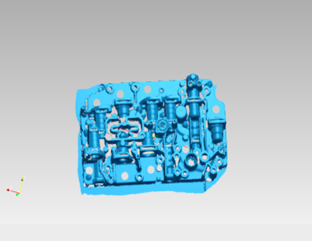
Löschen Sie alle kleinen schwebenden Daten, die nicht mit den Hauptdaten verbunden sind. Ein höherer Wert bedeutet, dass die Software größere isolierte Bereiche entfernt.
Col
Col
Col
Setzen Sie eine maximale Anzahl von Netzflächen als obere Grenze für die Datenvereinfachung während der Netzgenerierung.
Achtung
- Bitte vermeiden Sie es, extrem kleine Werte einzugeben.
- Bitte geben Sie diesen Wert vernünftig ein, um übermäßige Vereinfachungen zu vermeiden, die die Datenqualität beeinträchtigen könnten.
Füllen Sie automatisch kleine Löcher basierend auf dem festgelegten Lochumfang.
Beim Füllen von Löchern können Sie zunächst die Randdaten des Lochs löschen, indem Sie die Nachbarschaft für die Löschung festlegen, und dann das Loch füllen, um den endgültigen Füllungseffekt zu optimieren. Je größer der für die Löschnachbarschaft ausgewählte Wert ist, desto mehr Daten werden vom Rand des Lochs entfernt.
Füllen Sie Löcher auf der Oberfläche des Objekts, die aufgrund von Markern nicht gescannt wurden.
Entfernen Sie spitzenartige Daten auf der Oberfläche.
Empfohlene Parameter
Verwenden Sie automatisch empfohlene Parameter für das Netz, wenn aktiviert.