Datenbearbeitung
Wenn der Scan pausiert ist und Punktwolken- oder Mesh-Daten vorhanden sind, können Sie auf  tippen, um die Datenbearbeitungsoberfläche zu betreten.
-

Verwenden Sie Touch-Gesten, um das Modell zu drehen/zu zoomen/zu schwenken. -

Verwenden Sie das Lasso-Werkzeug, um einen bestimmten Bereich auszuwählen, wobei Touch-Gesten unterstützt werden, um das Modell zu zoomen. -
 /
/  /
/  Mesh/Punktwolke/Marker
Wechseln Sie zwischen Mesh-, Punktwolken- und Markerdaten. -
 Erweitern / Verbundene Domäne
Wählen Sie alle Daten aus, die mit dem derzeit ausgewählten Bereich verbunden sind. -
 Auswahl umkehren
Wählen Sie alle derzeit nicht ausgewählten Daten aus. -
 Alle abwählen
Wählen Sie alle derzeit ausgewählten Daten ab. -
 Rückgängig
Machen Sie die zuletzt durchgeführte Löschoperation rückgängig und stellen Sie die gelöschten Daten wieder her. -
 Zurücksetzen
Stellen Sie den Zustand vor der letzten Bearbeitung wieder her. -
 Löschen
Löschen Sie die ausgewählten Daten. (Sie können wählen, ob die Marker beibehalten werden sollen.)
Achtung
Das Löschen aller Marker wird nicht unterstützt. Um sicherzustellen, dass die Ausrichtung abgeschlossen ist, müssen mindestens 4 Marker beibehalten werden.
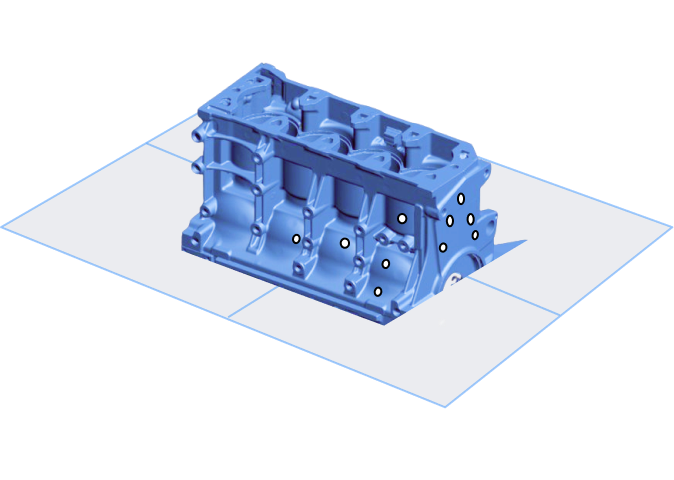
 Schneidebene
Wenn der Scan pausiert ist und Punktwolken-, Mesh- oder Markerdaten vorhanden sind, können Sie eine Schneidebene erstellen. Daten unterhalb der Schneidebene werden nicht erfasst und können verwendet werden, um die Basisdaten des Objekts zu entfernen.
-
Wählen Sie Mesh-, Punktwolken- oder Markerdaten aus; wenn nur ein einzelner Datentyp vorhanden ist, ist keine Auswahl erforderlich.
- : Mesh
- : Punktwolke
- : Marker
-
Wischen Sie, um eine geschlossene Form zu zeichnen. Der Bereich innerhalb des Lasso wird ausgewählt.
Hinweis
- Das Zoomen des Modells wird unterstützt. Tippen Sie auf , um auch das Modell zu schwenken und zu drehen. Für Anweisungen zu Gesten siehe Touch-Geste.
- Wenn Sie Marker auswählen, muss der Bereich mindestens 3 Marker enthalten.
- Nicht ausgewählter Marker:

- Ausgewählter Marker:

- Nicht ausgewählter Marker:
- Das Zoomen des Modells wird unterstützt. Tippen Sie auf
-
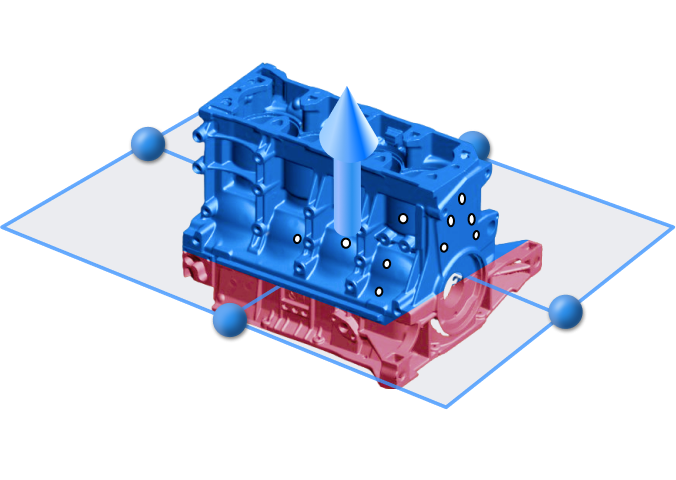
Tippen Sie auf Erstellen. Der Normalenvektor der erstellten Schneidebene wird auf der Vorderseite blau und auf der gegenüberliegenden Seite rot angezeigt.
-
Bearbeiten Sie die Schneidebene:
Operation Schritte Schneidebene verschieben Tippen Sie auf den Pfeil über der Schneidebene  , und passen Sie die Höhe der Schneidebene in Pfeilrichtung an.
Schneidebene drehen Tippen Sie auf den blauen Kreis auf der Schneidebene  , und drehen Sie die Schneidebene um eine andere Kante, die parallel dazu verläuft.
Auswahl umkehren Tippen Sie auf  , wodurch die Normalenrichtung umgekehrt wird und die Daten ausgewählt werden, die beibehalten werden sollen (Daten auf der normalen Vorderseite sind blau, was die beibehaltenen Daten anzeigt).
Ebene löschen Tippen Sie auf  , um die erstellte Schneidebene zu löschen.
 -
Tippen Sie auf Übernehmen, wodurch die Daten im roten Bereich unterhalb der Schneidebene gelöscht werden (Markerdaten werden beibehalten) und zur pausierten Scan-Oberfläche zurückgekehrt wird.