Projekt und Projektgruppe
Erstellen oder öffnen Sie eine Projektgruppe vor dem Scannen.
Hinweis
Sie können auch auf  in der oberen linken Ecke der Benutzeroberfläche klicken, um zur Startseite der Software zurückzukehren und eine neue Projektgruppe zu erstellen oder eine Projektgruppe zu öffnen.
Projektgruppe
Die Projektgruppe ist die Standarddateistruktur der Software. Sie enthält ein oder mehrere Projekte. Jedes Projekt enthält die Scan-Daten seiner eigenen. Die Projektgruppe wird hauptsächlich in den folgenden Szenarien verwendet:
| Nur ein Projekt in der Projektgruppe | Ein Objekt muss nur mit einem Ausrichtungsmodus gescannt werden. | In einem Projekt kann nur ein Ausrichtungsmodus verwendet werden. |
| Mehrere Projekte in der Projektgruppe |
|
Erstellen Sie bitte mehrere Projekte innerhalb einer Projektgruppe, wenn Sie ein großes Objekt oder mehrere Objekte scannen. Nach dem Scannen können Sie diese Projekte nacheinander ausrichten. |
 Eine Projektgruppe Erstellen
Zwei Möglichkeiten, eine Projektgruppe zu erstellen:
Methode Eins: Klicken Sie auf Neues Projekt erstellen vor dem Scannen.
Methode Zwei: Klicken Sie auf  und wählen Sie Neues Projekt erstellen in der Scan-Schinittstelle aus.
Wählen Sie im Eingabefenster den Speicherpfad, benennen Sie die Projektgruppe und klicken Sie auf Bestätigen. Alle gescannten Daten werden in dem Ordner gespeichert, den Sie gerade benannt haben.
 Projektgruppe Öffnen
Zwei Möglichkeiten, eine Projektgruppe zu öffnen:
Methode Eins: Klicken Sie auf Offene Projektgruppe vor dem Scannen.
Methode Zwei: Klicken Sie auf und wählen Sie Offene Projektgruppe in der Scan-Schinittstelle aus.
Wählen Sie im Eingabefenster die Projektgruppe-Datei und klicken Sie dann auf Öffnen.
Hinweis
- Die aktuelle Projektgruppe wird automatisch gespeichert, wenn Sie eine Projektgruppe öffnen.
- Es kann nur eine Projektgruppe geöffnet werden, die im gleichen Scan-Modus erstellt wurde.
Projektmanagement
Col
Jedes Projekt ist ein Teil der Projektgruppe. Sie können diese Schaltflächen verwenden, um Projekte zu verwalten.
Col
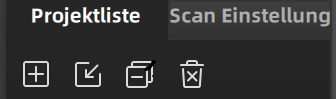
| Icon | Function | |
|---|---|---|
 |
Neues Projekt | Klicken Sie, wenn der Scanner verbunden wird, um ein neues Projekt zu erstellen. |
 |
Projekt öffnen | Klicken Sie, um ein Projekt zu importieren. Sie können mit der rechten Maustaste auf ein Projekt in der Liste klicken, um es umzubenennen. |
 |
Projekt entfernen | Klicken Sie, um das Projekt aus der Liste zu entfernen das jedoch im Ordner vorhanden bleibt und wieder zur Liste hinzugefügt werden kann, indem Sie es erneut öffnen. |
 |
Projekt löschen | Klicken Sie, um das Projekt zu löschen, das nicht rückgängig gemachen werden kann. |
 / / |
Klicken Sie, um die Daten oder Marker zu zeigen oder verstecken. |
Hinweis
- Wenn das zu löschende oder zu entfernende Projekt das letzte Projekt in der Liste ist (d. h. das aktuelle Projekt), wird das vorherige Projekt in der Liste zum aktuellen Projekt, und Sie können Scanvorgänge darauf ausführen.
- Wenn ein Projekt mit demselben Namen wie ein vorhandenes Projekt in der Liste aus einem anderen Pfad geöffnet wird, wird dem Namen des geöffneten Projekts „_1“ hinzugefügt.
- Wenn ein Projekt aus einem anderen Pfad in die Projektgruppe importiert wird, hat das Löschen des Projekts keine Auswirkungen auf die Originaldaten im ursprünglichen Pfad. Es wird nur die in den Projektgruppen-Ordner kopierte Projektdatei gelöscht.