Schnittstelle
Übersicht
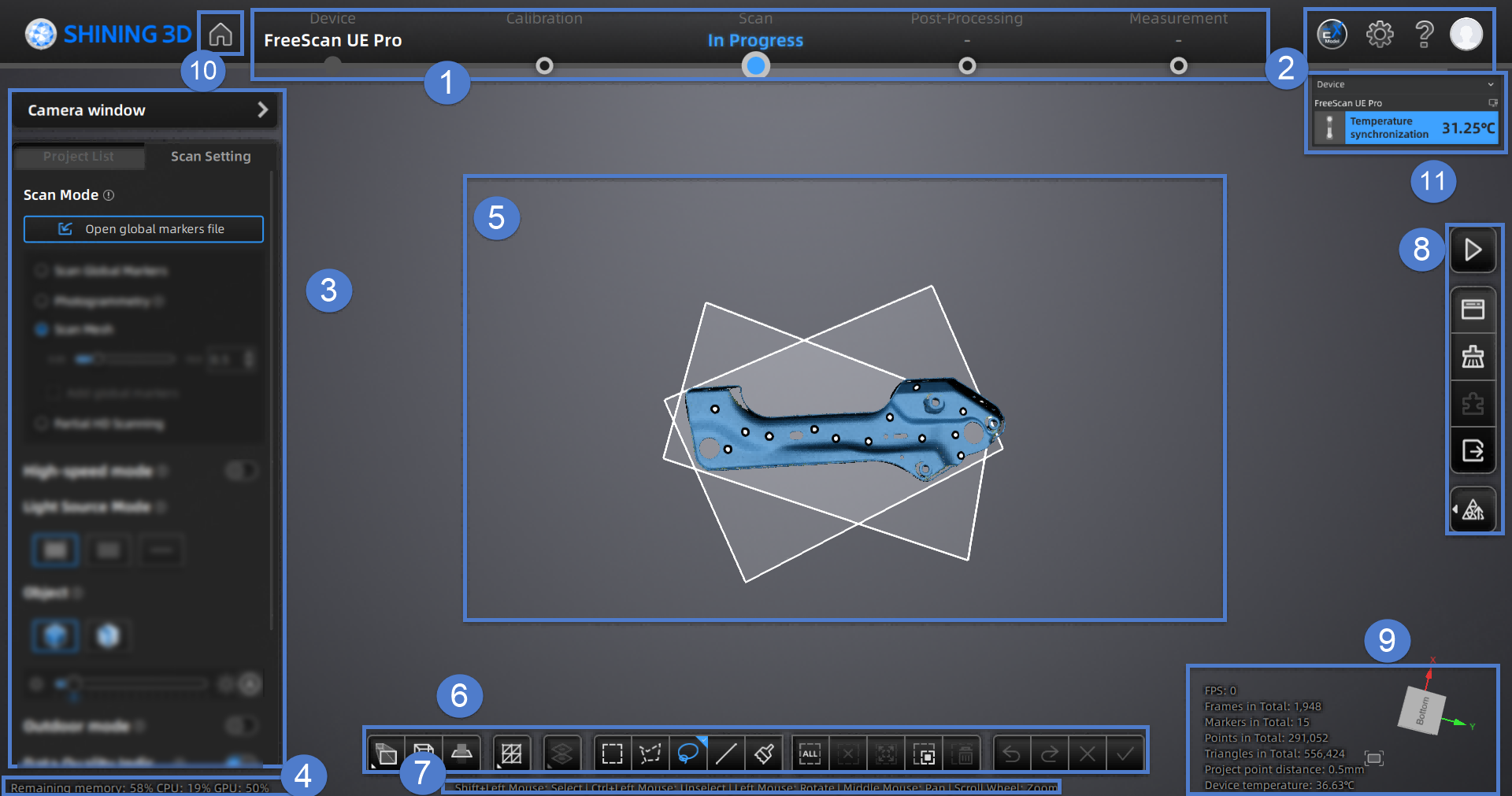
Hinweis
Der oben gezeigte Screenshot dient nur zu Illustrationszwecken. Bitte beziehen Sie sich immer auf die tatsächliche Softwareoberfläche.
① Navigationsleiste
- Gerät: Den Gerätestatus anzeigen: online / offline.
Gerät online: Den Gerätenamen anzeigen.
Gerät offline: Klicken Sie auf , um das Gerät erneut zu verbinden.
 -
Kalibrierung: Klicken Sie auf
 auf der entsprechenden Position in der Navigationsleiste, um die Kalibrierung zu starten.
 -
Klicken Sie auf
auf der entsprechenden Position in der Navigationsleiste, um mit dem Scannen zu beginnen. -
Nachbearbeitung: Klicken Sie auf
 /
/  , um zur Nachbearbeitungs-Schnittstelle zu gehen. Sie können auch auf auf der entsprechenden Position in der Navigationsleiste klicken, um zur Nachbearbeitungsschnittstelle zu wechseln.
 -
Messwerkzeuge: Klicken Sie auf
auf der entsprechenden Position in der Navigationsleiste, um zur Messschnittstelle zu wechseln. Hier können Sie Ihr Modell vermessen.
② Einstellungen und Hilfe
Sehen Sie die relevanten Informationen zu EXModel und unsere technischen Support-Kontakte an.
 in der oberen rechten Ecke und wählen Sie die entsprechende Version im Popup-Fenster aus, um es herunterzuladen.
, um direkt zu wechseln.
, um zu EXModel zu wechseln und die Daten zu importieren; wenn keine Mesh-Daten vorhanden sind, wird durch Klicken auf diese Schaltfläche nur zu EXModel gewechselt.
in der oberen rechten Ecke und wählen Sie die entsprechende Version im Popup-Fenster aus, um es herunterzuladen.
, um direkt zu wechseln.
, um zu EXModel zu wechseln und die Daten zu importieren; wenn keine Mesh-Daten vorhanden sind, wird durch Klicken auf diese Schaltfläche nur zu EXModel gewechselt.
⑴ Allgemeine Einstellungen
- Aufwärmen: Nach dem Aktivieren wird die Genauigkeit des Scanners nach dem Aufwärmvorgang stabiler. Ein Neustart der Software ist erforderlich, damit die Einstellung wirksam wird.
- Kalibrierungs- und Scan-Temperaturdifferenz: Einstellbereich 1℃ bis 10℃.
- Vorschauen: Aktivieren Sie diese Funktion, um die Scaneffekte vor dem tatsächlichen Scannen in der Vorschau zu sehen.
-
Optimieren der Formenerkennung: Sie können diese Funktion aktivieren, bevor Sie ein Projekt erstellen. Anschließend kann die Scangenauigkeit im Cross-Line-Scan-Modus verbessert werden. Das Aktivieren dieser Funktion kann jedoch die Bildrate beeinträchtigen und die gescannte Datendatei vergrößern.
-
Scanner-Ton: Passen Sie die Lautstärke des Signaltons des Scanners an.
- Kompatibel mit 3Dconnexion SpaceMouse: Wenn aktiviert (Standard), unterstützt die Verbindung und Nutzung einer 3D-Maus sowie deren einzigartige Funktionen, einschließlich Rotationsachsen und Shortcuts.
-
Grafikarten-Kompatibilitätsmodus: Nach dem Aktivieren verbessert sich die Kompatibilität mit einigen Versionen von NVIDIA-Grafikkartentreibern, kann jedoch zu einem Verlust der Scan-Bildrate führen.
-
Werkseinstellungen: Klicken Sie auf Wiederherstellen, um alle Einstellungen zu initialisieren. Die Software wird automatisch neu gestartet.
⑵ Laserscan-Einstellungen
-
Kalibrierungsfehler anzeigen: Nach dem Aktivieren wird der Kalibrierungsfehler im Kalibrierungsabschluss-Popup-Fenster angezeigt.
-
Methode zur Anzeige des Scannabstands: Es gibt zwei Methoden zur Anzeige des Scan-Abstands.
Während des Scannens können Sie den Abstand anhand der Farbanzeige anpassen. Hier ist der Farbcode für die Abstandsregelung:
Blau: Es zeigt an, dass der Abstand zu weit ist.
Grün: Es zeigt an, dass der Abstand passend ist.
Rot: Es zeigt an, dass der Abstand zu nah ist.
Durch Beobachten der Farbe der Laserlinie oder der Abstandsleiste können Sie Anpassungen vornehmen, um sicherzustellen, dass der Scan-Abstand angemessen ist.
Col
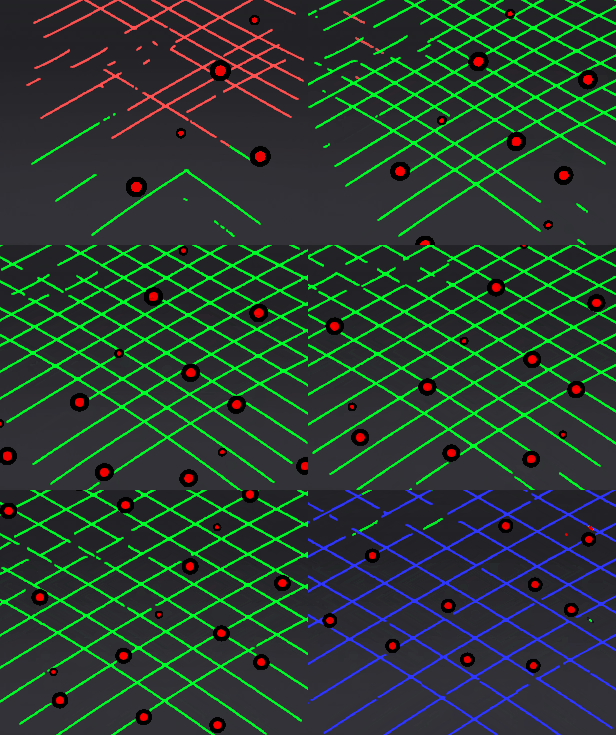 Laserlinien-Indikator
Col
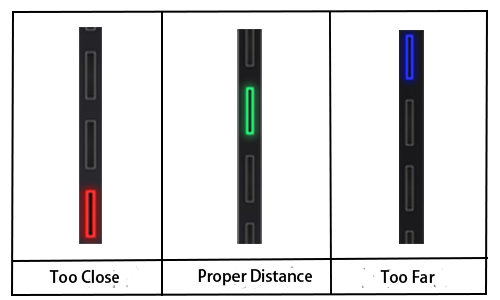 Scan-Abstands-Indikator
- Intelligentes Schließen der Laserlinie: Wenn der Scanner nicht genügend Marker erkennt, wird die Laserlinie während des Scannens nicht projiziert, wenn die Funktion aktiviert ist.
- Laser-Ebene-Kalibrierung: Nach dem Aktivieren können Sie die Laserlinienebene direkt im Kalibrierungsfenster kalibrieren.
- Größe des partiellen Auflösungsbereichs: Wählen Sie die Größe des Scanbereichs im partiellen Auflösungsmodus.
⑶ Drittanbieter-Software-Einstellungen: Sie können die Drittanbieter-Software auswählen, die gestartet werden soll, sowie den Pfad festlegen. Nur die ausgewählte Drittanbieter-Software wird in der Liste der Drittanbieter-Software in den Nachbearbeitungs- und Messschnittstellen angezeigt.
⑷ Verknüpfungen: Wählen Sie das Maus-Verknüpfungsschema.
| Operation | Option 1 | Option 2 | Option 3 |
|---|---|---|---|
| Daten auswählen | Shift + Linke Maustaste | Ctrl + Linke Maustaste | Linke Maustaste |
| Auswahl aufheben | Ctrl + Linke Maustaste | Shift + Ctrl + Linke Maustaste | Ctrl + Linke Maustaste |
| Drehen | Linke Maustaste | Linke Maustaste | Rechte Maustaste |
| Verschieben | Mittlere Maustaste | Mittlere Maustaste | Linke Maustaste + Rechte Maustaste |
| Zoomen | Scrollrad | Scrollrad | Scrollrad |
⑴ Über: Sie können den Gerätenamen, die Seriennummer, das Kalibrierungsbrett, die Softwareversion usw. einsehen. Wenn Updates automatisch herunterladen aktiviert ist, wird bei Erkennung einer neuen Softwareversion diese automatisch heruntergeladen und Sie werden zur Installation aufgefordert. Andernfalls müssen Sie die Software manuell herunterladen und auf die neue Version aktualisieren.
⑵ PC-Betriebsumgebung überprüfen: Um zu überprüfen, ob der Computer die Betriebsbedingungen erfüllt. Wenn alle Punkte  anzeigen, bedeutet das, dass die Konfiguration den Betriebsanforderungen entspricht. Andernfalls beheben Sie bitte das Problem gemäß den Aufforderungen in der Schnittstelle. Klicken Sie auf Aktualisieren, um das System erneut zu überprüfen.
⑶ Unterstützung: Sie können das Benutzerhandbuch öffnen, um Fernunterstützung und die Kontaktdaten des technischen Supports zu erhalten.
Hinweis
Col
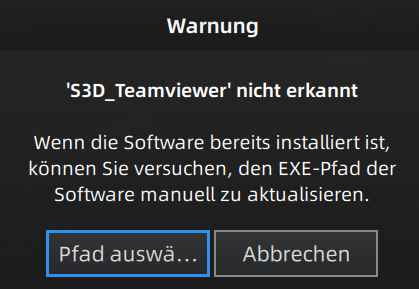
Wenn die Software beim Verwenden der Remoteunterstützungsfunktion ein Popup mit der Meldung „S3D_TeamViewer nicht erkannt“ anzeigt, können Sie im Dialogfeld auf Pfad auswählen klicken und die EXE-Datei von TeamViewer auswählen, um den Startpfad für TeamViewer manuell zu aktualisieren.
Col
- Reverse Engineering Service: Durch das Senden der gescannten Projektdateien und spezifischer Informationen erhalten Sie Unterstützung bei Reverse Engineering.
- Konto: Hier können Sie den Anmeldestatus, Kontoinformationen und den Autorisierungszeitraum einsehen.
- Anmelden: Sie können sich in Ihr Konto anmelden oder abmelden.
- Mein SHINING 3D-Konto: Klicken Sie, um zum persönlichen Bereich zu gelangen.
- Offizielle Website: Klicken Sie, um SHINING 3D official website zu besuchen, um weitere Produkte und Informationen zu erhalten.
- Facebook: Besuchen Sie die Facebook-Seite von SHINING 3D, um Produktvorstellungen und weitere Informationen zu sehen.
③ Scan-Einstellungen
-
Camera Windows: To preview the actual scene during scanning. Parameters can be adjusted accurately through the camera window.
-
Projektgruppe: Um Ihre Projekt und Projektgruppe zu verwalten. Für weitere Informationen sehen Sie bitte unter Projekt und Projektgruppe.
- Scan-Parameter: Um die Scan-Parameter einzustellen. Für weitere Informationen sehen Sie bitte unter Einstellungen.
④ Speicher / CPU / GPU
- Verbleibender Speicher: Verbleibenden Speicherplatz anzeigen.
- CPU-Auslastung: Die CPU-Auslastung des Computers in Echtzeit anzeigen. Wenn die Auslastung zu hoch ist, sollten Sie möglicherweise andere nicht relevante Software schließen.
- GPU-Auslastung: Die GPU-Auslastung des Computers in Echtzeit anzeigen.
⑤ Vorschau-/Scanfenster
Um das Modell vorzuschauen und das gescannte Modell zu überprüfen.
⑥ Datenbearbeitung
Um Daten nach dem Scannen zu bearbeiten. Weitere Details finden Sie in der Datenbearbeitung.
⑦ Verknüpfungen
Um die Perspektiven zu ändern und das Modell durch die Kombination von Tasten zu verschieben.
⑧ Seiten-Symbolleiste
Für weitere Informationen sehen Sie bitte unter Scannen und Andere Funkionen.
⑨ Andere Informationen
Um die Informationen über FPS, Gesamtzahl der Bilder und Gesamtzahl der Punkte anzuzeigen.
| Funktion | |
|---|---|
 Fitting-Ansicht |
Klicken Sie auf , um das Modell zu zentrieren und die Ansicht automatisch an die Bildschirmgröße anzupassen. |
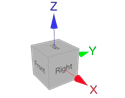 Ansichtskontroller |
⑩ Startbildschirm
Klicken Sie auf  , um schnell zum Startbildschirm zurückzukehren.
⑪ Geräteinformationskarte
Klicken Sie in der oberen rechten Ecke der Softwareoberfläche auf Geräteinformationen , um die Geräteinformationskarte zu erweitern, wo Sie den Geräteverbindungsstatus und andere relevante Informationen einsehen können. Wenn die Geräteverbindung erfolgreich ist, wird das Gerät auf der Gerätekarte grün angezeigt; wenn das Gerät nicht verbunden ist, wird es grau angezeigt.
Hinweis
Bitte warten Sie, bis das Aufwärmen des Geräts abgeschlossen ist, d.h. wenn auf der Geräteinformationskarte der Status Bereit angezeigt wird, bevor Sie mit der Kalibrierung oder dem Scannen beginnen.