Installation
Um den Scanner zu verwenden müssen Sie zuerst die FreeScan installieren (im Folgenden als „die Software“ bezeichnet).
PC-Konfiguration
| Empfehlung | |
|---|---|
| Prozessor | 13th Gen Intel® Core™ i7-13700H oder höher |
| Grafikkarte | NVIDIA GeForce RTX 4060 Laptop GPU oder höher |
| VRAM | 8 GB oder mehr |
| RAM | 64 GB oder mehr, DDR5-Dual-Kanal |
| Schnittstelle | USB 3.0 |
| Netzwerkschnittstellencontroller | 1 Gbit/s oder höher |
| Betriebssystem | Windows 11 Professional 22H2 (64-Bit) |
Hinweis
Es wird empfohlen, einen Computer mit Dual-Kanal-RAM zu verwenden, um mögliche niedrige Bildraten während des Scannens zu vermeiden, da niedrige Bildraten Ihre Scan-Erfahrung beeinträchtigen könnten. Sie können Ihre RAM-Informationen im Task-Manager > Leistung überprüfen.
Software-Installation
- Stecken Sie den USB-Stick ein.
- Kopieren Sie die Installationsdatei auf den PC und führen Sie sie aus.
- Installieren Sie die Software, indem Sie dem Installationsassistenten folgen.
- Klicken Sie auf Fertig und starten Sie die Software.
Hinweis
- Für die Installation der Software sind Administratorrechte erforderlich. Die anfängliche Installationsumgebung kann einige Zeit in Anspruch nehmen. Bitte haben Sie Geduld.
- Bitte installieren Sie die Software nicht in C:\Programme Ordner oder C:\Programme Ordner (x86). Aufgrund eingeschränkter Rechte funktioniert die Software nicht, wenn sie unter diesen Ordnern installiert ist.
- Nach der Installation der Software folgen Sie bitte diesen Schritten, um einen reibungslosen Betrieb sicherzustellen: Gehen Sie zu Windows-Einstellungen > Über > Erweitert Systemeinstellungen > Leistung > Für optimale Leistung anpassen. Durch die Anpassung der Systemeinstellungen für die bestmögliche Leistung können Sie sicherstellen, dass die Software reibungslos läuft.
- Während der Softwareinstallation wird TeamViewer standardmäßig für die gebündelte Installation ausgewählt. Starten Sie nach der Installation die Software und klicken Sie auf
 > Unterstützung > Remote-Unterstützung, um TeamViewer zu starten. Wenn keine Remote-Unterstützung erforderlich ist, deaktivieren Sie die Option TeamViewer während der Installation, und es wird nicht automatisch mit der Software installiert. Sie können TeamViewer später unabhängig über die offizielle TeamViewer-Website herunterladen.
Grafikkarte
Bitte verwenden Sie eine dedizierte Grafikkarte anstelle einer integrierten Grafikkarte für bessere Leistung.
Desktop
Verbinden Sie Ihr Display mit dem Anschluss der dedizierten Grafikkarte auf der Rückseite Ihres Computers.
Laptop
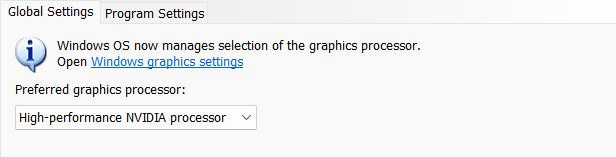
- Starten Sie die NVIDIA-Einstellungen auf Ihrem Laptop.
- Gehen Sie zu 3D-Einstellungen Verwalten 3D-Einstellungen > Globale Einstellungen, wählen Sie die Hochleistungs-NVIDIA-Prozessor und klicken Sie auf Übernehmen.