Mesh Optimierung
Die Daten nach dem Mesh können direkt für Rendering, Messungen oder den Druck verwendet werden.
Mesh-Parameter
Wählen Sie je nach den Gegebenheiten verschiedene Mesh-Typen aus.
| Symbol | Name | Beschreibung |
|---|---|---|
 |
Offenes Modell | Für Modelle mit ungeschlossenen Löchern verwenden Sie diesen Mesh-Typ, um den Originalzustand beizubehalten und weniger Zeit zu benötigen. |
 |
Halbgeschlossenes Modell | Um die Löcher automatisch zu füllen. |
 |
Geschlossenes Modell | Um alle Löcher automatisch zu füllen. Die Daten können anschließend direkt im 3D-Druck verwendet werden. |
Hinweis
Wenn einige Daten im Teilweises HD Scannen erfasst wurden, sind Halbgeschlossenes Modell und Geschlossenes Modell beim Meshen der Daten deaktiviert.
Optionen
Optimierung
Optimieren Sie die Daten und verbessern Sie deren Klarheit. Je höher das Niveau, desto weniger kleine Details bleiben erhalten.
-
Ohne: Ohne Optimierung.
-
Standard: Optimiert die Daten leicht und bewahrt die Datencharakteristik.
-
Mittel: Reduziert das Rauschen auf der Oberfläche der Scandaten.
-
Hoch: Reduziert das Rauschen auf der Oberfläche der Scandaten und macht die Daten glatter.
Glätten
Das mögliche Rauschen auf der Oberfläche der Scan-Daten glätten.
Vorsicht
Wenn die Optimierung auf Ohne eingestellt ist, ist die Funktion Glätten nicht verfügbar.
Kleinteile entfernen
Kleinteile vom Modell entfernen.
Col
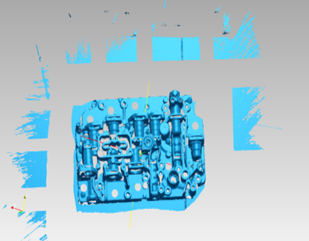 Originale Daten
Col
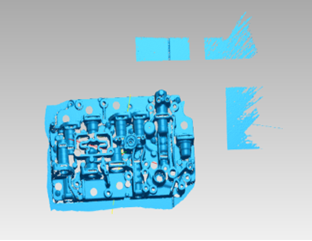 Wert als 50 einstellen
Col
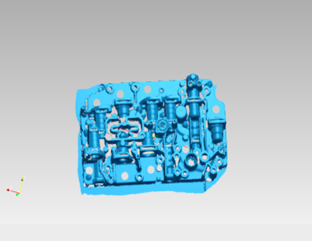 Wert als 100 einstellen
Kantenoptimierung
Durch die Aktivierung dieser Option sind die Randdaten nach der Vernetzung vollständiger und glatter.
Col
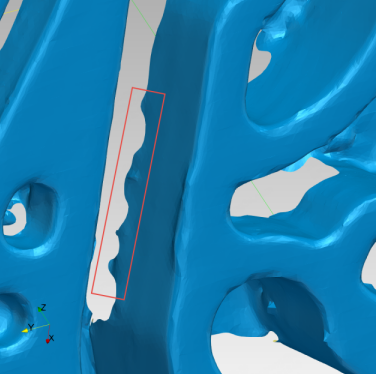
Vor
Col

Nach
Maximale Dreiecke
Stellen Sie die maximale Plattenanzahl ein, um sicherzustellen, dass die Dreiecksplattenanzahl des Netzmodells innerhalb der konfigurierten Plattenanzahl liegt.
Kleines Löcher füllen
Füllen Sie automatisch kleine Löcher mit einem Umfang von weniger als oder gleich 10 mm (standardmäßig). Sie können den Umfang des Lochs, der gefüllt werden soll, anpassen.
Spitze entfernen
Spitzenartige Daten am Bildrand entfernen.
Marker löcher füllen
Füllen Sie die Oberflächenlöcher eines Objekts, die aufgrund von Markern beim Scannen verdeckt wurden.
Empfohlene Parameter
Beim Einschalten werden automatisch die empfohlenen Parameter für das Mes verwendet.