Scannen
Vorschau / Scan starten / Pause
Sie können zwischen den folgenden drei Zuständen mithilfe der Tasten des Scanners oder Schaltflächen in der Software wechseln. In der Regel ist die Reihenfolge: Vorschau (optional) > Scan > Pause.
Hinweis
Col
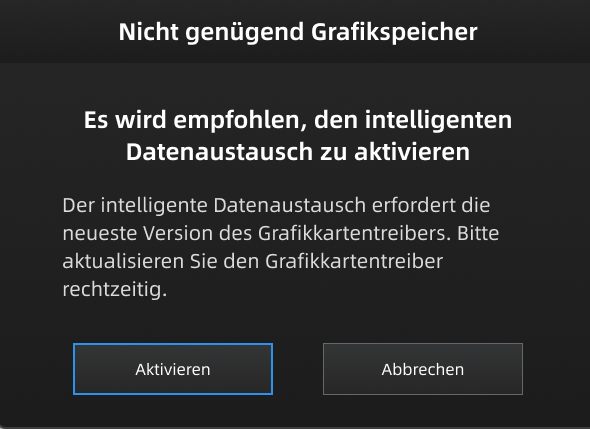
Wenn die Leistung der diskreten Grafikkarte ihr Limit erreicht hat, können Sie der Aufforderung auf dem Bildschirm folgen, Intelligenten Datenaustausch zu aktivieren und zur integrierten Grafikkarte zu wechseln, um Scan-Probleme aufgrund unzureichenden Videospeichers zu vermeiden.
Col
| Funktion | Symbol | |
|---|---|---|
| Vorschau (optional) |  |
Vorschau und Anpassung der Scan-Parameter für bessere Scaneffekte. Sie können die Funktion in  > Allgemeine Einstellungen öffnen/schließen. > Allgemeine Einstellungen öffnen/schließen. |
| Scan starten |  |
Klicken Sie auf , um zu scannen. Halten Sie während des Scannens den Scanner parallel zur Oberfläche, halten Sie einen angemessenen Abstand zum Objekt und passen Sie die Helligkeit je nach Umgebungslicht oder Textur des Objekts an. |
| Pause |  |
Bearbeiten Sie die Scan-Daten oder ändern Sie den Ansichtswinkel nach der Pause. |
Vorsicht
- Bitte halten Sie den Scanner aufrecht, um die Vorschau zu starten oder den Scan zu beginnen.
- Stellen Sie beim Scannen sicher, dass ausreichend VRAM (Video-RAM) verfügbar ist, um Scananomalien oder -probleme zu vermeiden.
- Beim Scannen von Details oder kleinen Löchern sollten Sie so nah wie möglich am Objekt scannen.
Daten Generieren
Nach dem Scannen können Sie die Daten bearbeiten, ausrichten oder optimieren.