Einstellungen
Scan-Vorlagen
- Neue Vorlage erstellen: Klicken Sie auf Erstellen, um mit den aktuellen Parametereinstellungen eine Vorlage zu erstellen. Die erste Vorlage wird standardmäßig als "Template_01" benannt. Wenn Sie die Parametereinstellungen nach der Erstellung ändern, klicken Sie auf
 Aktualisieren, um die Vorlage zu aktualisieren.
 - Vorhandene Vorlage verwenden: Klicken Sie auf
 , um die Vorlagen-Dropdown-Liste zu erweitern und eine vorhandene Scan-Vorlage auszuwählen (unterstützt Aktualisieren Vorlage). Zusätzlich können Sie auf Lokales Dateiverzeichnis öffnen klicken, um den Vorlagenordner für Vorgänge wie Umbenennen oder Löschen von Vorlagen zu öffnen.
Hinweis
- Bitte verwenden Sie Scan-Vorlagen mit der korrekten Dateiversion und stellen Sie sicher, dass die ausgewählte Scan-Vorlage mit dem aktuellen Gerätetyp und Scan-Modus übereinstimmt.
- Wenn Sie eine Scan-Vorlage im Scanning-Schritt verwenden, können Sie diese Vorlage im Nachbearbeitungs-Schritt weiter verwenden und aktualisieren; andernfalls wird das Vorlagenmodul im Nachbearbeitungs-Schritt nicht angezeigt.
Scan-Modus
Wählen Sie den passenden Scan-Modus zum Scannen aus.
-
Globale Markers Scannen
Dieser Modus wird verwendet, um Marker auf der Oberfläche eines Objekts zu scannen. Auf diese Weise können Sie schnell die Markerdaten eines Objekts erfassen und dann zum Modus Mesh Scannenwechseln, um den Scanvorgang fortzusetzen.
Note
- Der Scanner projiziert während des Scanvorgangs keine Laserlinien.
- Sie können neue Marker scannen, nachdem Sie eine Datei mit globalen Markern geöffnet haben.
- Beim Wechsel in den Modus Globale Markers Scannen werden die aktuell gescannten Daten gelöscht und können nicht wiederhergestellt werden.
- Wenn sich außerhalb der Markierungen ein orangefarbener Kreis befindet, bedeutet dies, dass die Qualität der gescannten Markierungen niedrig ist und ein weiteres Scannen erforderlich ist. Wenn sich außerhalb der Markierungen keine zusätzliche Farbe befindet, bedeutet dies, dass die Qualität der gescannten Markierungen normal ist.
-
Mesh Scannen
Scannen Sie direkt, um Mesh-Daten zu erzeugen. Dieser Modus ist für die meisten Scan-Szenarien geeignet.
Note
- Wenn die Marker im Modus Globale Markers Scannen nicht vollständig erfasst wurden, können Sie Globale Markers Hinzufügen auswählen, um neue globale Marker zu scannen.
- Es gibt keine Farbe außerhalb der neu hinzugefügten globalen Marker im Mesh Scannen.
-
Lokale Auflösung
Dieser Modus wird verwendet, wenn hohe Anforderungen an Details in einem bestimmten Bereich bestehen oder wenn in bestimmten Regionen Daten fehlen. Durch gezieltes Scannen mit diesem Modus können Sie Zeit sparen und die gescannten Daten genauer und vollständiger machen.
Hinweis
- Unterstützt zwei Präzisionsmodi: Standard und Hoch. Standard-Punktabstand ist 1/2 des normalen Punktabstands; Hoch-Punktabstand ist 1/4 des normalen Punktabstands.
- Die Größe des Scanbereichs kann in Einstellungen -> Lokale Auflösung Scheibengröße angepasst werden.
-
Photogrammetrie
Dieser Modus ist im Allgemeinen für hochpräzise industrielle Messungen geeignet. Abhängig von der Größe des gescannten Objekts bzw. der Objekte können Sie eine passende Maßstab-Datei importieren und während des Scannens Maßstäbe verwenden, um die Gesamtgenauigkeit der Daten der globalen Markers zu verbessern.
Note
Wenn sich außerhalb der Markierungen ein orangefarbener Kreis befindet, bedeutet dies, dass die Qualität der gescannten Markierungen niedrig ist und ein weiteres Scannen erforderlich ist. Wenn sich außerhalb der Markierungen keine zusätzliche Farbe befindet, bedeutet dies, dass die Qualität der gescannten Markierungen normal ist.
-
KI-Funktionserkennung
Dieser Modus eignet sich zum Scannen von Kreisen, Rillen und Rechtecken von Blechstanzteilen. Nach dem Scannen können Sie Modelle mit diesen Merkmalen speichern und in die Drittanbieter-Software importieren, um weitere Messungen durchzuführen.
Note
- Wenn Sie eine separate Merkmalsdatei speichern möchten, wählen Sie das entsprechende Merkmal in der Projektliste aus, klicken Sie mit der rechten Maustaste und wählen Sie Speichern, um eine einzelne Merkmalsdatei zu speichern.
- Es wird unterstützt, Merkmalsdateien im .stp-, .csv-, .txt-, .igs- und .asc-Format zu speichern.
Markergröße
Wählen Sie den erkennbaren Durchmesser der Markierungen aus, um die Fehlerkennung von Markierungen beim Scannen reflektierender Objekte zu reduzieren.
Note
Bitte wählen Sie mindestens einen Markierungsdurchmesser aus (Mehrfachauswahl möglich) oder passen Sie den Markierungsdurchmesser an. Die Standardauswahl ist 6 mm, mit einem anpassbaren Größenbereich von 3 - 16 mm.
Aufläsung
Hinweis
- Wenn sich nur ein Projekt innerhalb der Projektgruppe befindet, können Sie die Auflösung im Modus Mesh scannen in Echtzeit anpassen.
- Befinden sich mehrere Projekte innerhalb der Projektgruppe, können Sie die Auflösung im Modus Mesh scannen nicht mehr anpassen.
| Scan-Modus | Punktabstand |
|---|---|
| Scan-Mesh | 0.05 mm ~ 10.0 mm |
| Lokale Auflösung | 0.02 mm ~ 3.0 mm |
Hochgeschwindigkeits-Modus
Im Hochgeschwindigkeits-Modus des Scanners gehen einige Details verloren. Bitte schalten Sie den Modus aus, wenn der Punktabstand weniger als 0,1 mm beträgt.
Vorsicht
3 mm -Marker können in diesem Modus nicht erkannt werden.
Lichtquellenmodus
Entsprechend den Scananforderungen können Sie verschiedene Laserliniemodi auswählen.
| Lichtquellen-Modus | |
|---|---|
| 50 Linien | Dieser Modus kann zum Scannen großer Objekte verwendet werden. |
| 7 Linien | Dieser Modus kann zum Scannen feiner Details verwendet werden. |
| 1 Linie | Dieser Modus kann zum Scannen tiefer Löcher und Taschenbereiche verwendet werden. |
Objekt
Es unterstützt das Scannen sowohl von normalen als auch von reflektierenden Objekten. Beim Scannen reflektierender Objekte wählen Sie Reflektierend, um die Scan-Ergebnisse zu verbessern.
Outdoor-Modus
Zum normalen Scannen in Umgebungen mit starker Beleuchtung, wie im Freien.
Vorsicht
Bitte vermeiden Sie direktes Sonnenlicht beim Scannen von Objekten.
Datenqualitätsindikator
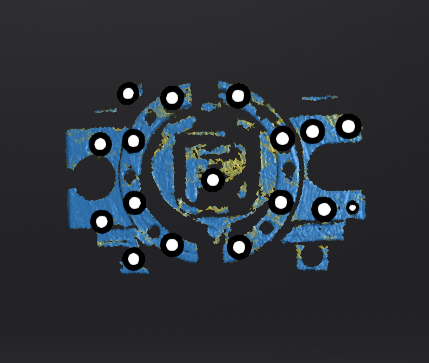
Unterscheidung der Scanqualität durch Farben: Blau steht für hochwertige gescannte Daten, während Gelb auf unzureichend gescannte Daten hinweist, die einen weiteren Scan erfordern. Unzureichend gescannte Daten können nach der Bearbeitung verschwinden oder anomal erscheinen.
Hinweis
- Diese Funktion ist im Modus Marker scannen oder im Photogrammetrie-Modus nicht verfügbar.
- Im Modus Lokale Auflösung gescannte Daten werden in Lila angezeigt.
Scannen in Punktwolke
Nach Aktivierung vom Scannen in Punktwolke wird die Punktwolkendaten während des Scanvorgangs angezeigt, wodurch der GPU-Speicherverbrauch reduziert wird.
Hinweis
- Mesh-Daten werden nach dem Pausieren des Scans angezeigt, unabhängig davon, ob dieser Modus aktiviert ist oder nicht.
- Sie können den Scan-Modus wechseln, wenn nur globale Marker-Daten vorhanden sind oder nachdem alle Daten gelöscht wurden.
- Scan-Modi können während des Vor-Scans, des Scanprozesses oder wenn Daten in der Szene vorhanden sind, nicht gewechselt werden.
- Projekte innerhalb derselben Projektgruppe können unterschiedliche Zustände haben: Projekt A innerhalb der Gruppe kann diesen Modus aktiviert haben, während Projekt B ihn deaktiviert haben kann.
- Diese Funktion wird nur im Scan Mesh Modus und im Lokale Auflösung Modus unterstützt.
Lokale Vergrößerte Ansicht
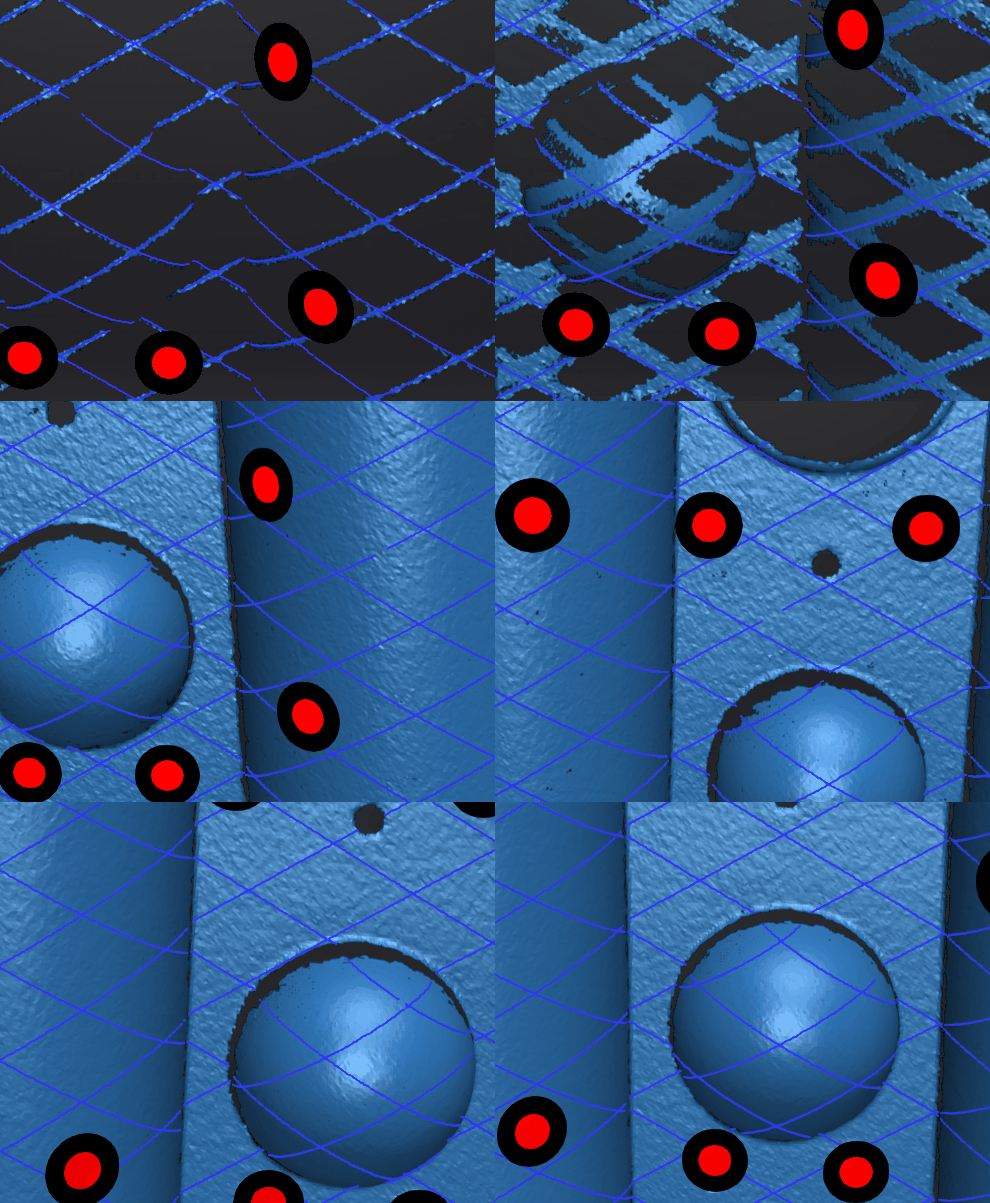
Wenn die Funktion aktiviert ist, zeigt die Scan-Schnittstelle eine lokale Perspektive des gescannten Objekts an, die für zusätzliche Scans von kleinen Löchern verwendet werden kann. Es wird empfohlen, die Funktion bei einem Punktabstand von unter 0,2 mm zu aktivieren.
Ansicht Sperren
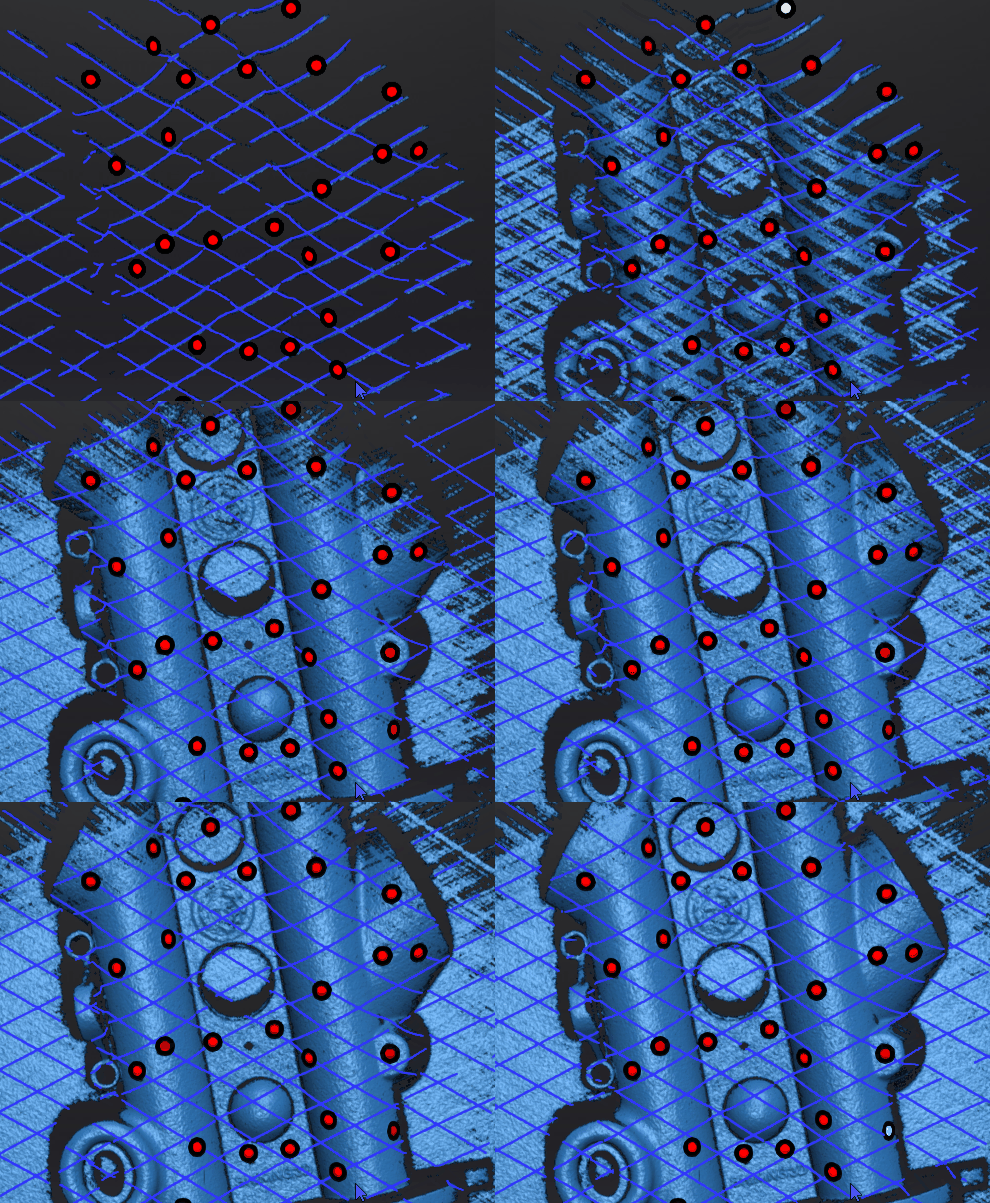
Wenn die Funktion aktiviert ist, wird die Ansicht während des Scannens gesperrt und folgt nicht dem Scanpfad, der zum Scannen der Daten der gesperrten Ansicht verwendet werden kann.
Helligkeit
Je nach Materialien und Farben der Objekte und mit verschiedenen Farben passen Sie die Helligkeit des Scanners, um besser zu scannen.
Optimsierung tiefer Löcher
Aktivieren Sie diese Funktion beim Scannen tiefer Löcher, um die Scantiefe und die Integrität der gescannten Daten zu verbessern.
Vorsicht
-
Das Aktivieren dieser Funktion kann auch zu einer Erhöhung des Rauschens führen.
-
Dieser Modus kann nur aktiviert werden, wenn der Lichtquellenmodus als 1 Linie ausgewählt ist.
Intelligente Auflösung
Nach dem Aktivieren der Intelligenten Auflösung passt die Software die Netzauflösung automatisch basierend auf der Krümmung des gescannten Objekts an. Während des Scanvorgangs sind mehrere Scans erforderlich, um qualitativ hochwertige Daten zu erhalten und die Merkmale des gescannten Objekts deutlicher zu machen. Nachdem Sie Hoch oder Standard ausgewählt und das Netz generiert haben, klicken Sie in der Schnittstelle Netzoptimierung auf Vorschauen, um den Effekt der intelligenten Auflösung anzuzeigen: Bereiche mit hoher Krümmung weisen eine höhere Datendichte auf.
Hinweis
- Das Aktivieren der Hoch erfordert einen Punktabstand im Projekt von mehr als 0,4 mm.
- Das Aktivieren der Standard erfordert einen Punktabstand im Projekt von mehr als 0,2 mm.
- In einer Projektgruppe können nur Projektdateien mit derselben intelligenten Auflösung vorhanden sein. Wenn ein Projekt mit einer anderen Auflösung in die aktuelle Projektgruppe importiert wird, wird die Auflösung des importierten Projekts auf die Auflösung geändert, die mit dem Projekt in der aktuellen Projektgruppe übereinstimmt.