Aktivierung
Col
Wenn Sie das Gerät zum ersten Mal verwenden, starten Sie bitte nach der Installation di Software und melden Sie sich mit Ihrem SHINING 3D-Benutzerkonto an, um das Gerät zu aktivieren.
Col
Hinweis
- Bitte stecken Sie den Dongle ein, bevor Sie die Software ausführen.
- Bitte führen Sie die Software aus, nachdem das Indiktor-Licht des Geräts eingeschaltet ist.
Registrieren
Col
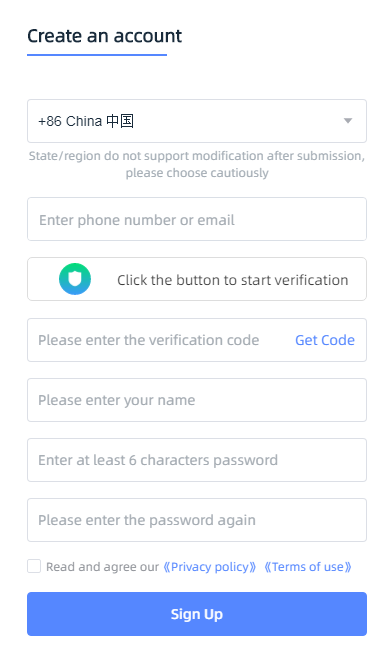
Erstellen Sie zunächst ein SHINING 3D-Benutzerkonto, wenn Sie ein neuer Benutzer sind.
-
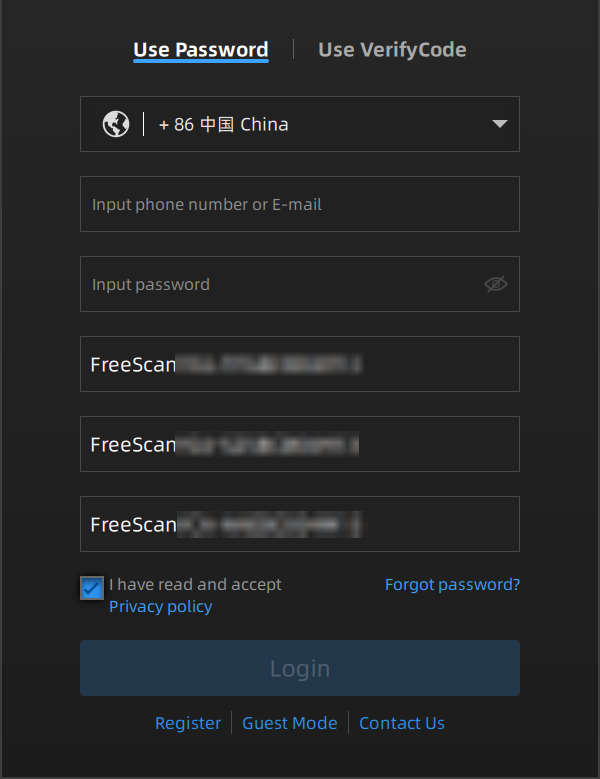
Melden Sie sich über die Software an
Klicken Sie auf Registrieren und füllen Sie die Kontoinformationen im Registrierungs-Popup aus. -
Melden Sie sich über die Website an
Klicken Sie auf Neues Konto registrieren auf unserer SHINING 3D-Benutzerkontowebsite: passport.shining3d.com/login
Col
Anmelden
Geräteaktivierung
Online-Aktivierung
Die Aktivierung wird automatisch abgeschlossen, nachdem Sie sich erfolgreich am Computer mit Internet angemeldet haben.
Offline-Aktivierung
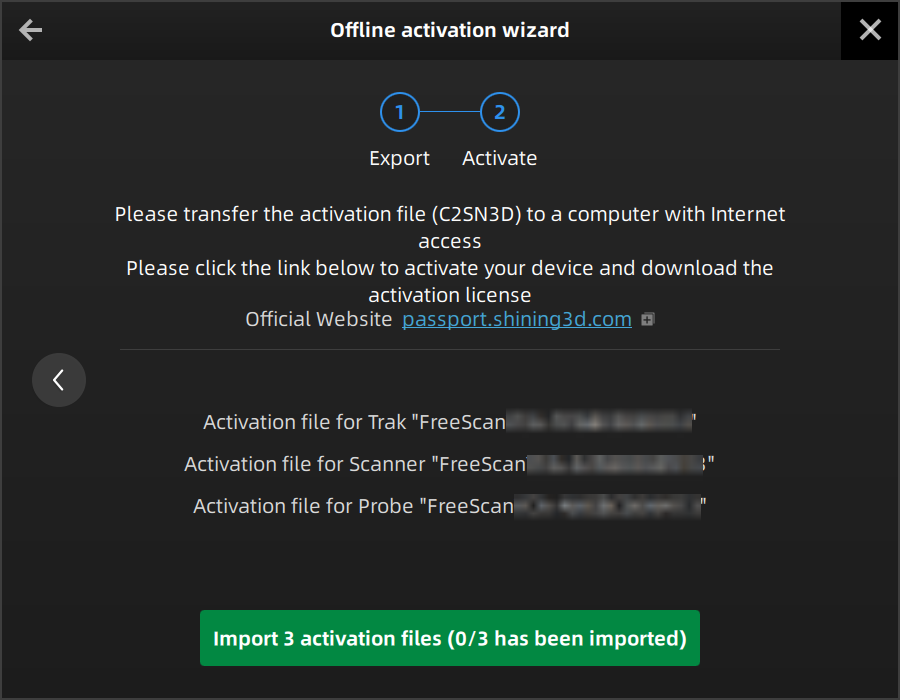
Wenn der PC nicht mit dem Internet verbunden werden kann, aktivieren Sie den Scanner offline.
Schritte
-
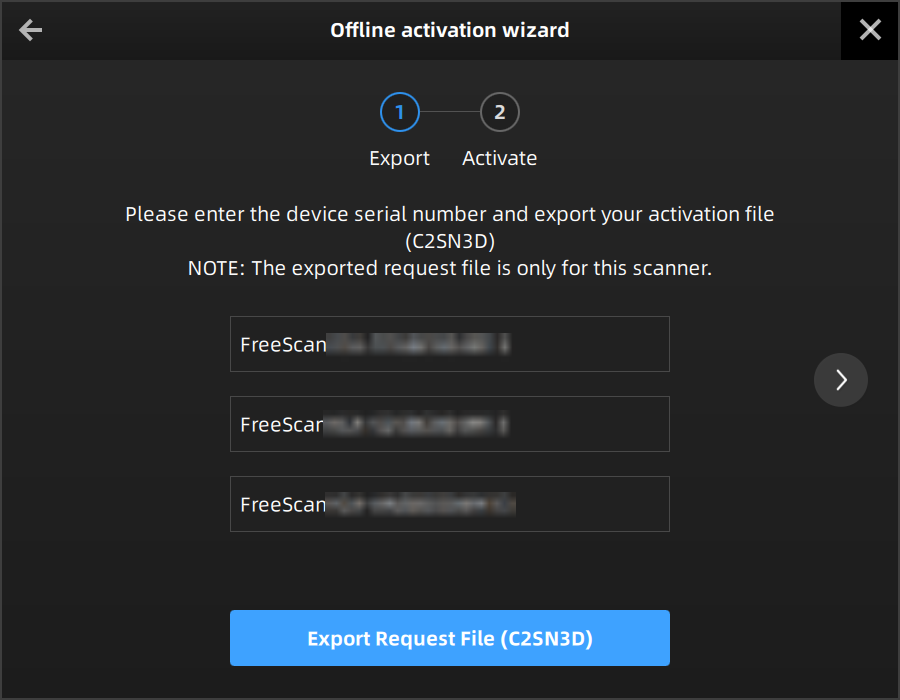
Verbinden Sie den Scanner mit dem Computer ohne Internet und exportieren Sie die C2SN3D-Datei.
-
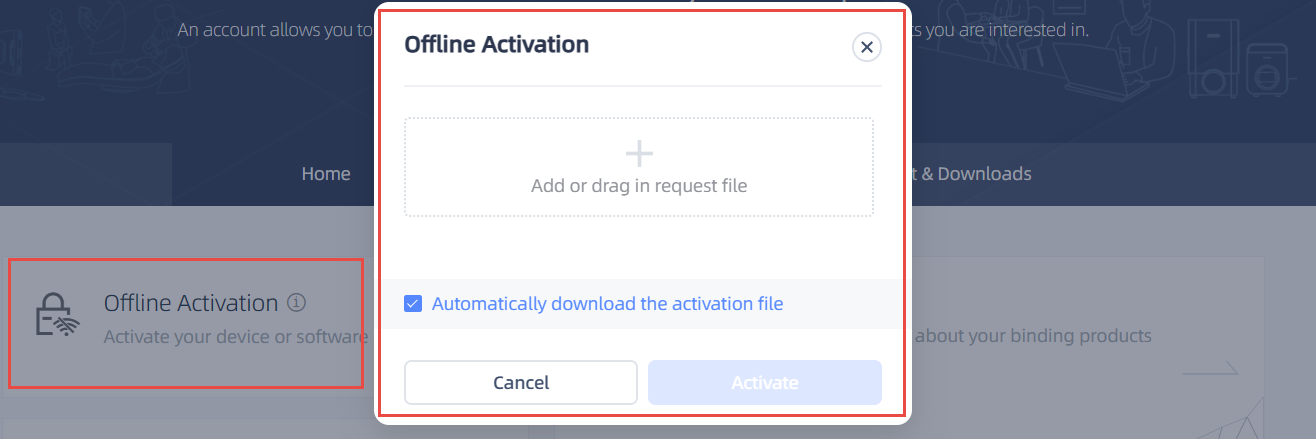
Melden Sie sich bei passport.shining3d.com auf einem Computer mit Internetverbindung an, laden Sie die C2SN3D-Datei hoch und füllen Sie die relevanten Informationen auf der Seite zur Offline-Aktivierung aus. Warten Sie einen Moment, um die erstellte SN3D2C-Datei herunterzuladen.
-
Kopieren Sie die SN3D2C-Datei auf den Computer ohne Internetverbindung und importieren Sie die Datei dann in die Software zur Offline-Aktivierung.
-
Beginnen Sie mit der Nutzung des Geräts nach der erfolgreichen Aktivierung.
Hinweis
Wenn beide Mehtoden nicht funktionieren, kontaktieren Sie bitte Ihren Lieferanten oder unseren technischen Support.