Mesh Optimierung
Nach dem Mesh der Modell-Daten wechselt die Software automatisch zur Nachbearbeitungs-Schnittstelle.
Alternativ können Benutzer direkt auf die Navigationsleiste klicken, um die Nachbearbeitungs-Schnittstelle aufzurufen. Klicken Sie auf  , um die Datei für die Nachbearbeitung auszuwählen; oder ziehen Sie die Datei im STL-, OBJ- oder PLY-Format direkt in die Nachbearbeitungs-Schnittstelle.
Mesh-Optimierung
| Option | Beschreibung | |
|---|---|---|
| Vereinfachung | Die Daten vereinfachen, indem die Anzahl der Dreiecke reduziert wird. Ziehen Sie den Schieberegler oder klicken Sie auf die Pfeile, um das Verhältnis anzupassen. Der Standardwert ist 0. |
Die Vereinfachung wird nicht iterativ durchgeführt. |
| Mesh Optimierung | Die Qualität der Daten optimieren. Ziehen Sie den Schieberegler oder klicken Sie auf die Pfeile, um das Verhältnis anzupassen. Der Standardwert ist 0. |
|
| Glätten | Um die Daten zu optimieren und Rauschen zu reduzieren, damit die Qualität verbessert wird. Ziehen Sie den Schieberegler oder klicken Sie auf die Pfeile, um das Verhältnis anzupassen. Der Standardwert ist 0. |
|
| Kleinteile entfernen | Kleinteile in den gescannten Daten entfernen. Ziehen Sie den Schieberegler oder klicken Sie auf die Pfeile, um das Verhältnis anzupassen. Der Standardwert ist 0. |
Die Entfernung wird nicht iterativ durchgeführt. |
| Auto-Lochfüllung | Löcher automatisch füllen, deren Umfang kleiner ist als der eingegebene Wert, nachdem der Typ ausgewählt wurde. | Typen: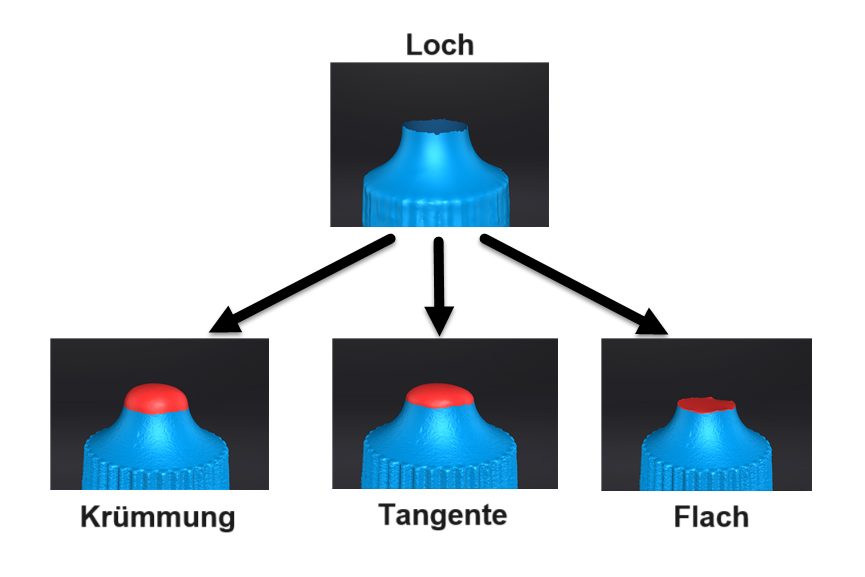 |
| Löcher Manuell füllen | Das Loch manuell füllen, indem Sie nach Auswahl des Typs auf den Rand des Lochs klicken. Der Rand des zu füllenden Lochs wird grün angezeigt, der Rand des ausgewählten Lochs wird rot angezeigt. | |
| Schnittebene Funktion | Die Koordinaten der Daten mit einer benutzerdefinierten Ebene als Boden anpassen. |
Vorsicht
Nach der Nachbearbeitung werden die Daten nicht automatisch gespeichert. Bitte speichern Sie Ihre Daten rechtzeitig.
Unteres Panel

Weitere Details sehen Sie unter Datenbearbeitung.
Rechtes Panel
| Symbol | Name | |
|---|---|---|
 |
Datei Öffnen | Datei öffnen (STL, OBJ, PLY) zur Nachbearbeitung. |
 |
Scan Speichern | Die gescannten Daten in em angegebenen Format in einer angegebenen Lokation speichern. |
 |
Scan teilen | Das Modell mit Ihrem Sketchfab-Konto teilen. |
 |
Software von Drittanbietern | Die Daten speichern und sie mit Software von Drittanbietern öffnen. |