Datenbearbeitung
Es stehen verschiedene Werkzeuge zur Verfügung, um die 3D-Daten zu verarbeiten. Benutzer können diese Werkzeuge nutzen, um Bildrauschen zu reduzieren und präzise 3D-Daten zu erhalten.
Unteres Panel
Nach der Pause oder dem Abschluss des Scannens können Sie die folgenden Werkzeuge verwenden, um die Daten zu bearbeiten.

| Symbol | Funktion | |
|---|---|---|
 |
Mehrfachansicht | Um die gescannten Daten aus 6 verschiedenen Ansichten beobachten. |
 |
Schnittebene | Um eine Ebene zur schnellen Schnitt zu erstellen. Weitere Details sehen Sie unter Schnittebene. |
| Symbol | Funktion | |
|---|---|---|
 |
Daten bearbeiten | Um die ausgewählten Daten zu bearbeiten. Klicken Sie erneut, um den Modus zu wechseln. |
 |
Markers bearbeiten | Um die Markers zu bearbeiten. Klicken Sie erneut, um den Modus zu wechseln. |
| Symbol | Funktion | |
|---|---|---|
 |
Auswählen Sichtbar | Um die äußeren Daten auszuwählen. |
 |
Auswählen Durch | Um die inneren und äußeren Daten auszuwählen. |
| Symbol | Funktion | |
|---|---|---|
 |
Rechteckig | Halten Sie Shift und die linke Maustaste gedrückt, um einen rechteckigen Bereich auszuwählen, der dann rot markiert wird. |
 |
Polygon | Halten Sie Shift und die linke Maustaste gedrückt, um einen polygonalen Bereich auszuwählen, der dann rot markiert wird. |
 |
Kreis | Halten Sie Shift und die linke Maustaste gedrückt, um einen Bereich nach Belieben auszuwählen, der dann rot markiert wird. |
 |
Linie | Halten Sie Shift+Left Button gedrückt und bewegen Sie den Cursor, um eine gerade Linie zu zeichnen, um den Bereich auszuwählen oder die Auswahl aufzuheben. |
 |
Pinsel | Um einen Bereich mit einem roten Kreis zu überstreichen, der dann rot markiert wird. Drücken Sie Shift / Ctrl und rollen Sie das Mausrad, um den Kreis zu vergrößern oder zu verkleinern. |
 |
Alles auswählen | Um alle Daten auszuwählen. |
 |
Keine Wahl | Um die gesamte Auswahl aufzuheben. |
 |
Verbundene Domäne | Um den Bereich auszuwählen, der mit dem gewählten Teil verbunden ist. |
 |
Umkehren | Um die Auswahl umzukehren. |
 |
Ausgewählte Daten löschen | Klicken Sie darauf oder drücken Sie Delete, um die ausgewählten Daten zu löschen. |
| Symbol | Funktion | |
|---|---|---|
 |
Rückgängig machen | Um die letzte Löschung rückgängig zu machen. |
 |
Wiederholen | Um die letzte Aktion zu wiederholen. |
 |
Bearbeitung abbrechen | Um alle Bearbeitungen zu verwerfen und den Bearbeitungsmodus zu verlassen. |
 |
Übernehmen | Um alle Bearbeitungen zu übernehmen und den Bearbeitungsmodus zu verlassen. |
Vorsicht
Sobald die Bearbeitungen übernommen wurden, können die Daten nur wiederhergestellt werden, wenn Sie die Datei neu laden.
Rechtes Panel
| Symbol | Funktion | |
|---|---|---|
 / /  / /  |
Vorschau / Scan starten / Pause | Um die gescannten Daten vorzuschauen / Um Scan zu starten / Um Scan zu stoppen. |
 |
Globale Markers optimieren | Um die globalen Markers zu optimieren. |
 |
Projektgruppe | Um eine Projektgruppe zu erstellen / öffnen. Weitere Informationen über die Projektgruppe sehen Sie unter Projekt-Einstellungen. |
 |
Scan löschen | Um den aktuellen Scan zu löschen und erneut zuu scannen. |
 |
Ausrichtung | Um die Daten wie gewünscht auszurichten, sehen Sie bitte Ausrichtung. |
 |
Scan speichern | Um die gescannten Daten im angegebenen Format lokal zu speichern. |
 |
Meshoptimierung | Um Mesh zu optimieren und zu meshen. Diese Funktion wird empfohlen, wenn Sie die Mesh-Daten scannen, ohne globale Markers gescannt zu haben. Dieser Prozess verbessert die Gesamtgenauigkeit der Mesh-Daten, kann jedoch mehr Zeit in Anspruch nehmen. |
 |
Meshverarbeitung | Um Mesh zu meshen. Diese Funktion wird empfohlen, wenn Sie die Mesh-Daten scannen, nachdem Sie globale Markers gescannt haben. |
Verknüpfungen
| Verknüpfung | Funktion |
|---|---|
| Halten Sie die linke Maustaste gedrückt und bewegen Sie den Cursor | Um die Daten zu rotieren |
| Halten Sie die mittlere Maustaste gedrückt und bewegen Sie den Cursor | Um die Daten zu bewegen |
| Shift + linke Maustaste | Um einen Bereich auszuwählen |
| Ctrl + linke Maustaste | Um die Auswahl aufzuheben |
| Radtaste | Um die Daten zu vergrößern / verkleinern |
| Space | Um alle Bearbeitungen zu übernehmen |
| Delete | Um die ausgewählten Daten zu löschen |
Kontextmenü
| Funktion | |
|---|---|
| Alles auswählen / Umkehren / Keine Wahl / Ausgewählte Daten löschen | Das Gleiche wie die Bearbeitungswerkzeuge. Sie können diese Funktionen durch Verknüpfungen aktivieren. |
| Fitting-Ansicht | Um die Daten angemessen zentriert anzuzeigen. |
| Verbundene Domäne / Auswählen Durch / Auswählen Sichtbar | Das Gleiche wie die Bearbeitungswerkzeuge. |
| Anzeigetyp ändern | Um die Daten in Typen wie Punkt, Linie, Ebene und Linie-Ebene anzuzeigen. |
| Rotationszentrum ein | Das Rotationszentrum kann durch Linksklick auf die Daten festgelegt werden. |
| Rotationszentrum zurücksetzen | Nach dem Zurücksetzen befindet sich das Rotationszentrum im Datenzentrum. |
Schnittebene
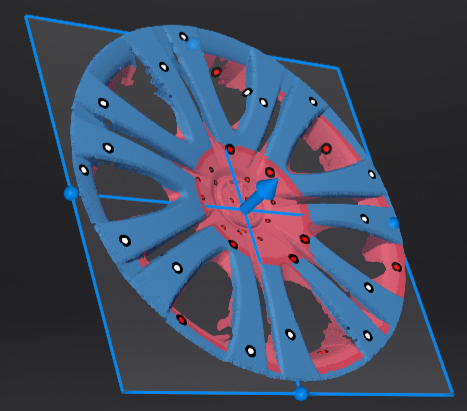
Entfernen Sie die Basisdaten aus den gesamten gescannten Daten, indem Sie eine Schnittebene erstellen.
Erstellen
-
Klicken Sie auf
. -
Wählen Sie die Erstellungsmethode aus und befolgen die Schnittstelle, um eine Schnittebene zu erstellen.
Methode Anweisung Anpassung der Scandaten Die Ebene, in der sich die ausgewählten Daten befinden, wird zur Schnittebene. Erstellene einer Linie Die Ebene, die die Linie schneidet, wird zur Schnittebene. Markierungen Die Ebene, in der sich die Marker (mindestens drei) befinden, wird zur Schnittebene. -
Klicken Sie auf Ebene erstellen.
Einstellung
| Abbildung | |
|---|---|
  |
|
 der Schnittebene, um die Schnittebene zu verschieben.
 ziehen.