Schnittstelle
Funktionsvorschau
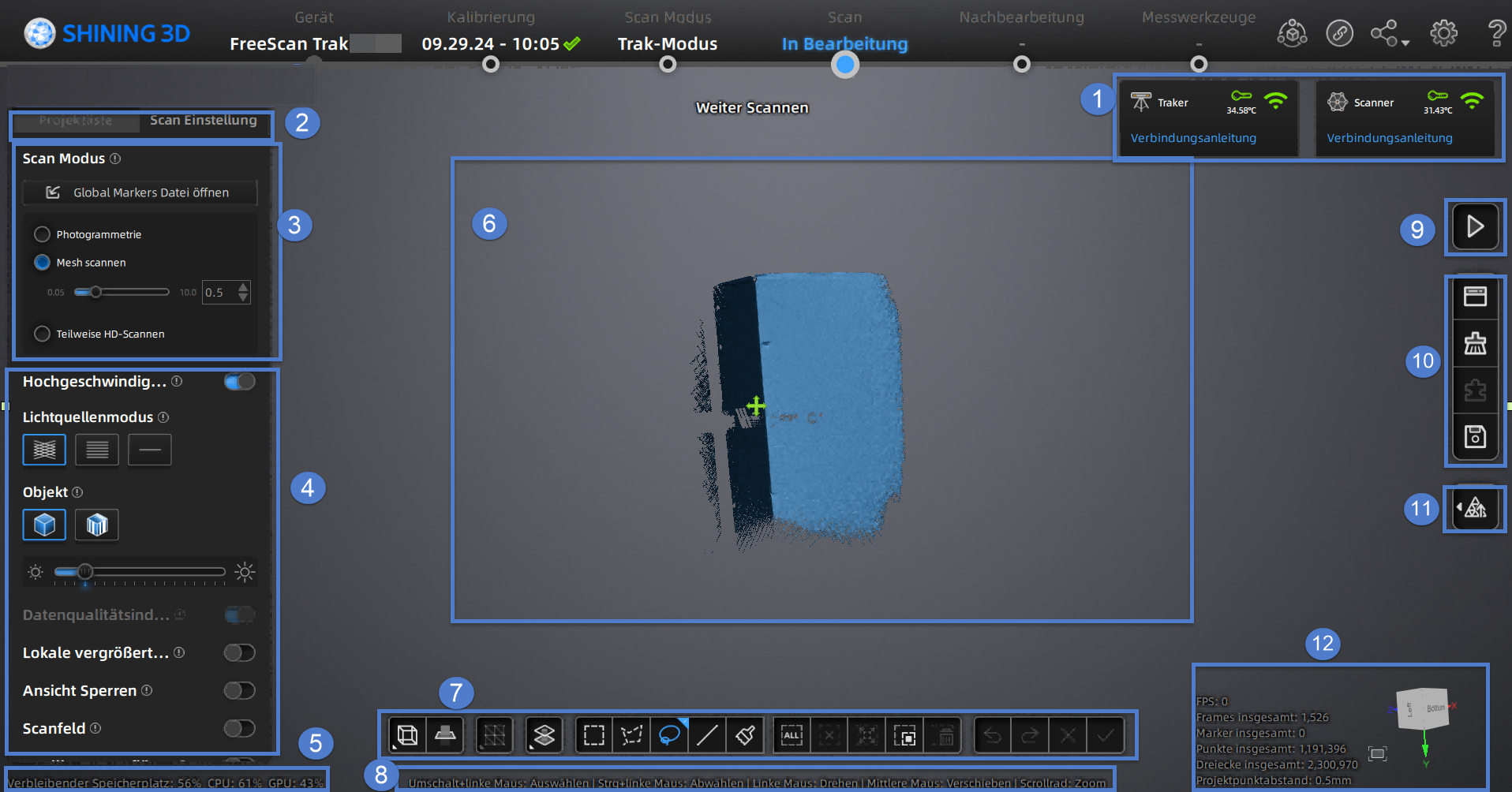
① Verbindungsinformationen
Wenn das Gerät erfolgreich verbunden ist, klicken Sie auf das Symbol  , um die relevanten Informationen zur Geräteverbindung anzuzeigen.
② Projektgruppe und Scan-Einstellung
Um Ihre Projektgruppe zu verwalten und die Scan-Parameter einzustellen.
③ Scan-Modus
Um zwischen Mesh Scannen, Teilweise HD-Scannen und Globale Markers Scannen / Photogrammetrie zu wechseln.
④ Parameter-Einstellungen
Sehen Sie weitere Informationen unter Scan-Einstellungen.
⑤ Verbleibender Speicher, CPU-Auslastung und GPU-Auslastung
- Verbleibender Speicherplatz: Verbleibenden Speicherplatz anzeigen.
- CPU-Auslastung: Die CPU-Auslastung des Computers in Echtzeit anzeigen. Wenn die Auslastung zu hoch ist, sollten Sie möglicherweise andere nicht relevante Software schließen.
- GPU-Auslastung: Die GPU-Auslastung des Computers in Echtzeit anzeigen.
⑥ Vorschau-/Scanfenster
Um das Modell vorzuschauen und das gescannte Modell zu überprüfen.
⑦ Datenbearbeitung
Um Daten nach dem Scannen zu bearbeiten. Weitere Details finden Sie in der Datenbearbeitung.
⑧ Verknüpfungen
Um die Perspektiven zu ändern und das Modell durch die Kombination von Tasten zu verschieben.
⑨ Schaltflächen
Klicken Sie auf  , um eine Vorschau des Scannens anzuzeigen; klicken Sie auf
  , um das Scannen zu starten; klicken Sie auf
  , um das Scannen zu pausieren.
⑩ Funktion
Um die Projektdatei zu importieren und die Modell-Daten auszurichten, zu löschen und zu speichern.
⑪ Modell-Mesh
Sehen Sie weitere Informationen unter Mesh-Modell.
⑫ Andere
FPS, die Anzahl der Frames, die Punktanzahl des Projekts und andere Informationen anzeigen.
 Fitting-Ansicht:
Klicken Sie auf , um das Modell zu zentrieren und die Ansicht automatisch an die Bildschirmgröße anzupassen.
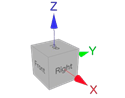 Ansichtskontroller: