Installation
Bitte installieren Sie die Software, bevor Sie den Scanner verwenden.
Schritte
-
Stecken Sie den Dongle ein.
-
Kopieren Sie die Installationsdatei auf den PC und doppelklicken Sie, um sie auszuführen.
-
Installieren Sie die Software gemäß der Anleitung.
Umweltanforderungen
| Empfehlung | |
|---|---|
| Betriebssystem | Windows 11 Professional 22H2 (64-bit) |
| Prozessor | 13th Gen Intel® Core™ i7-13700H oder höher |
| Grafikkarte | NVIDIA GeForce RTX 4060 Laptop GPU oder höher |
| VRAM | 8 GB oder höher |
| RAM | 64 GB oder höher, DDR5 dual-channel |
| Hafen | USB 3.0 |
GPU
Bitte verwenden Sie eine dedizierte NVIDIA-Grafikkarte für bessere Scan-Leistung.
Verwenden Sie eine dedizierte Grafikkarte auf dem Desktop
Schließen Sie Ihren Monitor an den Anschluss der dedizierten Grafikkarte auf der Rückseite Ihres Computers an. Das Betriebssystem wird die dedizierte Grafikkarte automatisch verwenden.
Verwenden Sie eine dedizierte Grafikkarte auf dem Laptop
-
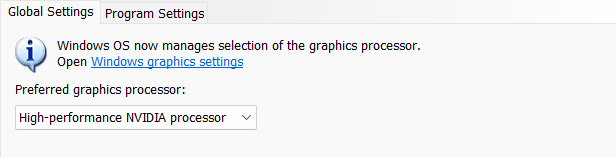
Bitte starten Sie das NVIDIA Control Panel auf Ihrem Laptop.
-
In 3D-Einstellungen > 3D-Einstellungen verwalten > Globale Einstellungen wählen Sie den Hochleistungs-NVIDIA-Prozessor aus und klicken Sie auf Übernehmen.
Vorsicht
-
Für die Installation der Software sind Administratorrechte erforderlich.
-
Der anfängliche Installationsprozess kann einige Zeit in Anspruch nehmen, bitte haben Sie Geduld.
-
Installieren Sie die Software nicht in C:\Program Ordner oder C:\Program Ordner (x86), um Startprobleme zu vermeiden.
-
Wenn Treiberprobleme auftreten, öffnen Sie bitte den Geräte-Manager, deinstallieren Sie den aktuellen Treiber und installieren Sie ihn erneut. Sollte die Neuinstallation des Treibers das Problem nicht lösen, wenden Sie sich bitte umgehend an den technischen Support.