Globale Markers Scannen
Globale Markers Scannen bezieht sich auf das Erfassen der Marker. Durch das Erfassen solcher Marker werden die Relativpositionen der Marker zum Scanner effizient ermittelt.“ instead of „Durch das Erfassen solcher Marker können die Markerdaten eines Objekts schnell erfasst werden.
Trak-Modus
-
Wählen Sie Trak-Modus (Statische Photogrammetrie) > Globale Markers Scannen.
-
(Optional) Klicken Sie auf
 rechts im Panel oder drücken Sie die Scan-Taste am Gerät, um in die Vorschau des Scannens zu gelangen und die Parameter anzupassen.
 -
Klicken Sie auf
 rechts oder drücken Sie die Scan-Taste am Scanner, um mit dem Scannen zu beginnen.
 -
Ändern Sie die Scan-Perspektive (verschieben Sie den Tracker oder das gescannte Objekt) und klicken Sie auf
, um mit dem Scannen anderer Marker zu beginnen. Die Software wird die neuen Marker automatisch mit den vorherigen ausrichten. -
Klicken Sie auf
 rechts, um die Marker zu optimieren.
 -
Klicken Sie auf
 , um die Daten zu speichern oder wählen Sie Mesh Scannen, um fortzufahren.
Hinweis
Nach dem Scannen und Optimieren können Sie in der rechten Funktionsleiste auf  klicken, um die Daten zum Messen in Polyworks zu importieren.
Laser-Modus
-
Wählen Sie Laser-Modus > Globale Markers Scannen aus.
-
(Optional) Klicken Sie auf
rechts im Panel oder drücken Sie die Scan-Taste am Gerät, um in die Vorschau des Scannens zu gelangen und die Parameter anzupassen. -
Klicken Sie auf
rechts oder drücken Sie die Scan-Taste am Scanner, um mit dem Scannen zu beginnen. -
Nach dem Scannen klicken Sie auf
 , um Scan zu stoppen.
 -
Klicken Sie auf
rechts, um die Marker zu optimieren. -
Klicken Sie auf
, um die Daten zu speichern oder wählen Sie Mesh Scannen, um fortzufahren.
Hinweis
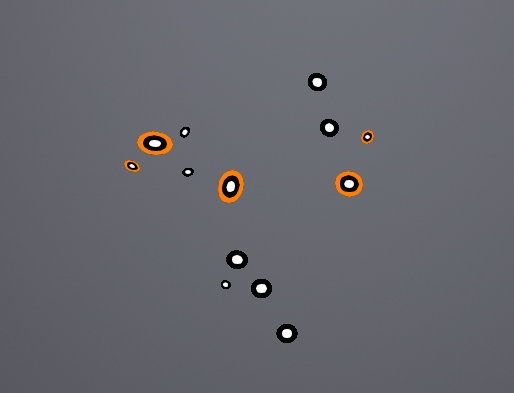
Im Laser-Modus können Sie nach dem Erfassen der globalen Marker zusätzliche Farben außerhalb der globalen Marker bemerken.
Col
- Wenn sich außerhalb der Marker eine orange Farbe befindet, deutet dies darauf hin, dass die Qualität der gescannten Marker gering ist.
- Wenn sich keine zusätzlichen Farben außerhalb der Marker befinden, bedeutet dies, dass die Qualität der gescannten Marker normal ist.
- Marker mit einem orangefarbenen Kreis können nach der Datenverarbeitung verschwinden oder abnormal angezeigt werden.
- Sobald die Marker optimiert sind, verschwindet die Farbkennzeichnung.
- Im Mesh Scannen gibt es außerhalb der neu hinzugefügten globalen Marker keine.
Col