Aussehen
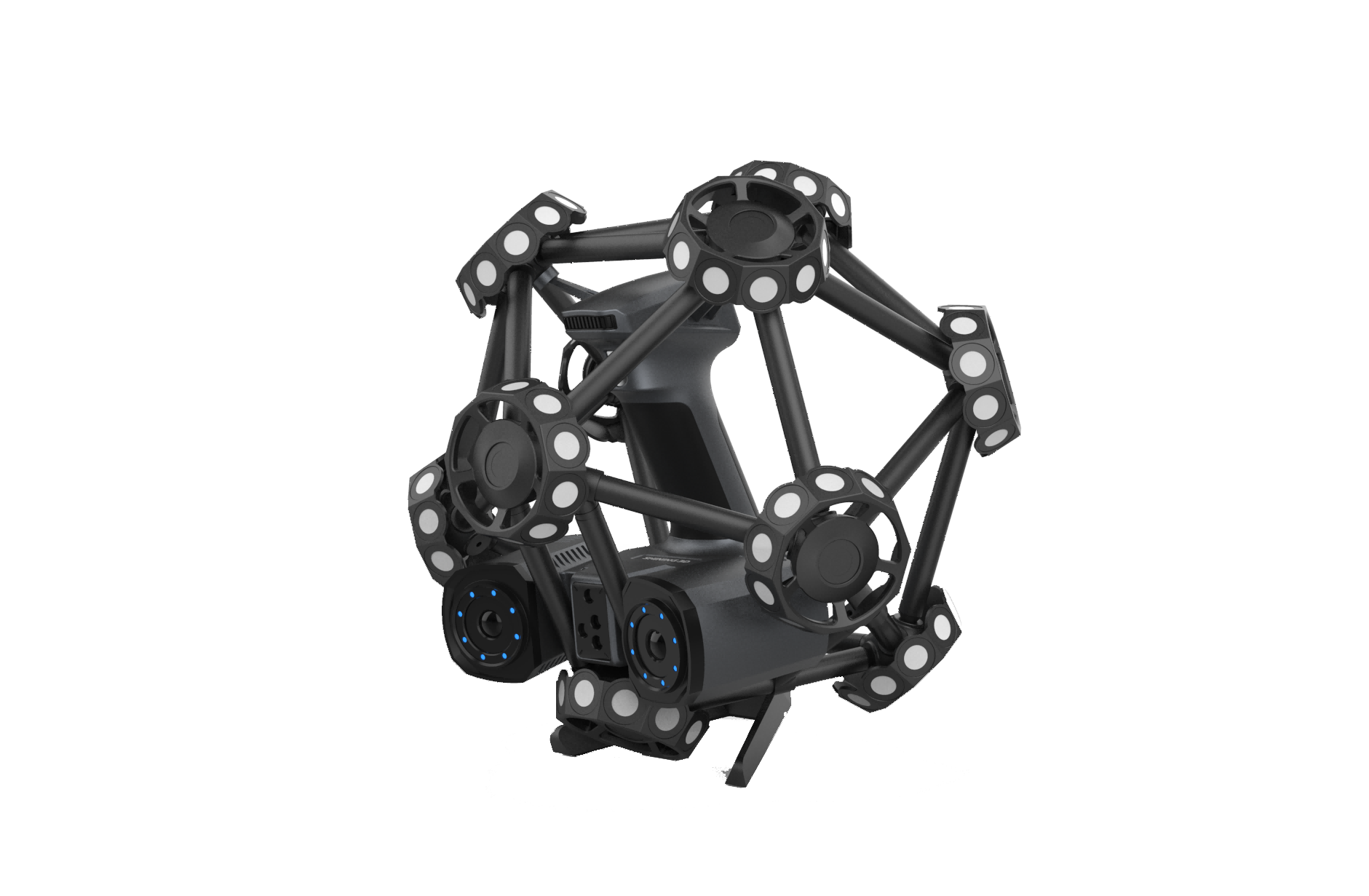
Dieses Produkt besteht aus dem FreeScan TE25L (einem Laser-3D-Scanner), dem FreeTrak L (einem optischen Tracker) und dem FreeProbe L1.
Der Scanner ist benutzerfreundlich und bietet eine hohe Scaneffizienz.
Col
Zustand des Indikators
Das bläuliche Leuchten des Indikators zeigt an, ob das Gerät eingeschaltet ist.
Während des Scannens zeigen verschiedene Lichtfarben unterschiedliche Scan-Abstände an.
- Blau: Das Gerät ist zu weit vom gescannten Objekt entfernt.
- Hellblau: Das Gerät ist weit vom gescannten Objekt entfernt.
- Grün: Der Abstand zwischen dem Scanner und dem gescannten Objekt ist optimal.
- Gelb: Das Gerät ist nah am gescannten Objekt.
- Rot: Das Gerät ist zu nah am gescannten Objekt.
Col
Tasten
- Halten Sie die Aufwärtstaste gedrückt, um die Funktion Lokale Vergrößerte Ansicht ein- oder auszuschalten.
- Halten Sie die Abwärtstaste gedrückt, um die Funktion Ansicht Sperren ein- oder auszuschalten.
- Halten Sie die Linkstaste gedrückt, um den Scan-Modus zwischen Globale Markers Scannen / Photogrammetrie und Mesh Scannen zu wechseln.
- Halten Sie die Rechtstaste gedrückt, um das Scanobjekt zwischen normal und reflektierend zu wechseln.
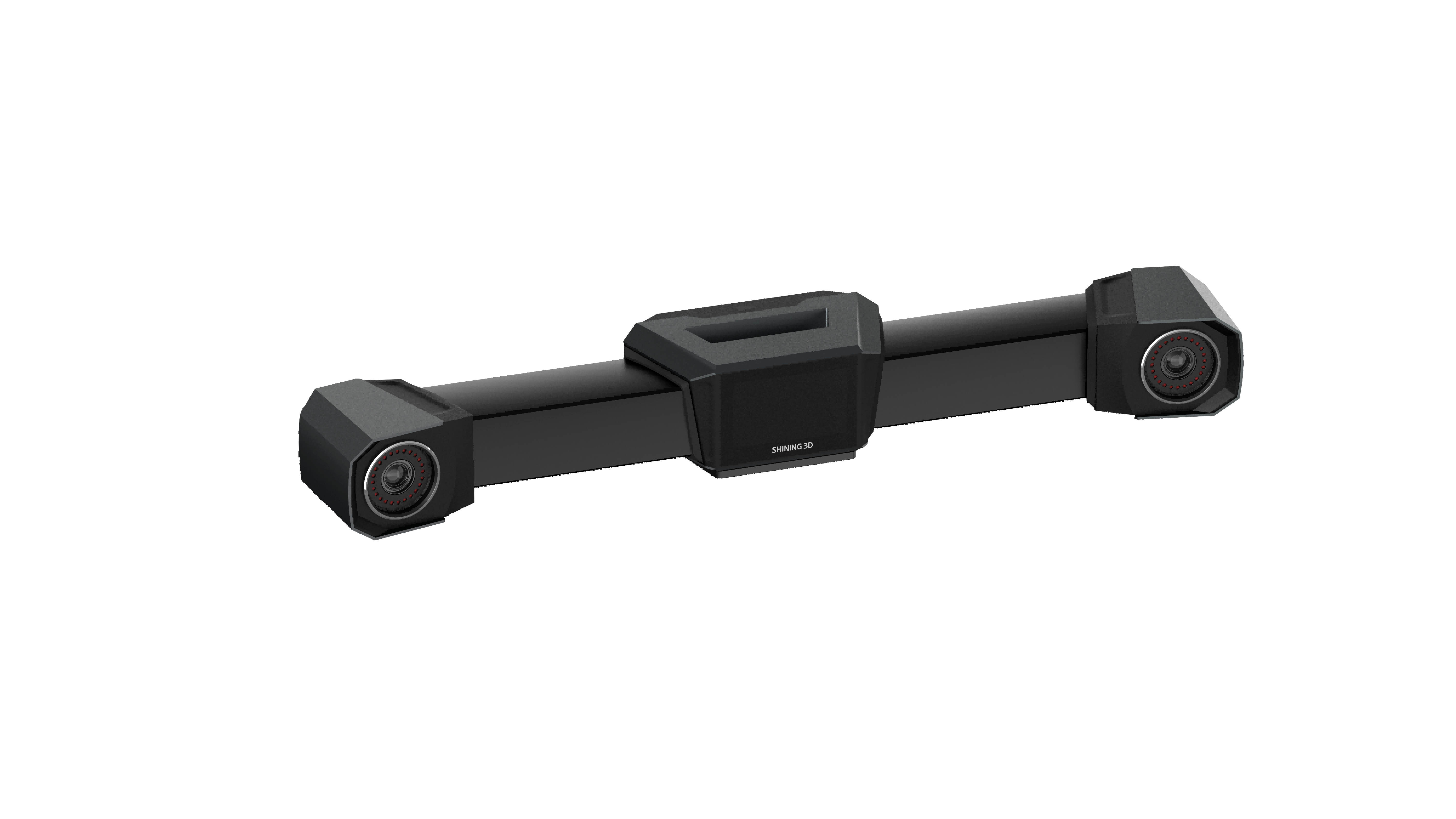
Der FreeTrak L zeichnet sich durch seine Scan- und Zeiteffizienz beim Scan großer Objekte aus, da er diese ohne Marker scannen kann.
Col
Zustand des Indikators
- Weiß: Das Gerät ist eingeschaltet.
- Blau: Das Gerät ist nicht mit der Software verbunden.
- Grün: Das Gerät ist mit dem Netzwerk und der Software verbunden.
- Rot: Das Gerät ist nicht mit dem Netzwerk verbunden.
-
Orange: Tracking-Verlust bei Photogrammetrie.
-
Blau: Das Gerät ist nicht mit der Software verbunden.
- Grün: Das Gerät ist mit dem Netzwerk und der Software verbunden.
Col
Button
- Bei der Photogrammetrie können Sie durch Drücken der Taste oben auf dem Tracker zwischen Vorschau (optional), Scannen und Pause wechseln.
- Bei der Photogrammetrie können Sie durch Drücken und Halten der Taste oben auf dem Tracker eine Markierungsoptimierung durchführen.
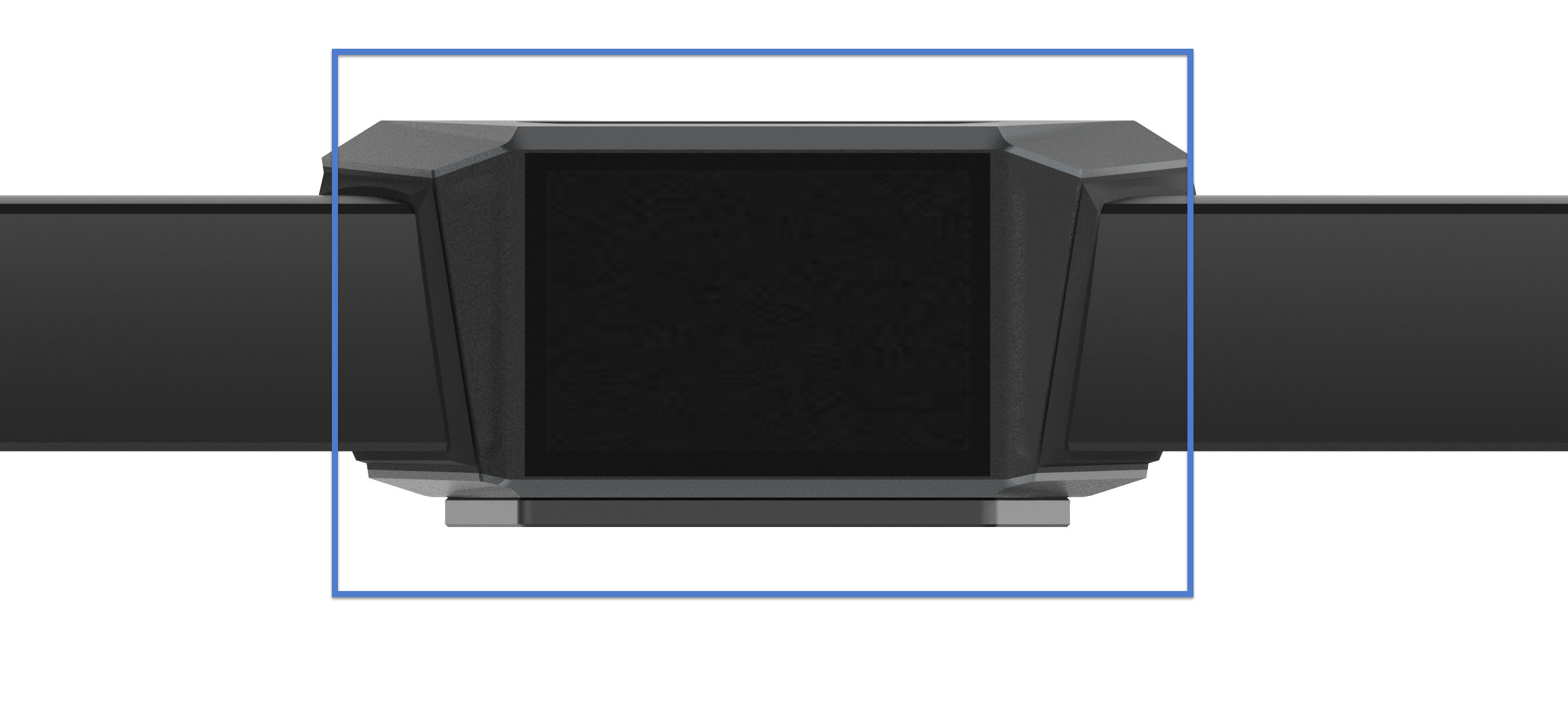
Bildschirm
Col
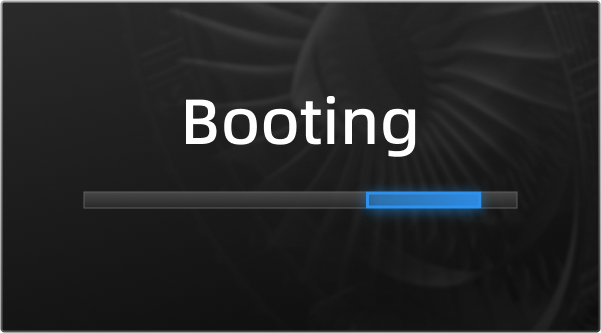 Hochfahren
Col
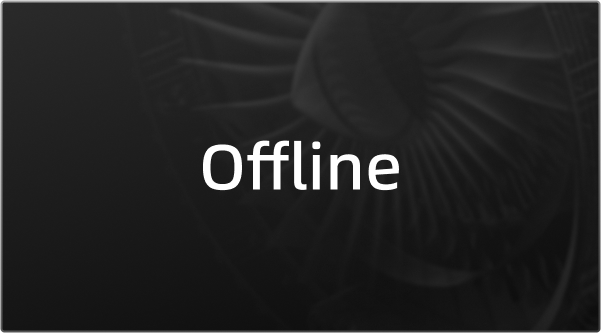 Trennen Sie die Verbindung zur Software
Col
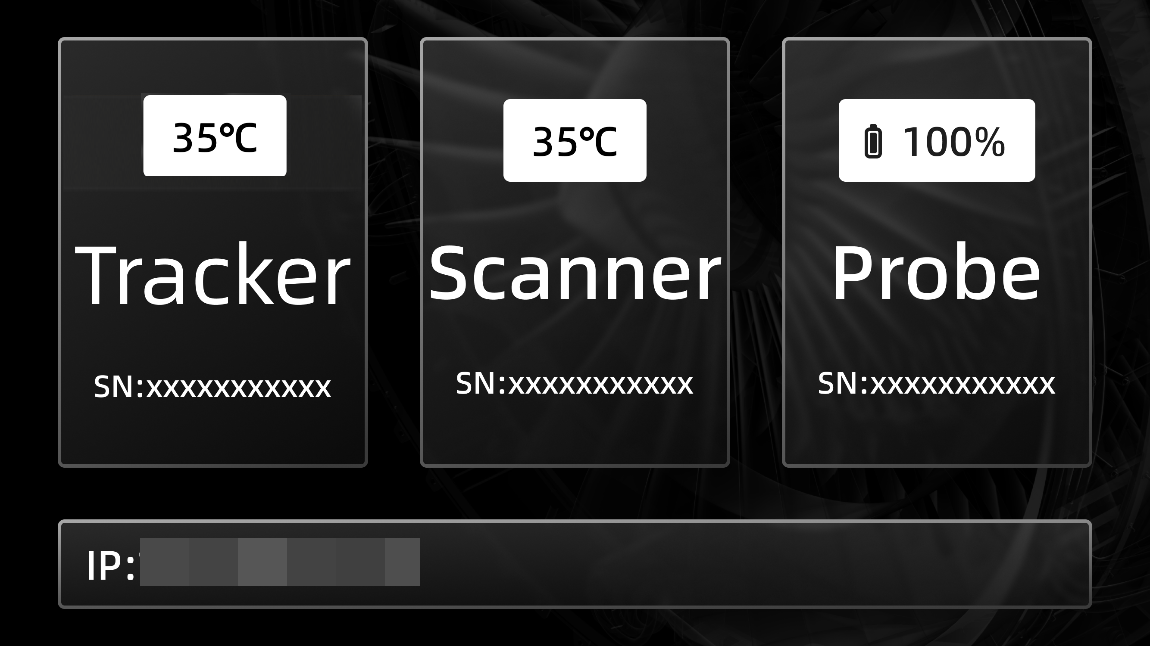 Mit der Software verbunden
Hinweis
- Wenn sich das Gerät im Heiz-Zuszand befindet, wird auf dem Bildschirm „Heizung“ angezeigt
- Sobald das Gerät aufgeheizt ist, zeigt der Bildschirm die Echtzeit-Temperatur des Geräts an
Bildschirm beim Scannen
Col
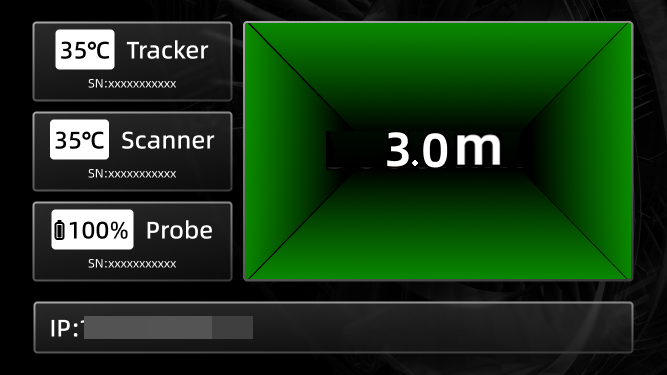 Scannen
Col
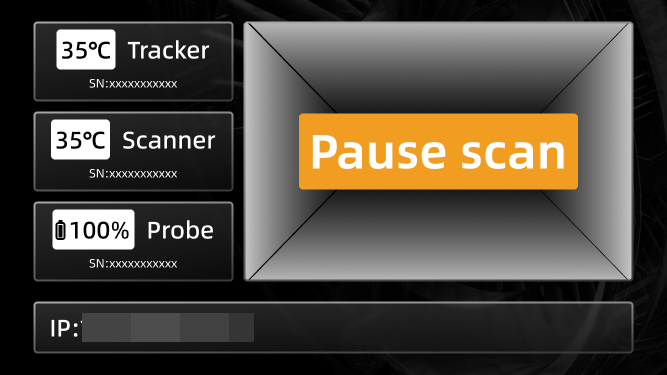 Pause
Pause
Col
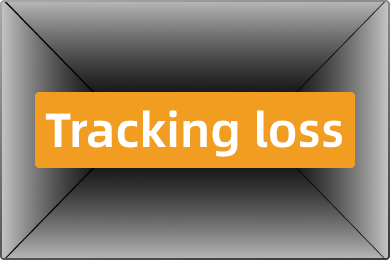 Tracking verloren
Col
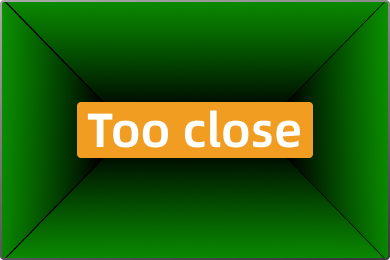 Der Scanner ist zu nah am Tracker
Col
 Der Scanner ist zu weit vom Tracker entfernt
Col
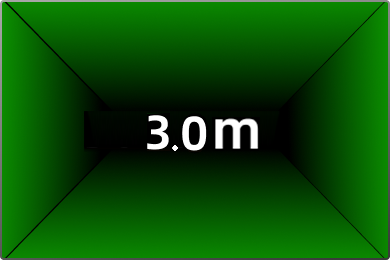
Col
Wenn sich der Scanner im Sichtfeld des Trackers befindet, werden die umliegenden Bereiche auf dem Bildschirm grün angezeigt.
Der spezifische Abstand zwischen dem Scanner und dem Tracker wird in Echtzeit auf dem Bildschirm in Millimetern angezeigt.
Col
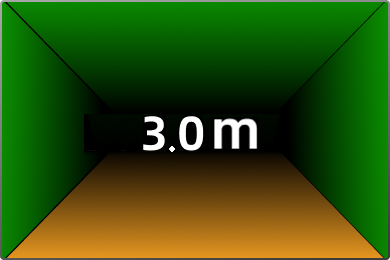
Col
Wenn sich der Scanner nahe am Rand des Sichtfelds des Trackers befindet, werden die Bereiche in dieser Richtung auf dem Bildschirm gelb angezeigt.
Die drahtlose Verbindung
Col
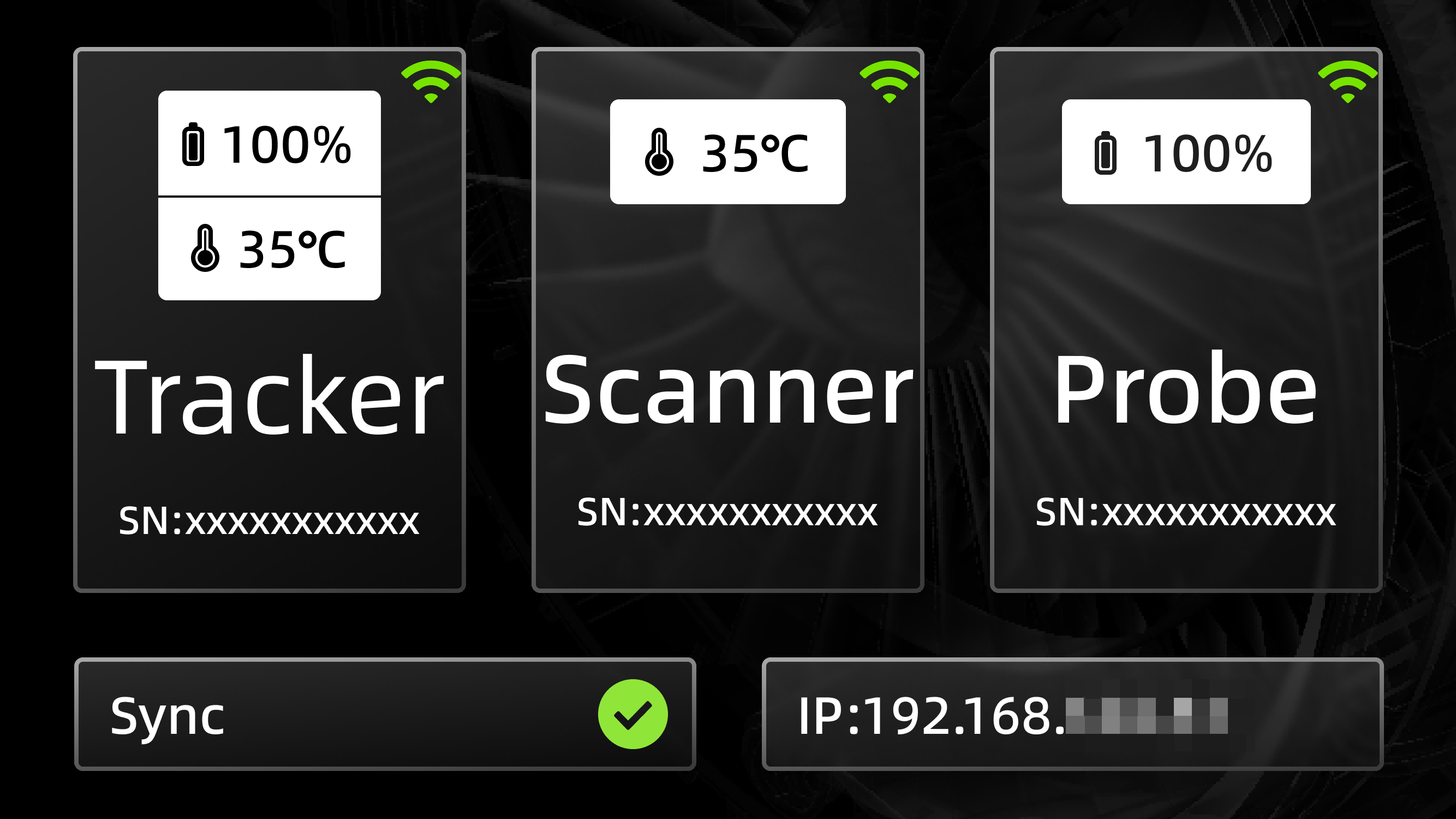
Col
Nach erfolgreicher drahtloser Verbindung des Geräts überprüfen Sie bitte, ob Sync wie folgt angezeigt wird:  .
.
Probe
Col
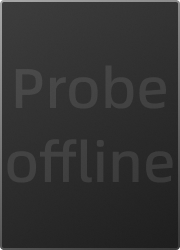 Verbindung zum FreeProbe L fehlgeschlagen
Col
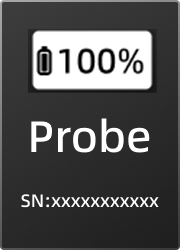 Mit dem FreeProbe L verbunden
(Voll aufgeladen)
Col
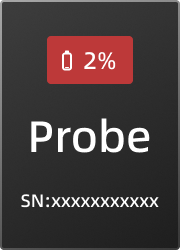 Mit dem FreeProbe L verbunden
(Batterie schwach)
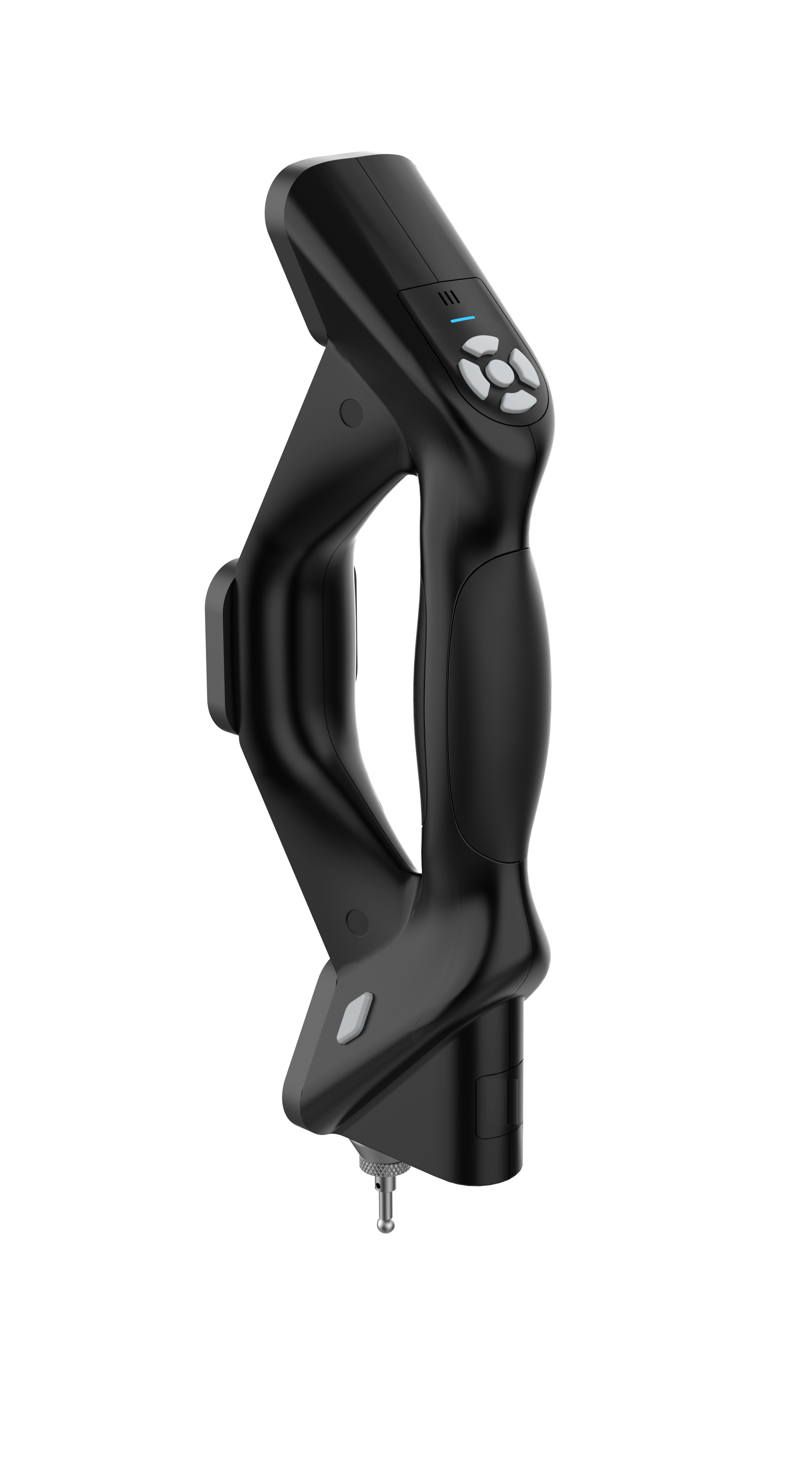
Dieses Gerät kann die 3D-Koordinaten von Punkten durch Berühren der Oberfläche eines Objekts erfassen, um verschiedene Erfassungsziele zu erreichen.
Col
Zustand des Indikators
- Cyan: Das Gerät ist eingeschaltet.
- Blau: Das Gerät hat erfolgreich mit dem Computer-Hotspot verbunden
- Grün (stabil): Das Gerät ist erfolgreich mit Drittanbieter-Software oder -Werkzeugen verbunden.
- Grün (blinkend): Jeder erfolgreiche Punktmarkierung lässt das grüne Warnlicht einmal blinken.
- Grün (fortlaufend blinkend): Warnung bei schwacher Batterie.
- Rot (stabil): Das Gerät ist von der Drittanbieter-Software oder dem Werkzeug getrennt.
- Rot (stabil): Das Gerät ist von der Drittanbieter-Software oder dem Werkzeug getrennt.
Col
Hinweis
Wenn die das Indikator-Licht blau ist und die Sonde nicht erfolgreich mit der Software verbunden ist, können Sie die rechte rautenförmige Taste lange drücken, um die Farbe des Indikator-Lichts auf Cyan zu wechseln.
Tasten
- Linke rautenförmige Taste: Kurz drücken zum Einschalten; für 5 Sekunden gedrückt halten zum Ausschalten.
- m Zustand des konstant grünen Indikator-Licht:
① Die linken und rechten rautenförmigen Tasten sowie die mittleren und unteren Tasten auf dem Steuerkreuz dienen als Punktmarkierungstasten.
② Die linke Taste wird verwendet, um einen markierten Punkt rückgängig zu machen.
③ Die rechte Taste wird verwendet, um die Anpassung zu bestätigen.
-
Ein optionales Gerät. ↩