Gerät Paaren
Diese Software unterstützt das kabellose Scannen mit drahtlos verbundenen Geräten. Wenn die drahtlose Verbindung fehlschlägt, können Sie die kabelgebundene Paarung wählen. Sobald die Paarung erfolgreich ist, können Sie das kabellose Scannen nutzen.
Drahtlose Verbindung
Starten Sie die Software, um eine drahtlose Verbindung herzustellen. Sobald die drahtlose Verbindung erfolgreich hergestellt ist, können Sie das Gerät für das kabellose Scannen verwenden.
Schritte
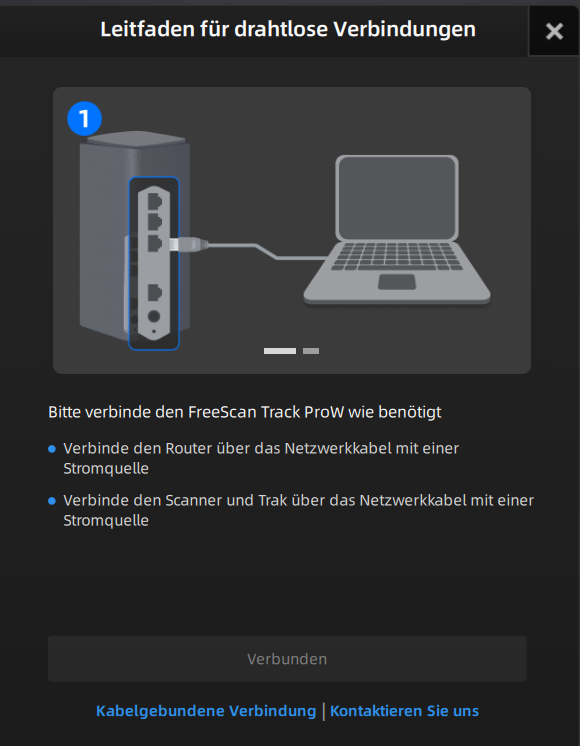
- Nachdem Sie die Geräteverbindung hergestellt haben, starten Sie die Software. Das Gerät stellt dann automatisch eine drahtlose Verbindung her.
- Wenn die automatische drahtlose Verbindung fehlschlägt, können Sie oben rechts auf
 > Verbindungsanleitung klicken und dann im Popup-Fenster auf Verbinden klicken, um das Gerät zu verbinden.
 - Sobald die Verbindung erfolgreich hergestellt wurde, können Sie mit dem drahtlosen Scannen beginnen. Wenn der Akkustand niedrig ist (unter 25 %), schließen Sie den Scanner bitte so schnell wie möglich an eine Stromquelle an.
Hinweis
Wenn die drahtlose Verbindung mehrfach fehlschlägt, können Sie das Gerät mit einem Datenkabel an den Computer anschließen, um kabelgebundenes Scannen durchzuführen. Alternativ können Sie den Anweisungen für die kabelgebundene Paarung folgen. Nach erfolgreicher Paarung können Sie das Gerät für kabelloses Scannen.
Kabelgebundene Paarung
Vorsicht
Sollten Sie auf die folgenden Situationen stoßen, verbinden Sie das Gerät bitte mit einem Datenkabel mit dem Computer und führen Sie die kabelgebundene Paarung durch:
- Mehrere fehlgeschlagene Versuche einer drahtlosen Verbindung.
- Wechsel zu einem neuen Router.
- Änderung des Router-Namens oder -Passworts.
Erst nach erfolgreicher Paarung können Sie das kabellose Scannen nutzen.
Schritte
-
Gehen Sie zur Router-Einstellungsseite, stellen Sie den Router auf Wi-Fi 6-Modus ein und deaktivieren Sie 2,4 GHz.
-
Starten Sie die Software und klicken Sie auf
oben rechts in der Software auf das Symbol.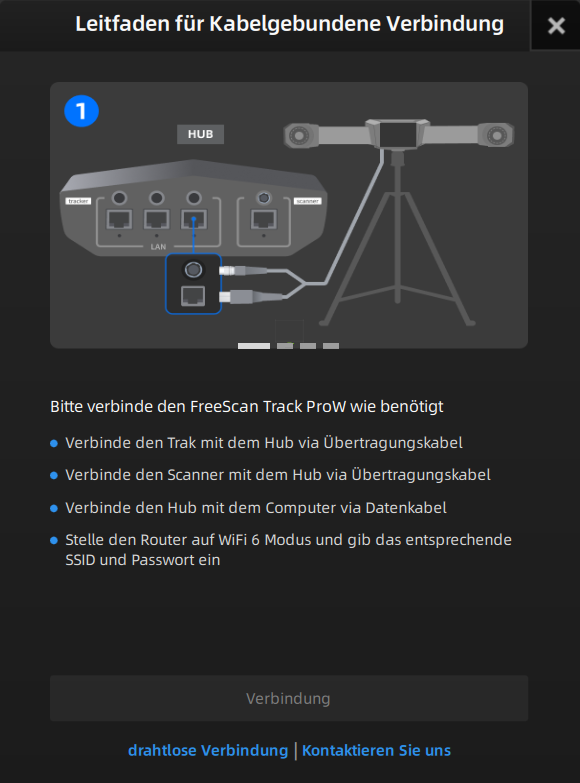
-
Klicken Sie im Popup-Fenster auf Verbindungsanweisung und wechseln Sie zur kabelgebundenen Paarung.
-
Klicken Sie auf Paaren, geben Sie die entsprechende SSID und das Passwort des Routers im Popup-Fenster ein und klicken Sie auf Bestätigen.
-
Nach erfolgreicher Verbindung können Sie auf
klicken, um das verbundene Gerät und den Verbindungsstatus anzuzeigen.
Hinweis
Wenn die kabelgebundene Paarung mehrmals fehlgeschlagen ist, wenden Sie sich bitte umgehend an den technischen Support.