Einstellungen
Sie können die Scan-Einstellungen während des Vorscans oder Scannens anpassen, einschließlich des Modus, der Lichtquelle, des Objekts, der Helligkeit und so weiter, um ein ideales Ergebnis zu erzielen.
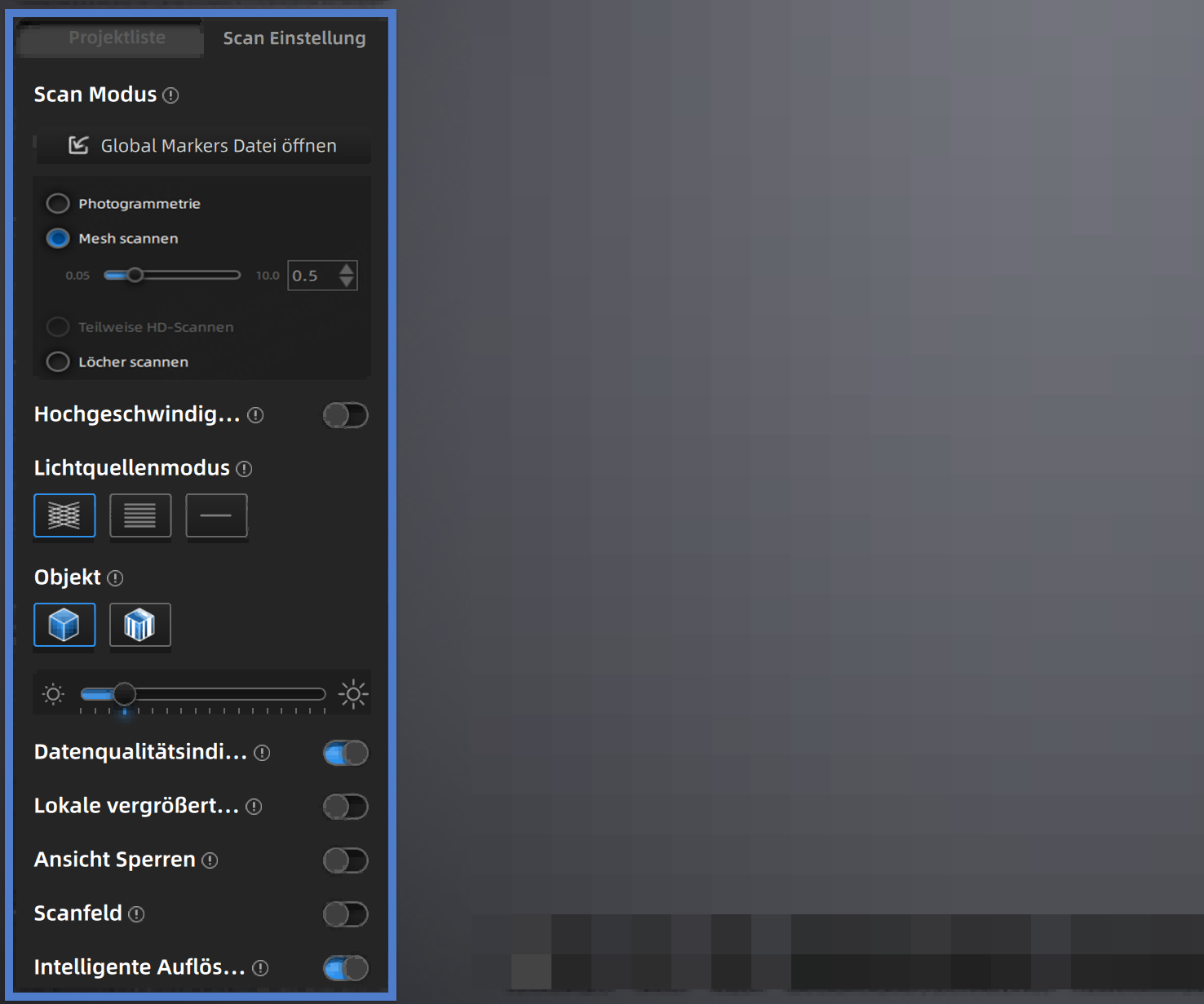
Scan-Modus
Zum Scannen können Sie Mesh Scannen, Teilweise HD-Scannen, Globale Markers Scannen / Photogrammetrie scannen, oder Löcher Scannen auswählen.
Hinweis
Wenn der Scanner im Mesh Scannen ist und sich nur ein Projekt innerhalb der Projektgruppe befindet, können Sie den Punktabstand in Echtzeit anpassen.
Hochgeschwindigkeits-Modus
Sie können die Geschwindigkeit des Scannens verbessern, wenn der Hochgeschwindigkeits-Modus aktiviert ist.
Der Hochgeschwindigkeitsmodus erhöht die Erfassungsgeschwindigkeit auf Kosten der Scanauflösung. Die Anforderung an Speicherkapazität und Rechenleistung bleibt daher ungefähr gleich.
Lichtquellen-Modus
| FreeScan TE25W | |
|---|---|
| 50 Linien | Um ein großes Objekt zu scannen empfehlen wir ihnen die Einstellung mit 50 gekreuzten Linien. |
| 7 Linien | Die empfohlene Einstellung für feine Details sind 7 parallele Linien. |
| 1 Linie | Die Einstellung mit der einzelnen Laserlinie ist am besten für den Scan von tiefen Kavitationen geeignet. |
Objekt
Wählen Sie den Modus gemäß dem Material des Objekts, das Sie scannen möchten.
Helligkeit
Passen sie die Helligkeit mithilfe des Schiebereglers an, bis die gescannten Daten oder die Marker klar und vollständig sichtbar sind. Achten sie bitte darauf, dass die Helligkeit nicht zu hoch eingestellt ist, da dies viele Störungen in den gescannten Daten hervorrufen kann.
Datenqualitätsindikator
Die Qualität der gescannten Daten wird durch einen farblichen Indikator angezeigt. Blau steht hierbei für eine hohe Qualität des gescannten Objektes, während gelb für eine unzureichende Qualität des Scans steht. Unzureichend gescannte Bereiche benötigen eine weitere Bearbeitung, da diese verschwinden oder unzulänglich berechnet werden können.
Hinweis
Diese Funktion ist im Scan-Marker-Modus nicht verfügbar.
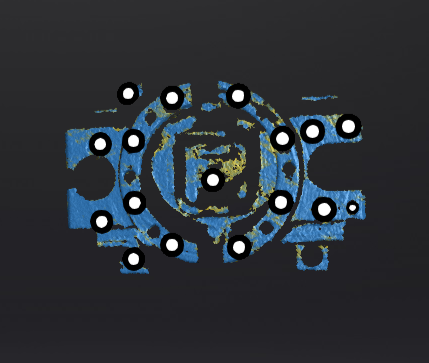
Lokale Vergrößerte Ansicht
Wenn die Funktion aktiviert ist, zeigt die Scan-Schnittstelle eine lokale Perspektive des gescannten Objekts an, die für zusätzliche Scans von kleinen Löchern verwendet werden kann. Es wird empfohlen, die Funktion bei einem Punktabstand von unter 0,2 mm zu aktivieren.
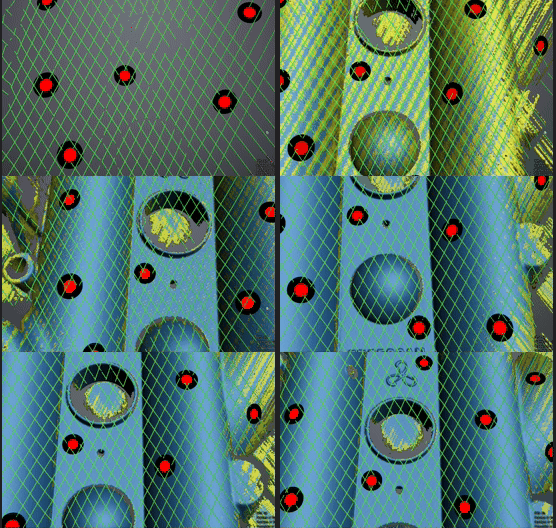
Ansicht Sperren
Die Ansicht in der Scan-Schnittstelle wird bei aktivierter Funktion nicht durch die Bewegung des Scanners beeinflusst.
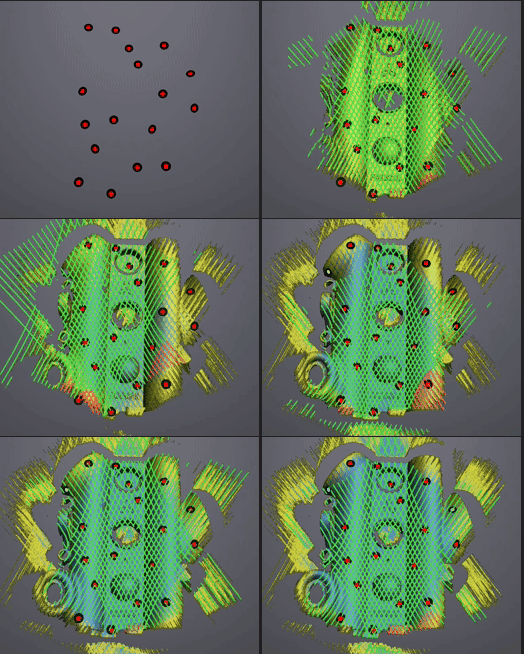
Scanfeld
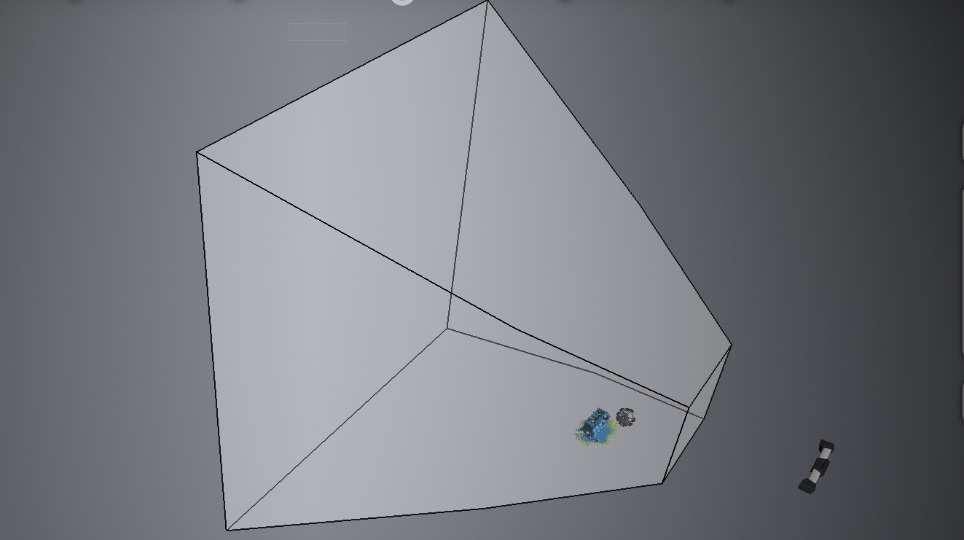
Wenn sich der Scanner außerhalb des Ansichtfeldes des Trackers befindet, kann es sein, dass der Scanner keine Daten erfassen kann oder die Qualität der gescannten Daten schlecht ist. In einem solchen Fall können Sie diese Funktion aktivieren. Nach der Aktivierung wird das Ansichtfeld des Trackers in der 3D-Szene visualisiert, sodass Sie die relativen Positionen von Tracker, Scanner und dem zu scannenden Objekt sehen können.
Während des Scannens können Sie diese Funktion nutzen, um die Position des Trackers anzupassen und sicherzustellen, dass das zu scannende Objekt und der Scanner sich innerhalb des Ansichtfeldes des Trackers befinden.
Hinweis
Diese Funktion kann im Trak-Modus aktiviert werden.
Vorsicht
Wenn Sie den Tracker in einer realen Szene bewegen, ändert sich die Modellposition des Trackers in der 3D-Szene nicht, aber die relative Position des gescannten Objekts in der 3D-Szene wird sich in Echtzeit verändern.
Intelligente Auflösung
Nach der Aktivierung der Intelligenten Auflösung wird die Mesh-Auflösung automatisch von der Software an die Krümmung des gescannten Objektes angepasst. Um qualitativ hochwertige Daten zu erhalten und die Besonderheiten des gescannten Objektes korrekt abzubilden, sind Mehrfachscans erforderlich. Nach der Auswahl von Hoch / Standard und der Generierung von Mesh-Daten, klicken Sie im Mesh-Modell-Schnittstelle auf Übernehmen, um den Effekt der intelligenten Auflösung zu sehen: Bereiche mit hoher Krümmung weisen eine höhere Datendichte auf.
Hinweis
- Die Aktivierung von Hohe Intelligente Auflösung erfordert einen Punktabstand im Projekt von mehr als 0,4 mm.
- Die Aktivierung von Standardmäßige Intelligente Auflösung erfordert einen Punktabstand von mehr als 0,2 mm.
- Die intelligente Auflösung ist nur für Mesh Scannen im Trak-Modus und Laser-Modus verfügbar.
- Die intelligente Auflösung gilt nur für einzelne Projektdateien. Verschiedene Projektdateien innerhalb einer Projektgruppe können unterschiedliche intelligente Auflösungen haben.