Ausführen
Wenn Sie das Gerät zum ersten Mal verwenden, gelangen Sie nach dem Anmelden und Starten der Software automatisch zur Kalibrierungsoberfläche. Sie müssen die Kalibrierung abschließen, bevor Sie das Gerät ordnungsgemäß verwenden können. Sobald die Kalibrierung abgeschlossen ist, wird beim nächsten Start der Software dieser Schritt übersprungen und Sie gelangen zur Scan-Modus Oberfläche. Sie können den geeigneten Modus für das Scannen basierend auf Ihrem tatsächlichen Anwendungsszenario auswählen.
Hinweis
-
Wenn die Software nach dem Start lange braucht, können Sie nach dem Schließen der Software Windows-Sicherheitscenter > App- und Browsersteuerung öffnen, SmartScreen für Apps und Dateien deaktivieren und dann die Software neu starten.
-
Bitte stellen Sie sicher, dass Sie vor dem Ausführen der Software mindestens 15 GB Speicherplatz auf dem Systemlaufwerk und dem Softwareinstallationslaufwerk reservieren.
Schnittstelle
Vorsicht
Überprüfen Sie den Verbindungsstatus des Geräts, indem Sie  in der oberen linken Ecke. Wenn das Gerät nicht verbunden oder abnormal verbunden ist, überprüfen Sie die Geräteschnittstelle und klicken Sie dann auf
  , um das Gerät erneut zu verbinden.
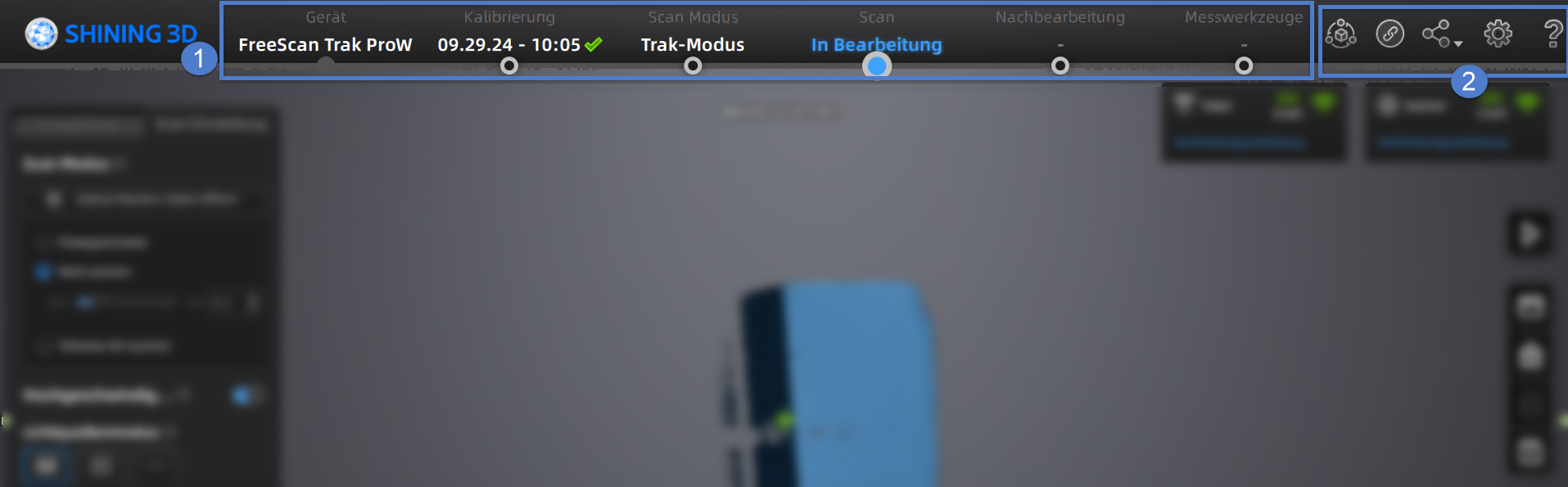
① Navigationsleiste
| Schaltfläche | Beschreibung |
|---|---|
| Gerät | Zeigt den Gerätestatus an: Online / Offline. Gerät online: Zeigt den Gerätenamen an. Gerät offline: Klicken Sie auf , um das Gerät erneut zu verbinden. |
| Kalibrierung | Klicken Sie  auf die entsprechende Position in der Navigationsleiste, um Kalibrierung zu starten. auf die entsprechende Position in der Navigationsleiste, um Kalibrierung zu starten. |
| Scan Modus | Klicken Sie auf an der entsprechenden Stelle in der Navigationsleiste, um zur Scan Modus-Oberfläche zu wechseln. Es gibt verschiedene Modi, die Sie auswählen können. |
| Scan | Klicken Sie auf an der entsprechenden Stelle in der Navigationsleiste, um mit dem Scannen zu beginnen. |
| Nachbearbeitung | Klicken Sie auf  oder oder  nach dem Scannen, um in die Nachbearbeitungsoberfläche zu gelangen, wo Sie Mesh und Mesh-Bearbeitung durchführen können. nach dem Scannen, um in die Nachbearbeitungsoberfläche zu gelangen, wo Sie Mesh und Mesh-Bearbeitung durchführen können. Sie können auch auf an der entsprechenden Stelle in der Navigationsleiste klicken, um zur Nachbearbeitungsoberfläche zu wechseln. |
| Messwerkzeuge | Klicken Sie auf an der entsprechenden Stelle in der Navigationsleiste, um zur Messoberfläche zu wechseln, wo Sie Ihr Modell messen können. |
② Einstellungen und Feedback
Reverse-Engineering-Dienstleistung: Wenn Sie auf Probleme stoßen, senden Sie uns bitte die Projektdateien und spezifische Informationen, damit wir Ihnen bei Ihren Projekten helfen können.
Pairing-Anleitung: Sie können die kabelgebundene/kabellose Pairing-Anleitung im Popup einsehen, um den Pairing-Prozess abzuschließen; wenn es Probleme mit dem Pairing gibt, wenden Sie sich bitte umgehend an den technischen Support. Für spezifische Pairing-Vorgänge siehe Geräte-Pairing.
| Option | |
|---|---|
| Offizielle Website | Öffnen Sie unsere offizielle Website, um mehr über die Produkte und Informationen des Unternehmens zu erfahren. |
| Überprüfen Sie das Facebook-Konto und erhalten Sie die neuesten Informationen. |
 Allgemeine Einstellungen
- Sprache: Um die Sprache der Software einzustellen.
-
Vorschau: Um die Scanning-Effekte vor dem Scannen anzuzeigen, wenn aktiviert.
-
Globale Marker scannen: Sie können Video-Stream-Scan oder Einzelaufnahme-Scan auswählen, bevor Sie den Track-Modus verwenden. Für spezifische Scanvorgänge siehe Globale Marker scannen und Photogrammetrie.
-
Optimierung der Formerkennung: Um die Genauigkeit des Durchmessers von Kugeln auf Kosten einiger Details der gescannten Daten zu verbessern.
- Scanner-Piepton: Um den Piepton des Scanners ein- oder auszuschalten.
-
Scanner-Rahmen erkennen: Nach der Aktivierung filtert der Tracker automatisch die Marker des Scanners heraus, die im Sichtfeld erkannt werden.
-
Sonden-Einstellung: Wählen oder wechseln Sie zu einer Drittanbieter-Software zur Verwendung der Sonde1.
- Werkseinstellungen: Klicken Sie auf Wiederherstellen, um die Software auf die Werkseinstellungen zurückzusetzen.
Laser-Modus
- Methode zur Anzeige der Scandistanz: Es gibt zwei Methoden zur Anzeige der Scandistanz.
Während des Scannens können Sie die Scandistanz gemäß der Farbanzeige anpassen.
Blau: Die Scandistanz ist zu weit.
Grün: Die Scandistanz ist angemessen.
Rot: Die Scandistanz ist zu nah.
Col
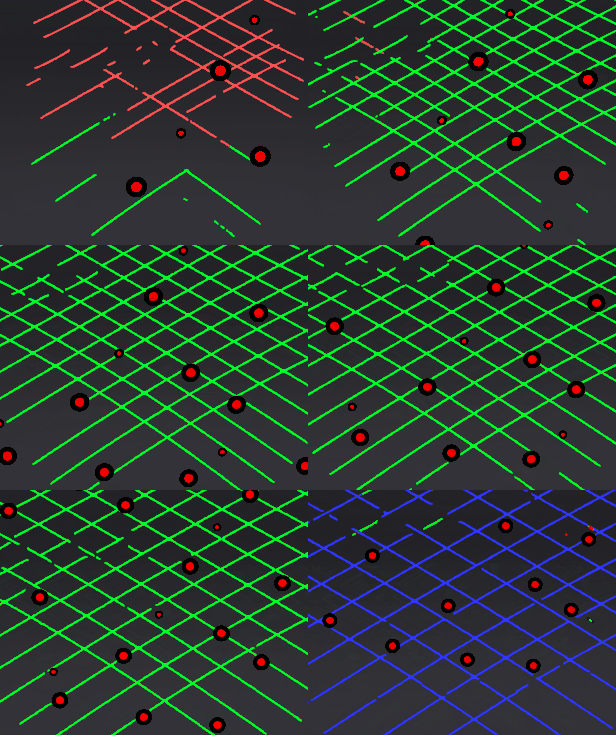 Laserlinienanzeige
Col
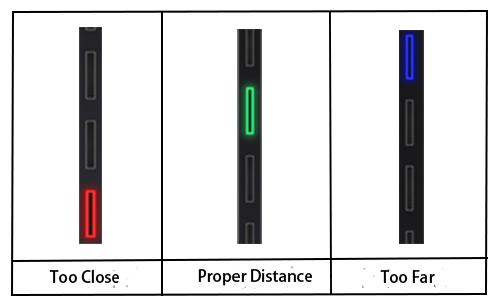 Anzeige der Abtastentferung
- Intelligente Abschaltung der Laserlinie: Es werden keine Laserlinien projiziert, wenn nicht genügend Marker erkannt werden.
Drittanbieter
Überprüfen Sie die aufzurufende Drittanbieter-Software und wählen Sie den Aufrufpfad aus. Nur die markierte Drittanbieter-Software wird in der Liste der Drittanbieter-Software in den Schnittstellen Photogrammetrie, Nachbearbeitung und Messwerkzeuge angezeigt.
- Über: Um Informationen zum Scanner, zur Softwareversion und mehr anzuzeigen.
- PC-Betriebsumgebung überprüfen: Um zu überprüfen, ob der Computer die Betriebsbedingungen erfüllt. Wenn alle Punkte
 anzeigen, bedeutet das, dass die Konfiguration den Betriebsanforderungen entspricht. Andernfalls beheben Sie bitte das Problem gemäß den Aufforderungen in der Schnittstelle. Klicken Sie auf Aktualisieren, um das System erneut zu überprüfen.
 - Unterstützung: Sie können das Benutzerhandbuch öffnen, um Fernunterstützung und die Kontaktdaten des technischen Supports zu erhalten.
-
Die Sonde ist ein optionales Zubehör und muss separat erworben werden. ↩