Aussehen
FreeScan Trak ProW besteht aus FreeScan TE25W (a laser 3D scanner), FreeTrak L / FreeTrak LT(an optical tracker) und Probe1; FreeScan Trak ProW+ besteht aus FreeScan TE31W (a laser 3D scanner), FreeTrak LT (an optical tracker) und Probe1.
Der Scanner ist einfach zu bedienen und bietet eine hohe Scanning-Effizienz.
Col
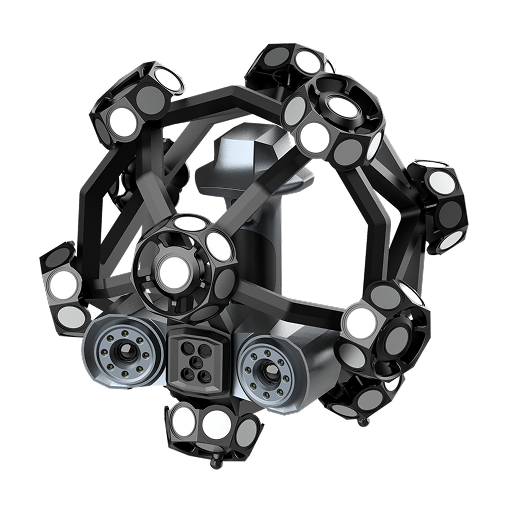
Statusanzeige
Die Anzeige wird bläulich, nachdem das Gerät eingeschaltet wurde, und erlischt, wenn das Gerät im Standby-Modus ist.
Während des Scannens zeigen verschiedene Lichtfarben unterschiedliche Scanning-Distanzen an.
- Blau: Das Gerät ist zu weit vom gescannten Objekt entfernt.
- Hellblau: Das Gerät ist weit vom gescannten Objekt entfernt.
- Grün: Der Abstand zwischen dem Scanner und dem gescannten Objekt ist angemessen.
- Gelb: Das Gerät ist nah am gescannten Objekt.
- Rot: Das Gerät ist zu nah am gescannten Objekt.
Col
Tasten
- Drücken und halten Sie die obere Taste: Um die Funktion Lokale Vergrößerung ein- oder auszuschalten.
- Drücken und halten Sie die untere Taste: Um die Funktion Ansichtssperre ein- oder auszuschalten.
- Drücken und halten Sie die linke Taste: Um den Scannmodus zwischen Scan globale Marker / Photogrammetrie und Scan Mesh zu wechseln.
- Drücken und halten Sie die rechte Taste: Um das Scanobjekt zwischen normal und reflektierend zu wechseln.
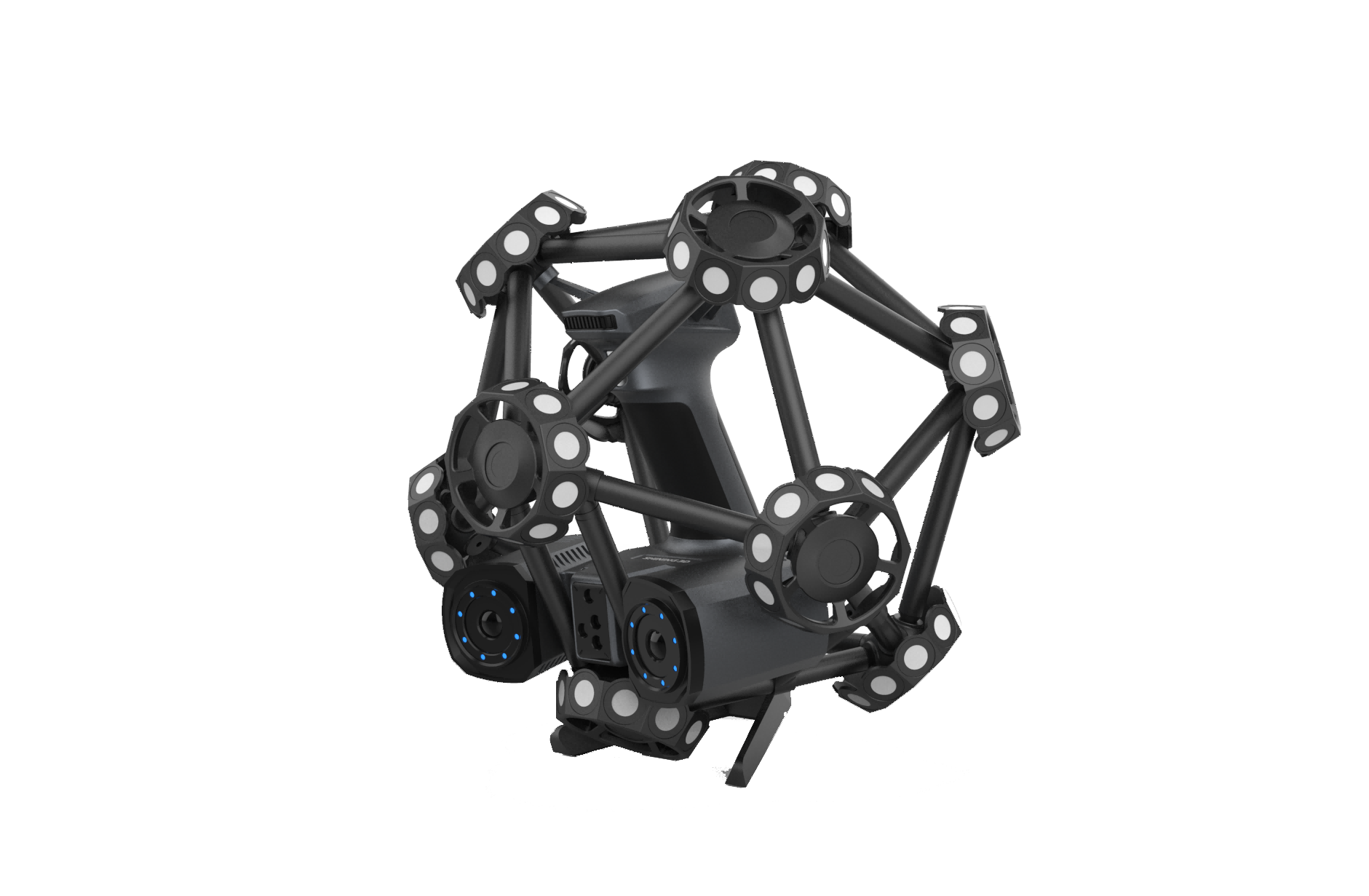
Der Scanner ist einfach zu bedienen und bietet eine hohe Scanning-Effizienz.
Col
Tasten
- Drücken und halten Sie die obere Taste: Um die Funktion Lokale Vergrößerung ein- oder auszuschalten.
- Drücken und halten Sie die untere Taste: Um die Funktion Ansichtssperre ein- oder auszuschalten.
- Drücken und halten Sie die linke Taste: Um den Scanmodus zwischen Scan globale Marker / Photogrammetrie und Scan Mesh zu wechseln.
- Drücken und halten Sie die rechte Taste: Um das Scanobjekt zwischen normal und reflektierend zu wechseln.
Col
Hinweis
Wenn der Scanner mit Strom verbunden ist, schaltet er sich automatisch ein; wenn der Scanner nicht mit Strom verbunden ist und nur mit Batterie läuft, müssen Sie die Ein/Aus-Taste drücken und halten, um ihn ein- oder auszuschalten.
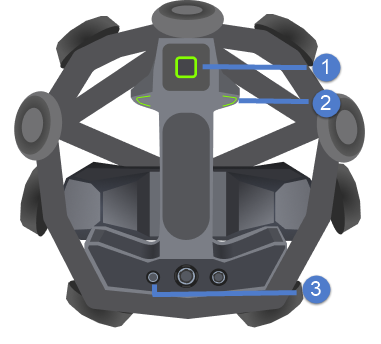
| Anzeigefarbe | |||
|---|---|---|---|
| Blau | Das Gerät ist nicht mit der Software verbunden. | Das Gerät ist zu weit vom gescannten Objekt entfernt. | |
| Cyan | Das Gerät ist eingeschaltet. | Das Gerät ist weit vom gescannten Objekt entfernt. | |
| Grün | Das Gerät ist mit dem Netzwerk und der Software verbunden. | Der Abstand zwischen dem Gerät und dem gescannten Objekt ist angemessen. | Batterieladung ≥ 60% |
| Gelb | Das Gerät ist nah am gescannten Objekt. | ||
| Orange | 25% ≤ Batterieladung < 60% | ||
| Rot | Das Gerät ist nicht mit dem Netzwerk verbunden. | Das Gerät ist zu nah am gescannten Objekt. | Batterieladung < 25% |
Hinweis
- Wenn der Scanner keine Batterie installiert hat und nur mit Strom verbunden ist, wird die Batterieanzeige nicht angezeigt.
- Wenn der Batteriestand des Scanners unter 25% liegt, entfernen Sie bitte die Batterie von der Oberseite des Scanners und laden Sie sie auf.
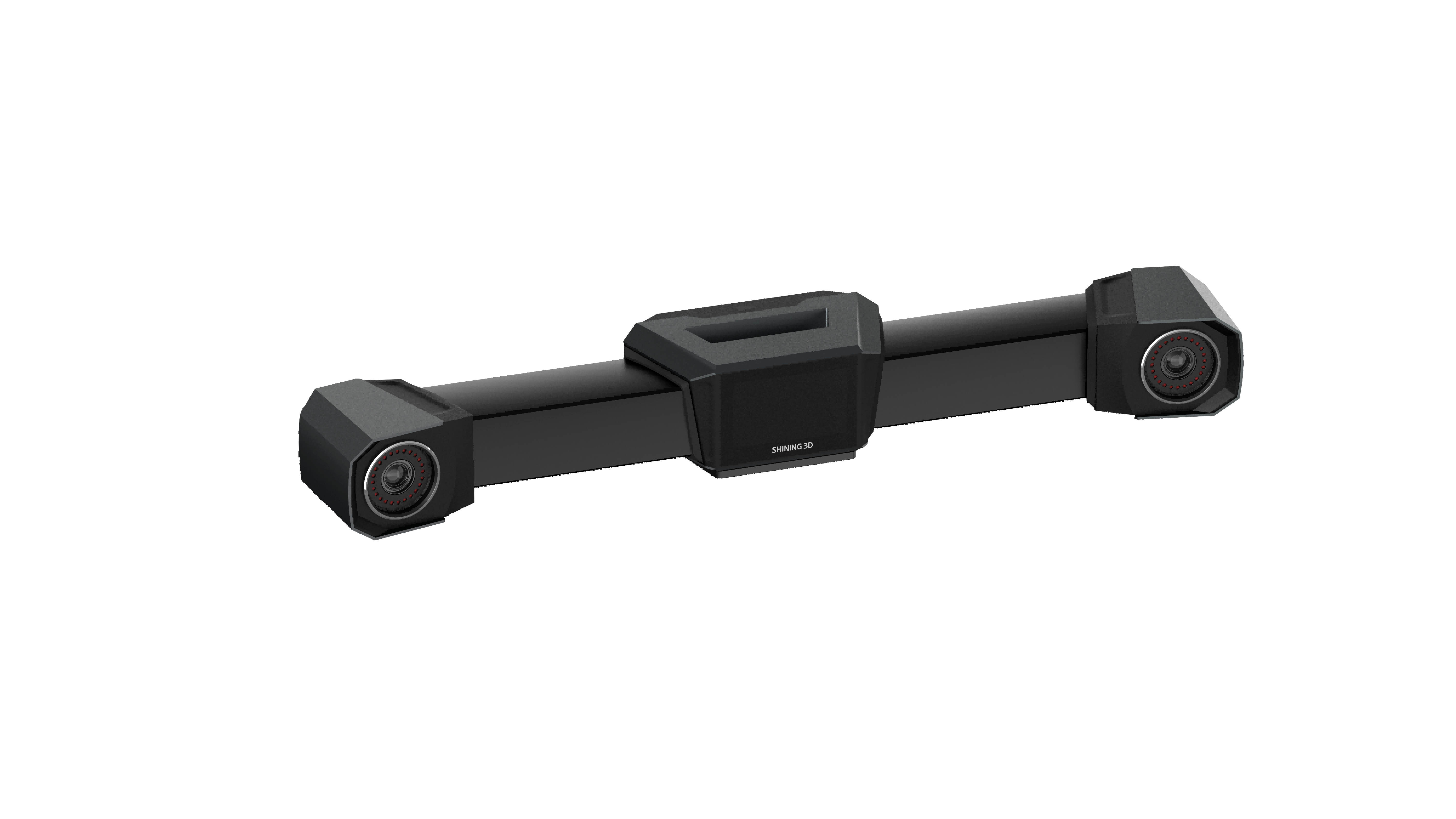
Mit FreeTrak L / FreeTrak LT können Sie große und komplexe Objekte ohne Marker scannen, wodurch Sie viel Zeit sparen und die Scanning-Effizienz erheblich steigern.
Col
Statusanzeige
- Weiß: Das Gerät ist eingeschaltet.
- Blau: Das Gerät ist nicht mit der Software verbunden.
- Grün: Das Gerät ist mit dem Netzwerk und der Software verbunden.
- Rot: Das Gerät ist nicht mit dem Netzwerk verbunden.
- Orange: Verfolgungsverlust in der Photogrammetrie.
Col
Taste
- In der Photogrammetrie kann durch Drücken der Taste oben am Tracker zwischen Vorschau (optional), Scannen und Pause gewechselt werden.
- In der Photogrammetrie ermöglicht das Drücken und Halten der Taste oben am Tracker die Marker-Optimierung.
Bildschirm
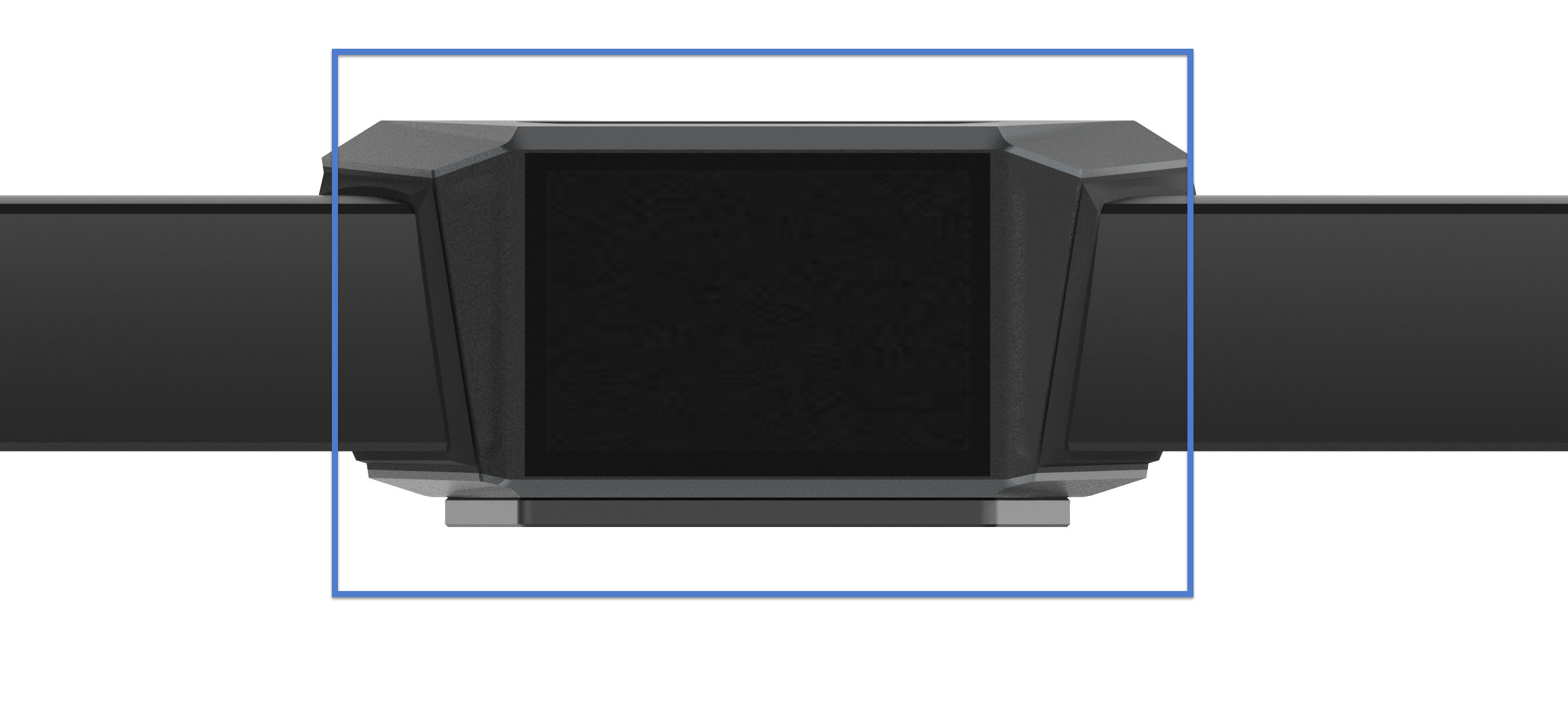
Col
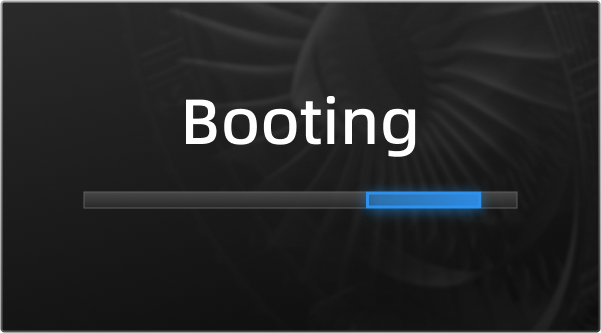 Booten
Col
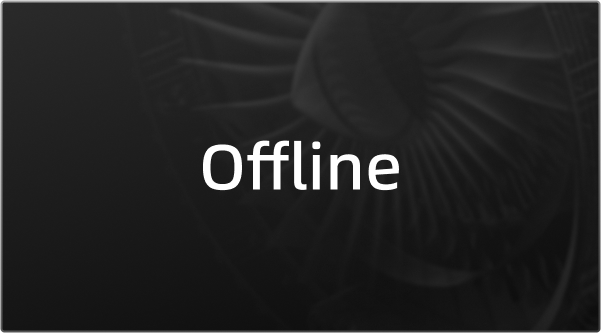 Von der Software getrennt
Col
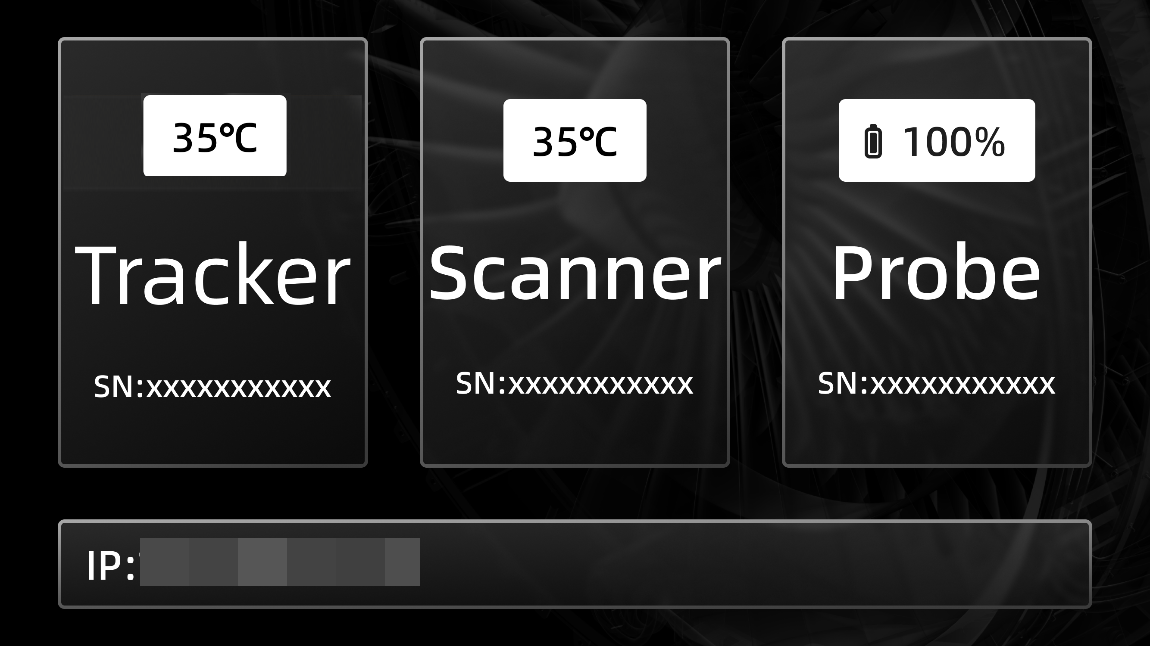 Mit der Software verbunden
Hinweis
 zeigt an, dass das Gerät sich aufheizt. Bitte beginnen Sie mit der Kalibrierung oder dem Scannen, nachdem das Gerät aufgeheizt ist.
Bildschirm beim Scannen
Col
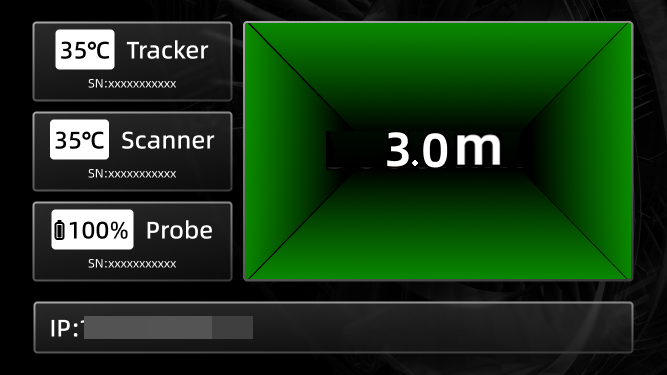 Scannen
Col
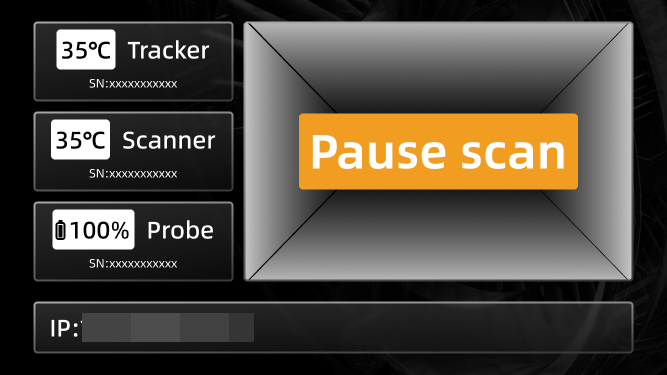 Pause
Pause
Col
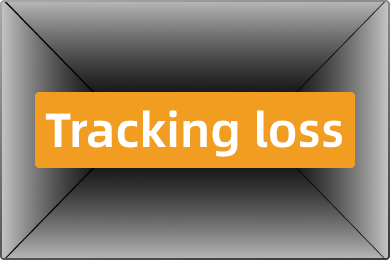 Verfolgung verloren
Col
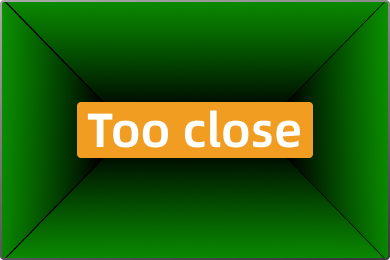 Der Scanner ist zu nah am Tracker
Col
 Der Scanner ist zu weit vom Tracker entfernt
Col
Col
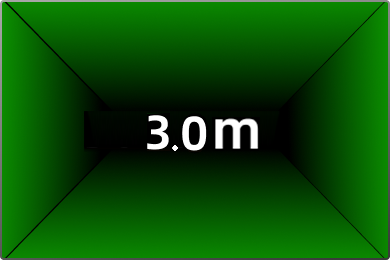
Wenn der Scanner im Sichtfeld des Trackers ist, werden die umliegenden Bereiche auf dem Bildschirm grün angezeigt.
Der spezifische Abstand zwischen dem Scanner und dem Tracker wird in Echtzeit auf dem Bildschirm in Metern angezeigt.
Col
Col
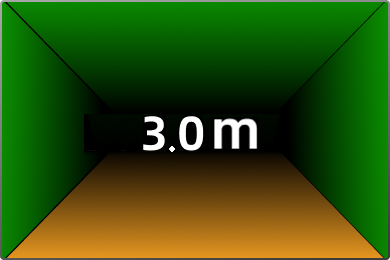
Wenn der Scanner nahe am Rand des Sichtfeldes des Trackers ist, werden die Bereiche in dieser Richtung auf dem Bildschirm gelb angezeigt.
Drahtlose Verbindung
Col
Col
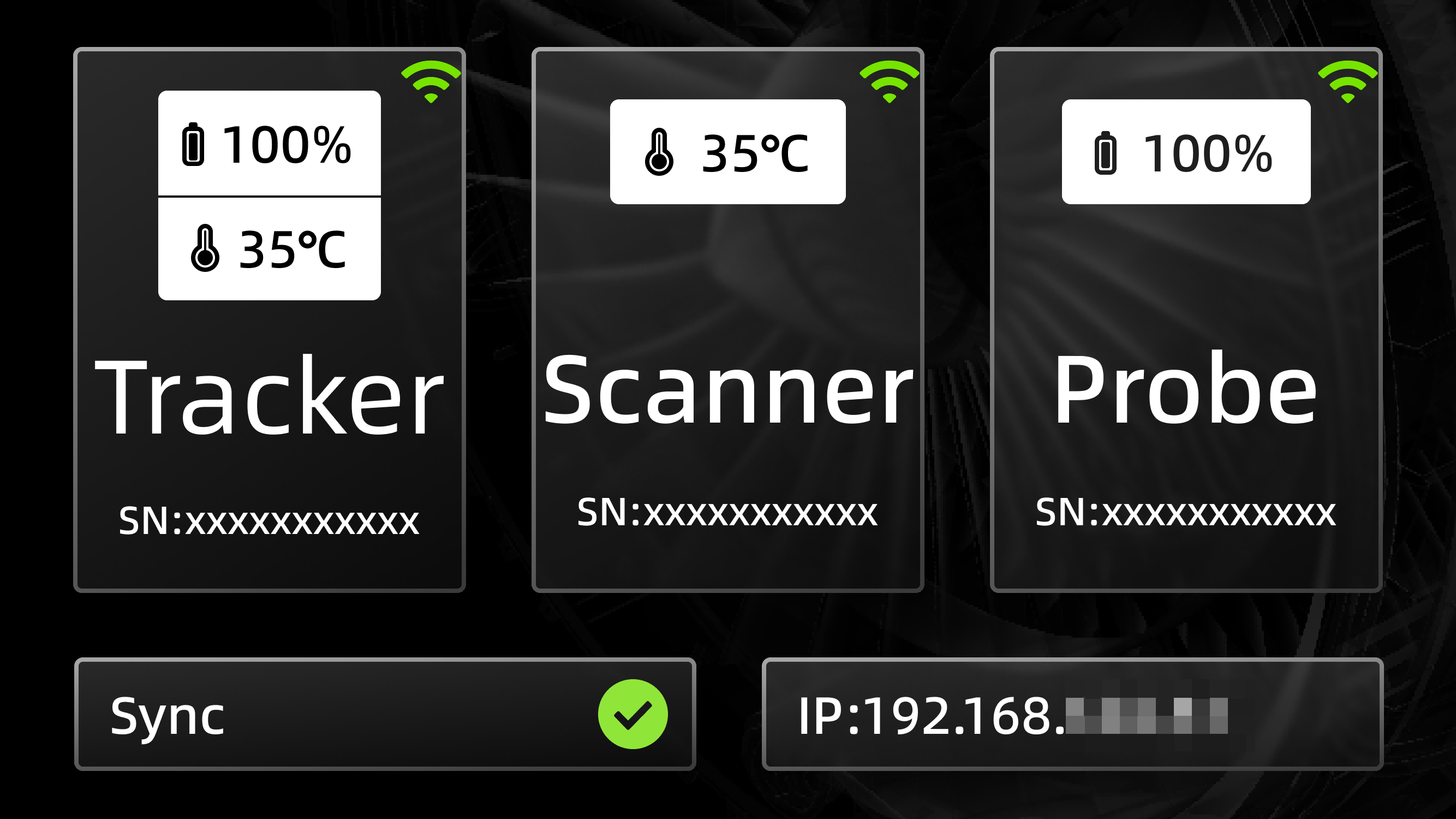
Nach erfolgreicher drahtloser Verbindung des Geräts überprüfen Sie bitte, ob Sync als  angezeigt wird.
Probe
Col
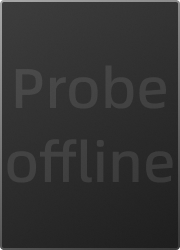 Verbindung zur FreeProbe L fehlgeschlagen
Col
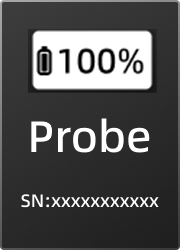 Mit der FreeProbe L verbunden
(Voll aufgeladen)
Col
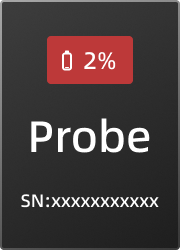 Mit der FreeProbe L verbunden
(Batterie schwach)
Die Probe kann die 3D-Koordinaten von Punkten durch Berührung der Oberfläche eines Objekts ermitteln, um verschiedene Erkennungsziele zu erreichen.
Col
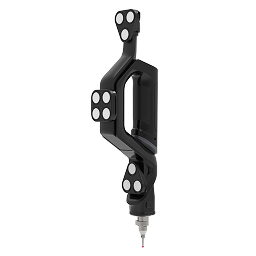 FreeProbe 2
Col
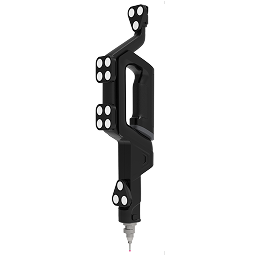 FreeProbe 2 Pro
Taste
| Taste | Funktion |
|---|---|
| M | Punktmarkierung |
| Bestätigen (Merkmal generieren) | |
| Rückgängig (Schritt zurück) | |
| Cursor nach oben bewegen | |
| Cursor nach unten bewegen | |
| linke untere Taste | Punktmarkierung |
| rechte untere Taste | Punktmarkierung |
Hinweis
Drücken und halten Sie und am Gehäuse des Geräts, um das Gerät mit der Software zu koppeln. Nach erfolgreicher Kopplung füllen Sie den Durchmesser und die Länge der Probe aus, um das Gerät für die Kalibrierung und die Punktmarkierung zu verwenden.
Kabelgebundene Verbindung
| Gerätestatus | Lichtanzeige | Ton |
|---|---|---|
| Eingeschaltet und verbindet | Cyan | Ein kurzer Piepton |
| Verbunden | Grün | Ein langer Piepton |
| Markierung erfolgreich | Grün blinkt einmal | Ein kurzer Piepton |
| Markierung fehlgeschlagen | Rot blinkt zweimal | Zwei kurze Pieptöne |
| Erfolgreich mit Drittanbieter-Software verbunden | / | Ein kurzer Piepton |
| Getrennt oder Verbindung mit Drittanbieter-Software fehlgeschlagen | / | Zwei kurze Pieptöne |
| Stromstatus | Beschreibung |
|---|---|
| Eingeschaltet | Automatisches Einschalten nach Verbindung mit dem Computer |
| Ausgeschaltet | Kein Ausschaltstatus |
Drahtlose Verbindung
| Gerätestatus | Lichtanzeige | Ton |
|---|---|---|
| Eingeschaltet und verbindet | Cyan oder Blau | Ein kurzer Piepton |
| Verbunden (drahtlose Kopplung abgeschlossen) | Grün blinkend | Ein kurzer Piepton |
| Verbindung fehlgeschlagen (drahtlose Kopplung abgeschlossen) | / | Ein langer Piepton |
| Verbindung unterbrochen | Blau (blinkend) oder Grün (blinkend) | Zwei kurze Pieptöne |
| Drahtlose Kopplung | Blau (blinkend) | Ein kurzer Piepton |
| Drahtlose Kopplung erfolgreich | Grün (blinkend) | Ein kurzer Piepton |
| Drahtlose Kopplung fehlgeschlagen | Cyan | Zwei kurze Pieptöne |
| Drahtlose Kopplung | Blau (blinkend) | / |
| Markierung erfolgreich | Grün blinkt einmal | Ein kurzer Piepton |
| Markierung fehlgeschlagen | Rot blinkt zweimal | Zwei kurze Pieptöne |
| Batterie zu niedrig | Rot | / |
| Ausgeschaltet | / | Ein langer Piepton |
| Erfolgreich mit Drittanbieter-Software verbunden | / | Ein kurzer Piepton |
| Trennung von Drittanbieter-Software oder Verbindungsfehler | / | Zwei kurze Pieptöne |
| Einschalten und Ausschalten | |
|---|---|
| Einschalten | Drücken Sie eine beliebige Taste am Gerät, um es einzuschalten. |
| Ausschalten | Das Gerät schaltet sich standardmäßig nach 10 Minuten Inaktivität automatisch aus.  Hinweis HinweisÄndern Sie die maximale Inaktivitätszeit über die obere rechte Ecke  > Allgemein. > Allgemein. |