Ausführen
Wenn Sie das Gerät zum ersten Mal verwenden, gelangen Sie nach dem Starten der Software und dem Einloggen automatisch zur Kalibrierungsoberfläche. Sie müssen die Kalibrierung abschließen, bevor Sie das Gerät ordnungsgemäß verwenden können. Sobald die Kalibrierung abgeschlossen ist, wird beim nächsten Start der Software dieser Schritt übersprungen und Sie gelangen zur Scanmodus-Oberfläche. Sie können den geeigneten Modus für das Scannen basierend auf Ihrem tatsächlichen Anwendungsszenario auswählen.
Hinweis
-
Wenn die Software nach dem Ausführen lange zum Starten benötigt, können Sie nach dem Schließen der Software Windows-Sicherheitscenter > App- und Browsersteuerung öffnen, SmartScreen für Apps und Dateien deaktivieren und dann die Software neu starten.
-
Bitte stellen Sie sicher, dass Sie vor dem Ausführen der Software mindestens 15 GB Speicherplatz auf dem Systemlaufwerk und dem Softwareinstallationslaufwerk reservieren.
Schnittstelle
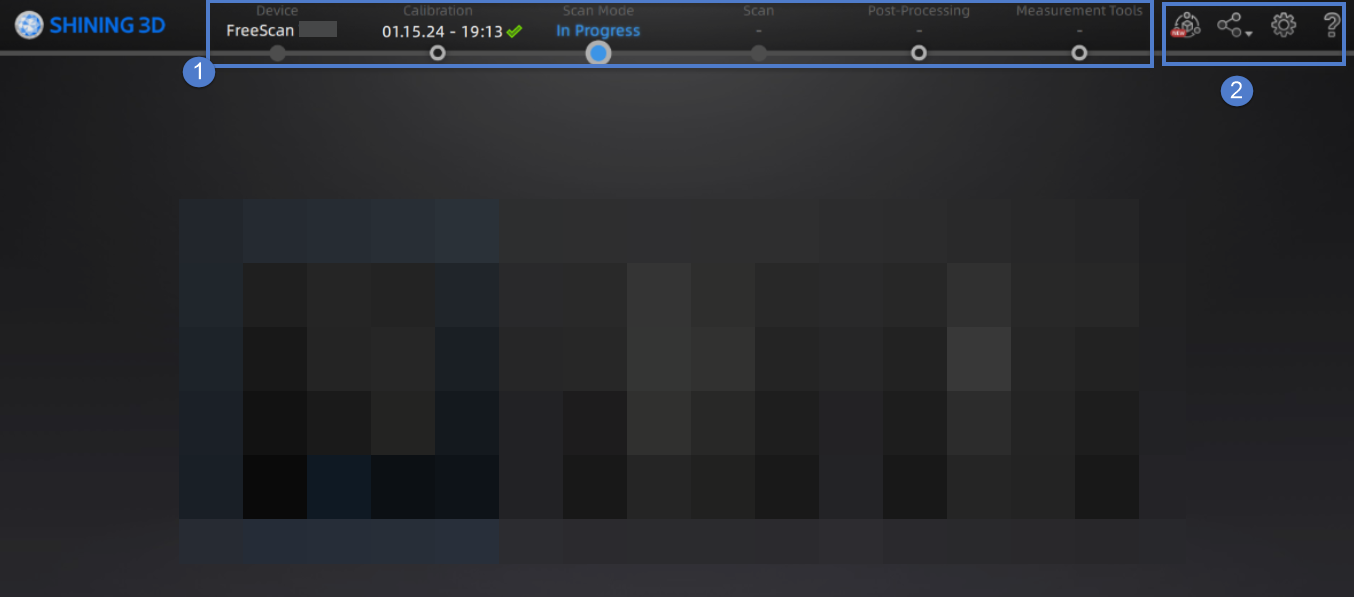
Vorsicht
Überprüfen Sie die Geräteverbindung, wenn  in der oberen linken Ecke erscheint. Wenn die Geräteverbindung korrekt ist, warten Sie bitte, bis das Gerät automatisch wieder verbunden wird.
① Navigationsleiste
| Schaltfläche | Beschreibung |
|---|---|
| Gerät | Zeigt den Gerätenamen an, wenn das Gerät online ist. |
| Kalibrierung | Klicken Sie auf  an der entsprechenden Stelle in der Navigationsleiste, um die Kalibrierung zu starten. an der entsprechenden Stelle in der Navigationsleiste, um die Kalibrierung zu starten. |
| Scanmodus | Klicken Sie auf an der entsprechenden Stelle in der Navigationsleiste, um zur Scanmodus-Oberfläche zu wechseln. Es gibt verschiedene Modi, die Sie auswählen können. |
| Scannen | Klicken Sie auf an der entsprechenden Stelle in der Navigationsleiste, um mit dem Scannen zu beginnen. |
| Nachbearbeitung | Klicken Sie auf  oder oder  nach dem Scannen, um in die Nachbearbeitungsoberfläche zu gelangen, wo Sie Mesh und Mesh-Bearbeitung durchführen können. nach dem Scannen, um in die Nachbearbeitungsoberfläche zu gelangen, wo Sie Mesh und Mesh-Bearbeitung durchführen können. Sie können auch auf an der entsprechenden Stelle in der Navigationsleiste klicken, um zur Nachbearbeitungsoberfläche zu wechseln. |
| Messung | Klicken Sie auf an der entsprechenden Stelle in der Navigationsleiste, um zur Messoberfläche zu wechseln, wo Sie Ihr Modell messen können. |
② Einstellungen und Hilfe
Reverse Engineering Service: Wenn Sie auf Probleme stoßen, senden Sie uns bitte die Projektdateien und spezifische Informationen, damit wir Ihnen bei Ihren Projekten helfen können.
| Option | |
|---|---|
| Offizielle Website | Öffnen Sie unsere offizielle Website, um mehr über die Produkte und Informationen des Unternehmens zu erfahren. |
| Überprüfen Sie das Facebook-Konto und erhalten Sie die neuesten Informationen. |
 Allgemeine Einstellungen
- Sprache: Um die Sprache der Software einzustellen.
-
Scanner-Ton: Um den Piepton des Scanners ein- oder auszuschalten.
-
Probenmodus: Wählen Sie die Drittanbieter-Software aus, die mit der Sonde verwendet werden soll.
- Automatische Abschaltung der Sonde: Um die Leerlaufzeitgrenze für die Sonde festzulegen (5 Min, 10 Min und 20 Min). Im drahtlosen Modus wird die Sonde automatisch abgeschaltet, wenn die Leerlaufzeit das Limit überschreitet.
-
Werkseinstellungen: Klicken Sie auf Wiederherstellen, um die Werkseinstellungen wiederherzustellen.
-
IP-Konfigurator: Wenn das Gerät aufgrund von Netzwerk-IP-Problemen nicht ordnungsgemäß verwendet werden kann, können Sie den IP-Konfigurator öffnen und die richtige Netzwerkkarte (Ethernet oder WLAN) auswählen.
Hinweis
- Wenn Sie diese Software zum ersten Mal installieren, verwenden Sie bitte diese Funktion, um die IP-Adresse zu konfigurieren.
- IP-Konfigurator nur bei kabelgebundenen Verbindungen einrichten.
- Öffnen und Einrichten des IP-Konfigurators wird nur auf der Scanmodus-Oberfläche unterstützt.
- Wenn das Gerät keine Verbindung zur Software herstellen kann oder der Computer keine Verbindung zum Internet herstellen kann, nachdem das Gerät mit dem Laptop verbunden ist, können Sie versuchen, die Priorität der Netzwerkkarte über den IP-Konfigurator anzupassen.
- Wenn die automatisch erhaltene IP-Adresse und die Subnetzmaske ungenau sind, können Sie 'ipconfig' in der Eingabeaufforderung (CMD) eingeben, um die IP-Adresse und die Subnetzmaske anzuzeigen, und diese dann in den IP-Konfigurator der Software eingeben.
Laser-Modus
- Vorschau: Um den Scan-Effekt vor dem Scannen anzuzeigen, wenn aktiviert.
- Formerkennungsoptimierung: Um die Genauigkeit des Durchmessers der Kugel auf Kosten einiger Details der gescannten Daten zu verbessern.
-
Die Laserlinie schließt sich intelligent: Es werden keine Laserlinien projiziert, wenn nicht genügend Marker erkannt werden.
-
Erkennung des Scannerrahmens: Nach der Aktivierung filtert der Tracker automatisch die Marker des Scanners heraus, die im Sichtfeld des Trackers erkannt werden.
-
Methode zur Anzeige der Scandistanz: Es gibt zwei Methoden zur Anzeige der Scandistanz.
Während des Scannens können Sie die Scandistanz anhand der Farbanzeige anpassen.
Blau: Die Scandistanz ist zu weit.
Grün: Die Scandistanz ist angemessen.
Rot: Die Scandistanz ist zu nah.
Col
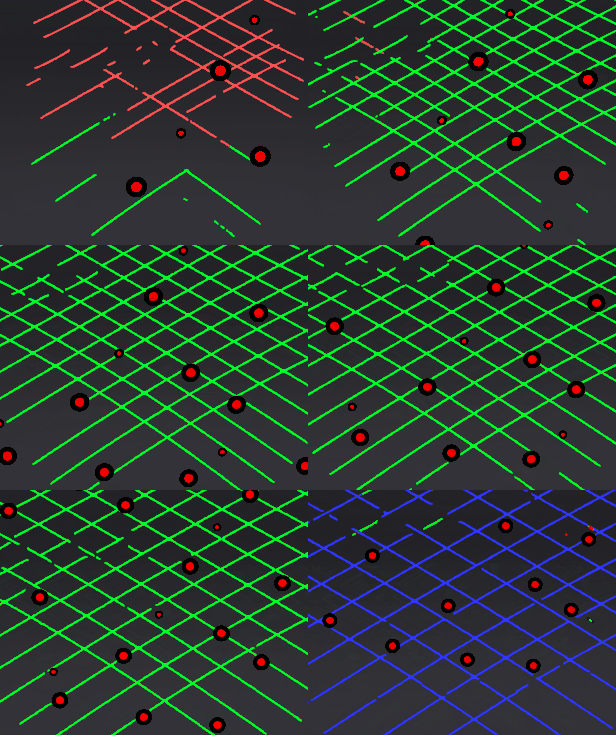 Laserlinienanzeige
Col
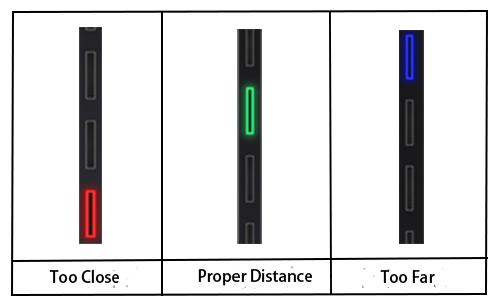 Scandistanzanzeige
Drittanbieter
Überprüfen Sie die Drittanbieter-Software, die aufgerufen werden soll, und wählen Sie den Aufrufpfad aus. Nur die markierte Drittanbieter-Software wird in der  Liste der Drittanbieter-Software angezeigt.
 Über: Um verwandte Informationen, Softwareversion usw. anzuzeigen.
  Systemdiagnose: Um zu überprüfen, ob der Computer die Betriebsbedingungen erfüllt. Wenn alle Elemente
  anzeigen, bedeutet dies, dass die Konfiguration die Betriebsanforderungen erfüllt. Andernfalls beheben Sie das Problem bitte gemäß den Aufforderungen in der Benutzeroberfläche. Klicken Sie auf Aktualisieren, um das System erneut zu diagnostizieren.
-
 Unterstützung: Hier können Sie das Benutzerhandbuch öffnen, Remote-Hilfe erhalten und die Kontaktdaten des technischen Supports überprüfen.
 Hinweis
Wenn die Software ein Popup-Fenster anzeigt, das besagt "Kein TeamViewer erkannt", wenn Sie die Remote-Hilfe verwenden, können Sie auf Pfad auswählen im Dialogfeld klicken und die .exe-Datei von TeamViewer auswählen, um den Startpfad für TeamViewer manuell zu aktualisieren.