Ausrichtung
Durch die Ausrichtung werden mehrere gescannte Daten zu einem größeren Netz kombiniert, wodurch das Problem der unvollständigen Datenerfassung auf einmal effektiv gelöst wird.
Vorsicht
Wenn mehr als zwei Projektdateien mit gescannten Daten in der Projektliste vorhanden sind, können diese Projekte ausgerichtet werden.
Klicken Sie auf  auf der rechten Seite der Benutzeroberfläche, um die Projekt-Ausrichtungsoberfläche zu betreten.
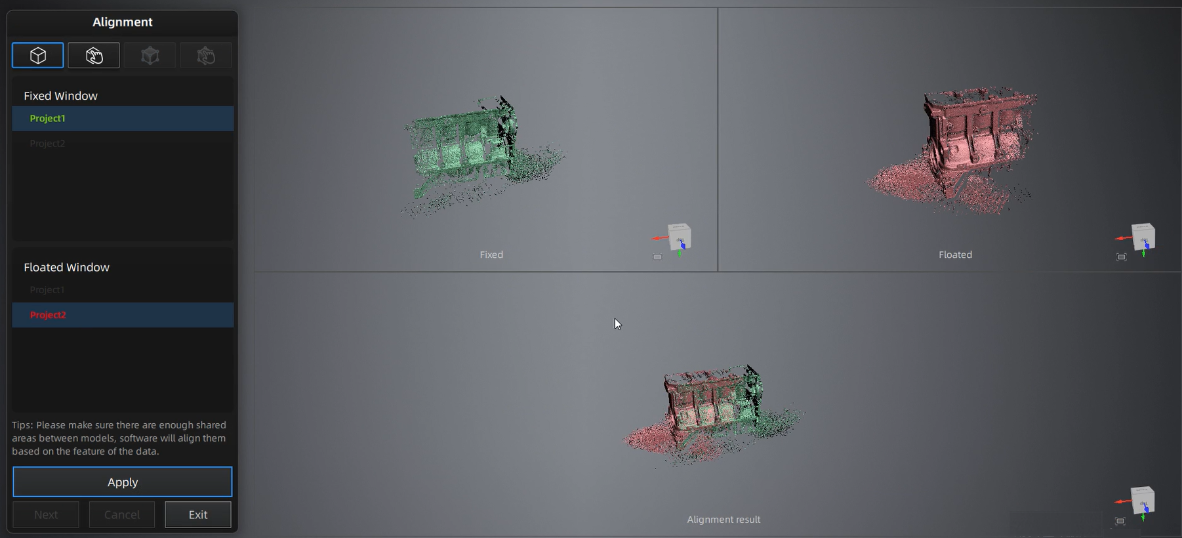
| Modus | ||
|---|---|---|
 Automatische Merkmalsausrichtung |
|
Objekte mit wiederholten Merkmalen, wie ein Kreis oder ein Ring, oder mit kleiner Größe sind für diesen Modus nicht geeignet. |
 Manuelle Merkmalsausrichtung |
|
Die gewählten Punkte sollten nicht in einer Linie liegen. |
 Nach Markern |
|
Die beiden Projekte sollten mindestens 3 gemeinsame Marker haben. |
 Manuelle Marker-Ausrichtung |
|
Die gewählten Marker sollten nicht in einer Linie liegen. |
Hinweis
Die manuelle Ausrichtung dient als alternative Methode zur automatischen Ausrichtung. Sie können sie wählen, wenn die automatische Ausrichtung fehlschlägt.