Datenbearbeitung
Es werden verschiedene Werkzeuge zur Verarbeitung der 3D-Daten bereitgestellt. Benutzer können diese Werkzeuge verwenden, um Bildrauschen zu reduzieren und genaue 3D-Daten zu erhalten.
Untere Bearbeitungsleiste
Nach dem Anhalten oder Abschließen des Scannens können Sie die folgenden Werkzeuge verwenden, um die Daten zu bearbeiten.

| Icon | Funktion | |
|---|---|---|
 |
Multi-Ansicht | Zum Anzeigen der gescannten Daten aus 6 verschiedenen Winkeln. |
 |
Schneideebene | Zum Erstellen einer Ebene für schnelles Schneiden. Weitere Details finden Sie unter Schneideebene. |
| Icon | Funktion | |
|---|---|---|
 |
Datenbearbeitung | Zum Bearbeiten der ausgewählten Daten. Klicken Sie erneut darauf, um den Modus zu wechseln. |
 |
Marker bearbeiten | Zum Bearbeiten der Marker. Klicken Sie erneut darauf, um den Modus zu wechseln. |
| Icon | Funktion | |
|---|---|---|
 |
Sichtbare auswählen | Zum Auswählen der äußeren Daten. |
 |
Durchgehend auswählen | Zum Auswählen der inneren und äußeren Daten. |
| Icon | Funktion | |
|---|---|---|
 |
Rechteck | Zum Auswählen eines rechteckigen Bereichs durch Drücken von Shift + ++linke Taste++, der dann rot wird. |
 |
Polygon | Zum Auswählen eines polygonalen Bereichs durch Drücken von Shift + ++linke Taste++, der dann rot wird. |
 |
Lasso | Zum Auswählen eines Bereichs nach Belieben durch Drücken von Shift + ++linke Taste++, der dann rot wird. |
 |
Linie | Drücken Sie Shift + ++linke Taste++ und bewegen Sie den Cursor, um eine gerade Linie zu zeichnen und den Bereich auszuwählen. |
 |
Pinsel | Zum Übermalen eines Bereichs mit einem roten Vollkreis, der dann rot wird. Drücken Sie Shift / Ctrl und drehen Sie das Rad, um den Kreis zu vergrößern / verkleinern. |
 |
Alles auswählen | Zum Auswählen aller Daten. |
 |
Auswahl aufheben | Zum Abbrechen aller Auswahlen. |
 |
Verbundener Bereich | Zum Auswählen des Bereichs, der mit dem gewählten Teil verbunden ist. |
 |
Invertieren | Zum Umkehren der Auswahl. |
 |
Ausgewählte Daten löschen | Klicken Sie darauf oder drücken Sie Löschen, um die ausgewählten Daten zu löschen. |
| Icon | Funktion | |
|---|---|---|
 |
Rückgängig | Zum Rückgängigmachen der letzten Löschung. |
 |
Wiederherstellen | Zum Wiederherstellen der letzten Operation. |
 |
Bearbeitung abbrechen | Zum Abbrechen aller Bearbeitungen und Verlassen des Bearbeitungsmodus. |
 |
Bearbeitung anwenden | Zum Anwenden aller Bearbeitungen und Verlassen des Bearbeitungsmodus. |
Vorsicht
Sobald die Bearbeitungen angewendet wurden, können die Daten nur durch erneutes Laden der Datei wiederhergestellt werden.
Rechte Leiste
| Icon | Funktion | |
|---|---|---|
 / /  / /  |
Vorschau / Scannen / Pause | Zum Vorschauen der gescannten Daten / Zum Starten des Scannens / Zum Stoppen des Scannens. |
 |
Globale Marker-Optimierung | Zum Optimieren der globalen Marker. |
 |
Projektgruppe | Zum Erstellen / Öffnen einer Projektgruppe. Informationen zur Projektgruppe finden Sie unter Projekteinstellungen. |
 |
Scan löschen | Zum Bereinigen der aktuellen Daten, um den Scan erneut durchzuführen. |
 |
Ausrichtung | Zum Ausrichten der Daten nach Bedarf, siehe Ausrichtung. |
 |
Scan exportieren |  : Zum Speichern der gescannten Daten im angegebenen Format (ASC, STL, P3, OBJ, PLY, 3MF und TXT) lokal. : Zum Speichern der gescannten Daten im angegebenen Format (ASC, STL, P3, OBJ, PLY, 3MF und TXT) lokal. : Wenn Sie das EXModel installiert haben und sich in der Scan-Schnittstelle mit Mesh-Daten befinden, klicken Sie auf , um zum EXModel zu wechseln, und die Daten werden automatisch importiert. : Wenn Sie das EXModel installiert haben und sich in der Scan-Schnittstelle mit Mesh-Daten befinden, klicken Sie auf , um zum EXModel zu wechseln, und die Daten werden automatisch importiert. |
 |
Mesh-Optimierung | Zum Durchführen der Mesh-Optimierung und Mesh-Verarbeitung.  Hinweis Hinweis |
 |
Mesh-Verarbeitung | Zum Durchführen der Mesh-Verarbeitung. Hinweis Diese Funktion wird empfohlen, wenn Sie das Mesh mit zuerst gescannten globalen Markern scannen. |
Tastenkombinationen
| Tastenkombination | Funktion |
|---|---|
| Halten Sie ++linke Taste++ gedrückt und bewegen Sie den Cursor | Zum Drehen der Daten |
| Halten Sie die Mausrad-Taste gedrückt und bewegen Sie den Cursor | Zum Bewegen der Daten |
| Shift + ++linke Taste++ | Zum Auswählen eines Bereichs |
| Ctrl + ++linke Taste++ | Zum Abbrechen der Auswahl |
| ++mittlere Taste++ | Zum Vergrößern / Verkleinern der Daten |
| Space | Zum Anwenden aller Bearbeitungen |
| Löschen | Zum Löschen der ausgewählten Daten |
Kontextmenü
| Funktion | |
|---|---|
| Alles auswählen / Invertieren / Auswahl aufheben / Ausgewählte Daten löschen | Wie die Bearbeitungswerkzeuge. Sie können diese Funktionen auch über Tastenkombinationen verwenden. |
| Anpassen der Ansicht | Zum Anzeigen der Daten angemessen in der Mitte. |
| Verbundener Bereich / Durchgehend auswählen / Sichtbare auswählen | Wie die Bearbeitungswerkzeuge. |
| Anzeigetyp wechseln | Zum Anzeigen der Daten als Punkte, Linien, Ebenen und Linien-Ebenen. |
| Drehzentrum setzen | Das Drehzentrum kann auf den Daten mit der linken Maustaste gesetzt werden. |
| Drehzentrum zurücksetzen | Nach dem Zurücksetzen befindet sich das Drehzentrum im Datenzentrum. |
Schneidewerkzeug
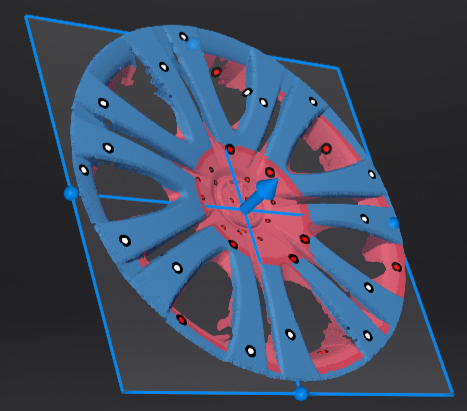
Entfernen Sie die Basis-Daten aus den gesamten gescannten Daten durch Erstellen einer Schneideebene.
Erstellung
-
Klicken Sie auf
. -
Wählen Sie die Erstellungsmethode aus und folgen Sie den Schnittstellen-Anweisungen, um eine Schneideebene zu erstellen.
Methode Anleitung Scan-Daten-Anpassung Die Ebene, in der sich die ausgewählten Daten befinden, wird zur Schneideebene. Gerade Linie erstellen Die Ebene, die die gerade Linie durchschneidet, wird zur Schneideebene. Marker Die Ebene, in der sich die Marker (mindestens drei) befinden, wird zur Schneideebene. -
Klicken Sie auf Ebene erstellen.
Einstellung
| Illustration | |
|---|---|
  |
|
 , um die Schneidfläche zu verschieben.
 gezogen wird.