Klicken Sie auf und ein Funktion erstellen-Fenster wird links angezeigt.
Col
Col
Hinweis
Sie können zur Funktionsliste wechseln, um die erstellten Funktionen zu überprüfen; Sie können auch auf klicken, um Funktionen zu löschen.
Erstellungsart
Beschreibung
Hinweis
Ausgewählte Punkte
Klicken Sie auf die Daten, um einen Punkt auszuwählen.
Klicken Sie auf Erstellen, um einen Punkt zu erstellen.
/
Linien-Ebenen-Schnittpunkt
Klicken Sie auf die vorhandenen Funktionslinien oder wählen Sie Linien aus der Dropdown-Liste.
Klicken Sie auf die vorhandenen Funktionsebenen oder wählen Sie Ebenen aus der Dropdown-Liste.
Klicken Sie auf Erstellen, um einen Funktionspunkt zu erstellen, der der Schnittpunkt zwischen der nicht parallelen Linie und der Ebene ist.
Die Funktionslinie darf sich nicht in der Funktionsebene befinden.
Die Funktionslinie darf nicht parallel zur Funktionsebene sein.
Erstellungsart
Beschreibung
Hinweis
Punkt-Punkt
Klicken Sie auf die Daten oder vorhandenen Funktionspunkte, um den Punkt auszuwählen.
Klicken Sie auf Erstellen, um eine Linie zu erstellen.
Sie können das Kontrollkästchen vor Von oder Zu aktivieren und die Funktionspunkte erneut auswählen.
Ebenen-Schnittpunkt
Klicken Sie auf vorhandene Funktionsebenen oder wählen Sie Ebenen aus der Dropdown-Liste.
Nachdem Sie zwei Ebenen ausgewählt haben, klicken Sie auf Erstellen, um einen Schnittpunkt von zwei nicht parallelen Ebenen zu erstellen.
Erstellen Sie im Voraus zwei Funktionsebenen.
Die Funktionsebenen dürfen nicht parallel zueinander sein.
Erstellungsart
Beschreibung
Hinweis
3 Punkte Anpassung
Klicken Sie auf die Daten oder vorhandenen Funktionspunkte, um den Punkt auszuwählen.
Klicken Sie auf Erstellen, um eine Ebene zu erstellen.
Die drei Punkte dürfen nicht auf einer Linie liegen.
Sie können das Kontrollkästchen vor den drei Punkten aktivieren und den Punkt erneut auswählen.
Punkt-Linie Anpassung
Klicken Sie auf vorhandene Funktionslinien oder wählen Sie Linien aus der Dropdown-Liste.
Klicken Sie auf die Daten oder vorhandenen Funktionspunkte, um den Punkt auszuwählen.
Klicken Sie auf Erstellen, um eine Ebene zu erstellen.
Der Punkt darf sich nicht auf der Linie befinden.
Beste Anpassung
Wenn Daten ausgewählt sind, klicken Sie auf Erstellen, um eine Ebene zu erstellen, die die kleinste Abweichung vom ausgewählten Bereich hat. Hinweis Sie können Bearbeitungswerkzeuge oder Tastenkombinationen verwenden, um die Daten auszuwählen.
 und ein Funktion erstellen-Fenster wird links angezeigt.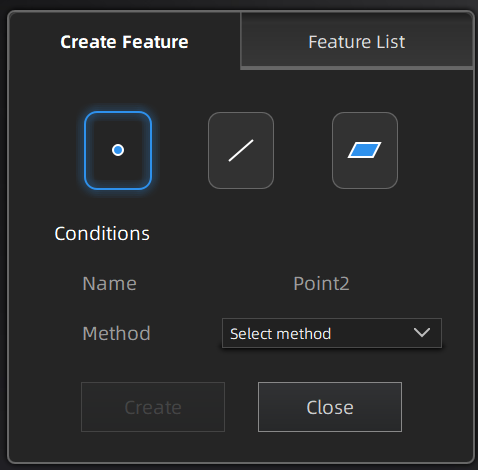
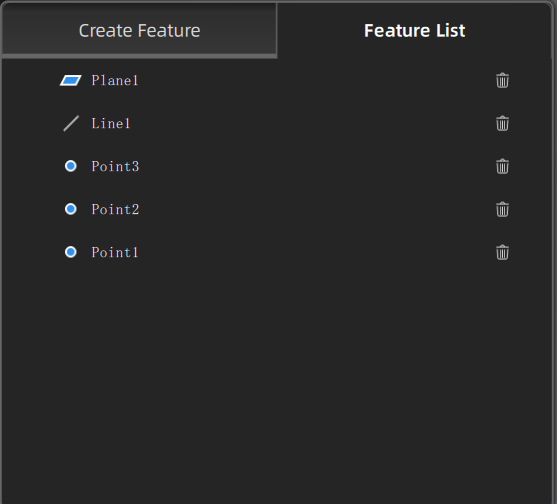
 klicken, um Funktionen zu löschen.
 Hinweis