Einstellungen
Sie können die Scaneinstellungen während des Vorabscannens oder Scannens anpassen, einschließlich des Modus, der Lichtquelle, des Objekts, der Helligkeit usw., um ein ideales Ergebnis zu erzielen.
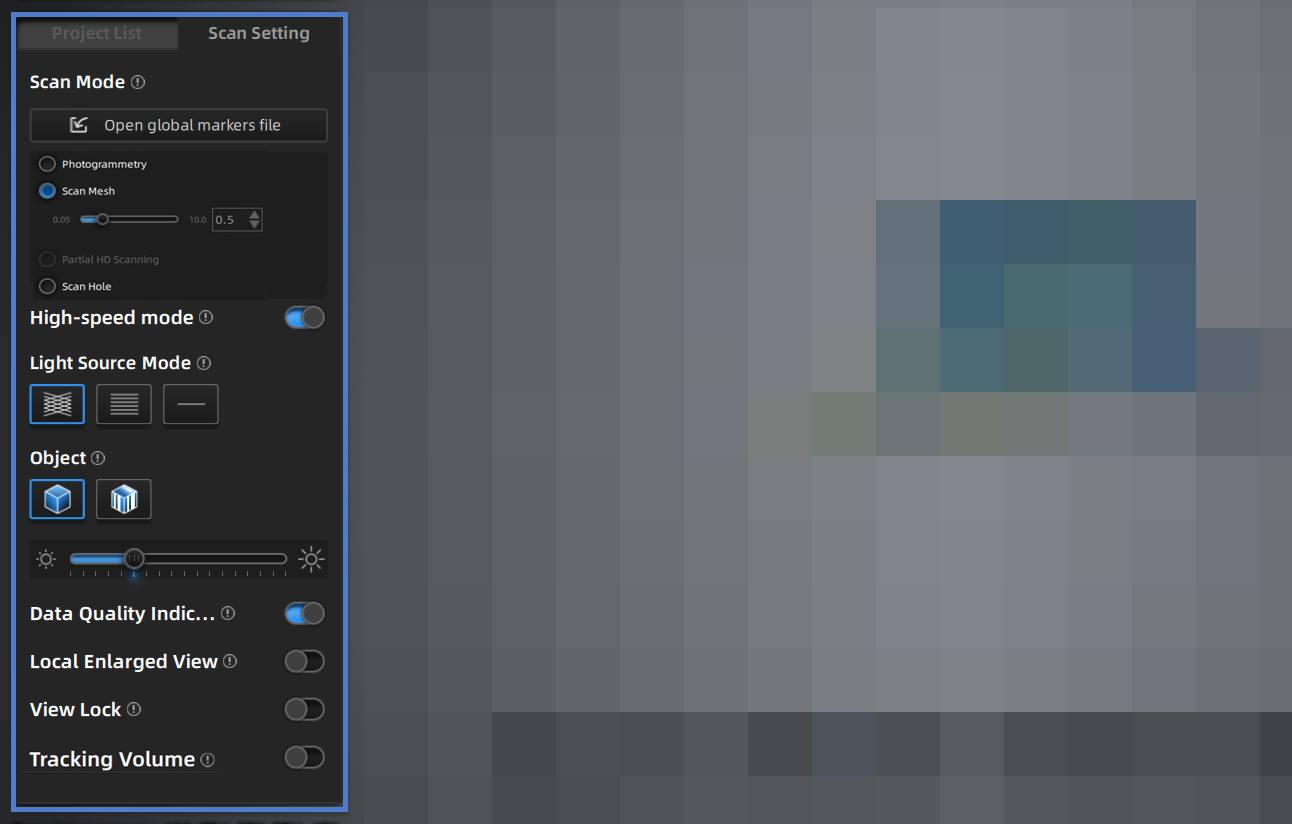
Scan-Modus
Sie können Scan Mesh, Teil-HD-Scanning, Scan-Marker / Photogrammetrie oder AI-Funktionskennung zum Scannen auswählen.
Hinweis
Wenn der Scanner im Scan Mesh-Modus ist und sich nur ein Projekt innerhalb der Projektgruppe befindet, können Sie den Punktabstand in Echtzeit anpassen.
Hochgeschwindigkeitsmodus
Sie können die Scangeschwindigkeit verbessern, wenn er aktiviert ist.
Lichtquellenmodus
| Modus | Beschreibung |
|---|---|
 |
Dieser Modus kann verwendet werden, um ein großes Objekt zu scannen. |
 |
Dieser Modus kann verwendet werden, um feine Details zu scannen. |
 |
Dieser Modus kann verwendet werden, um tiefe Löcher und Taschenbereiche zu scannen. |
Optimierung tiefer Löcher
Beim Scannen tiefer Löcher aktivieren Sie bitte diese Funktion, um die Scantiefe und die Integrität der gescannten Daten zu verbessern.
Hinweis
Diese Funktion kann aktiviert werden, wenn der Lichtquellenmodus auf 1 Linie im Scan Mesh oder Teil-HD-Scanning umgeschaltet wird; andere Lichtquellenmodi unterstützen diese Funktion nicht.
Objekt
Wählen Sie den Modus entsprechend dem Material des Objekts, das Sie scannen möchten.
Helligkeit
Die Scanhelligkeit bezieht sich auf die Lichtintensität, die auf das gescannte Objekt projiziert wird, wenn das Gerät verwendet wird. Wenn die Helligkeit zu hoch oder zu niedrig ist, kann dies die Qualität und Integrität der Scandaten beeinträchtigen. Daher wird empfohlen, die Helligkeit vor oder während des Scannens durch Ziehen des Schiebereglers anzupassen, um optimale Scanergebnisse zu gewährleisten.
Datenqualitätsindikator
Die Qualität der gescannten Daten wird durch einen Farbindikator angezeigt. Blau steht für qualitativ hochwertige gescannte Daten, und Gelb zeigt unzureichende Daten an, bei denen weiteres Scannen erforderlich ist. Wenn diese Bereiche nicht ausreichend gescannt werden, können die unzureichenden Daten nach der Nachbearbeitung verschwinden oder abnormal sein.
Hinweis
- Diese Funktion ist nicht verfügbar für Scans in Scan Markers.
- Eine Änderung des Punktabstands wirkt sich auf die vorhandene Farbdarstellung aus. Bitte scannen Sie die unzureichend gescannten Bereiche erneut, nachdem Sie den Punktabstand geändert haben.
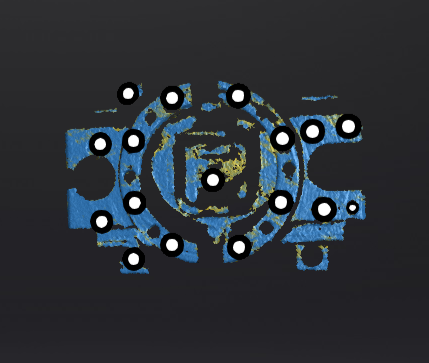
Lokale Vergrößerung
Wenn die Funktion aktiviert ist, zeigt die Scanoberfläche nur die lokale Perspektive des gescannten Objekts an, die für ergänzende Scans kleiner Löcher verwendet werden kann.
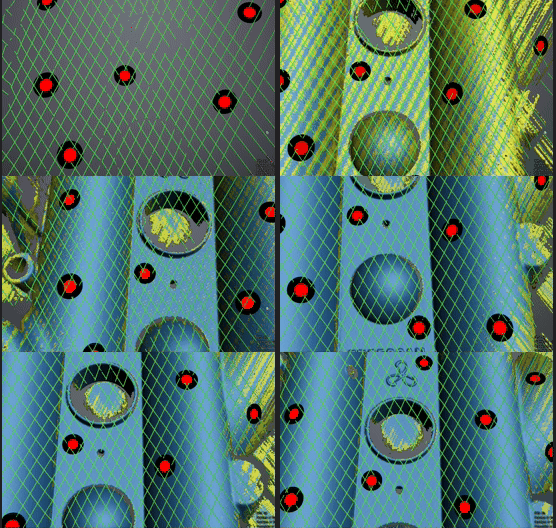
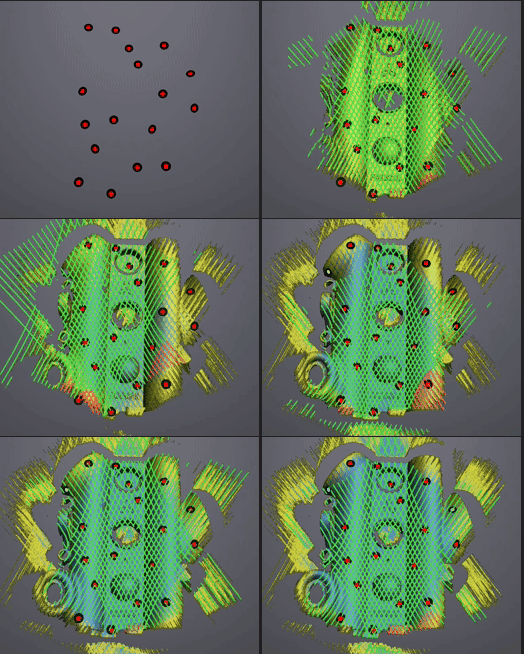
Sichtverriegelung
Wenn die Funktion aktiviert ist, wird die Sicht während des Scannens verriegelt und folgt nicht dem Scannpfad, was für das Scannen der Daten der verriegelten Sicht verwendet werden kann.
Tracking-Volumen
Wenn der Scanner außerhalb des Tracking-Volumens des Trackers ist, kann der Scanner möglicherweise keine Daten scannen oder die Qualität der gescannten Daten kann schlecht sein. In einem solchen Fall können Sie diese Funktion aktivieren. Sobald sie aktiviert ist, wird das Tracking-Volumen in der 3D-Szene visualisiert, sodass Sie die relativen Positionen des Trackers, des Scanners und des gescannten Objekts sehen können.
Während des Scannens können Sie diese Funktion verwenden, um die Position des Trackers anzupassen, um sicherzustellen, dass das gescannte Objekt und der Scanner innerhalb des Tracking-Volumens sind.
Hinweis
Diese Funktion kann im Trak-Modus aktiviert werden.
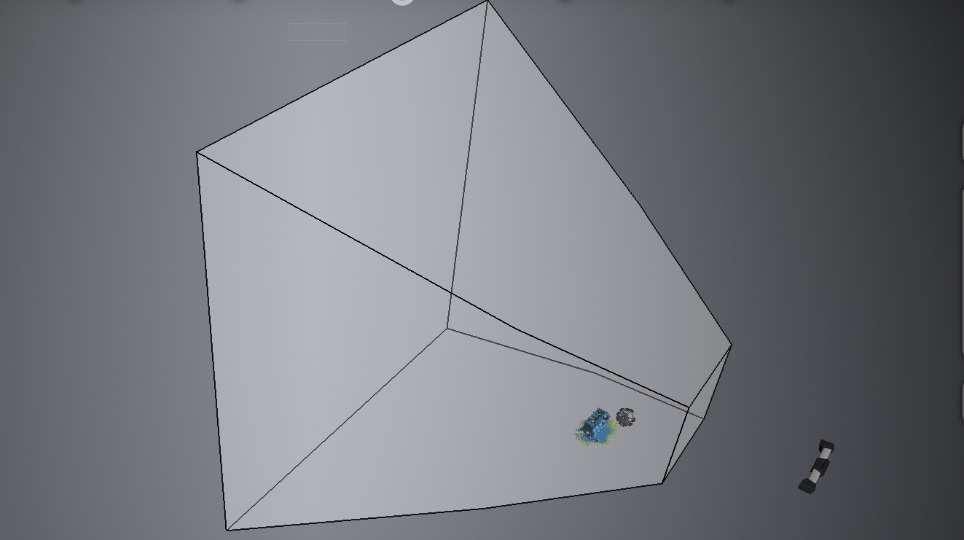
Vorsicht
Wenn Sie den Tracker in einer realen Szene bewegen, ändert sich die Modellposition des Trackers in der 3D-Szene nicht, aber die relative Position des gescannten Objekts in der 3D-Szene ändert sich in Echtzeit.
Intelligente Auflösung
Nachdem Sie die Intelligente Auflösung aktiviert haben, passt die Software automatisch die Mesh-Auflösung basierend auf der Krümmung des gescannten Objekts an. Mehrere Scans sind während des Scannens erforderlich, um qualitativ hochwertige Daten zu erhalten und die Merkmale des gescannten Objekts klarer zu machen. Nachdem Sie die Hohe Intelligente Auflösung / Standard Intelligente Auflösung ausgewählt und das Mesh generiert haben, klicken Sie auf Anwenden im Mesh-Verarbeitungs-Interface, um den Effekt der intelligenten Auflösung zu sehen: Bereiche mit hoher Krümmung haben eine höhere Datendichte.
Hinweis
- Die Aktivierung der Hohen Intelligenten Auflösung erfordert einen Punktabstand im Projekt von mehr als 0,4 mm.
- Die Aktivierung der Standard Intelligenten Auflösung erfordert einen Punktabstand im Projekt von mehr als 0,2 mm.
-
Intelligente Auflösung ist nur für Scan Mesh im Trak-Modus und im Laser-Modus verfügbar.
-
Intelligente Auflösung gilt nur für die individuelle Projektdatei. Verschiedene Projektdateien innerhalb einer Projektgruppe können unterschiedliche intelligente Auflösungen haben.