Scan Marker
Scan Marker bezieht sich auf die Sammlung der Marker. Durch das Erkennen solcher Marker werden die relativen Positionen der Marker zum Scanner effizient bestimmt.
Trak-Modus
- Wählen Sie Trak-Modus (Einzelaufnahme-Scan) > Scan Marker.
- (Optional) Klicken Sie auf
 in der rechten Seitenleiste oder drücken Sie die Scan-Taste am Scanner, um eine Vorschau des Scans anzuzeigen.
 -
Klicken Sie auf
 in der rechten Seitenleiste oder drücken Sie die Scan-Taste am Scanner, um mit dem Scannen zu beginnen.
 -
Ändern Sie die Scan-Perspektive (bewegen Sie den Tracker oder das zu scannende Objekt) und klicken Sie auf
um andere Marker zu scannen. Die Software wird die neuen Marker automatisch mit den vorherigen ausrichten. - Klicken Sie auf
 in der rechten Seitenleiste, um die Marker zu optimieren.
 - Klicken Sie auf
 um die Daten zu speichern, oder wählen Sie Scan Mesh, um fortzufahren.
Laser-Modus
- Wählen Sie Laser-Modus > Scan Marker.
- (Optional) Klicken Sie auf in der rechten Seitenleiste oder drücken Sie die Scan-Taste am Scanner, um eine Vorschau des Scans anzuzeigen.
- Klicken Sie auf in der rechten Seitenleiste oder drücken Sie die Scan-Taste am Scanner, um mit dem Scannen zu beginnen.
- Nach dem Scannen klicken Sie auf
 um zu stoppen.
 - Klicken Sie auf in der rechten Seitenleiste, um die Marker zu optimieren.
- Klicken Sie auf um die Daten zu speichern, oder wählen Sie Scan Mesh, um fortzufahren.
Hinweis
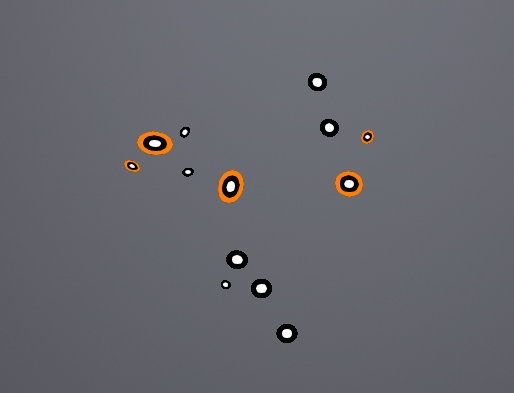
Im Laser-Modus, nachdem die globalen Marker gescannt wurden, können Sie zusätzliche Farben außerhalb der globalen Marker bemerken.
Col
- Wenn ein orangefarbener Kreis außerhalb der Marker erscheint, deutet dies darauf hin, dass die Qualität der gescannten Marker niedrig ist.
- Wenn keine zusätzlichen Farben außerhalb der Marker vorhanden sind, deutet dies darauf hin, dass die Qualität der gescannten Marker normal ist.
- Marker mit einem orangefarbenen Kreis können nach der Datenverarbeitung verschwinden oder abnormal angezeigt werden.
- Sobald die Marker optimiert sind, verschwindet die Farbmarkierung.
- Es gibt keine Farbe außerhalb der neu hinzugefügten globalen Marker im Scan Mesh.
Col