Scan Mesh
Durch diesen Scan-Modus können schnell Mesh-Daten erfasst werden.
Vorsicht
- Bitte Marker auf dem Objekt anbringen, bevor Sie scannen.
-
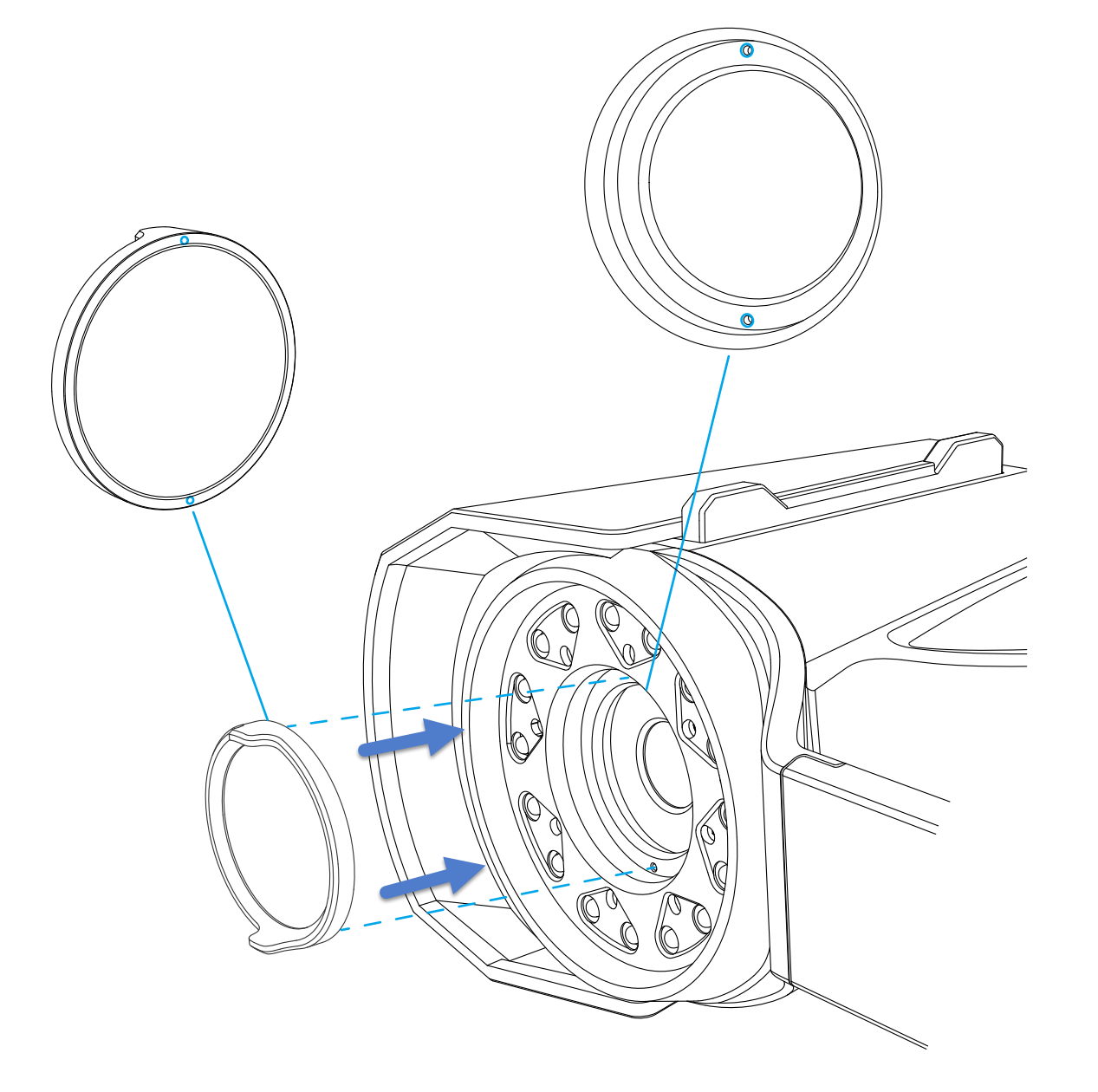
Wenn Sie im Freien bei starkem Licht scannen müssen, installieren Sie bitte einen Filter auf dem UE Nova+ / UE Nova, wie in der folgenden Abbildung gezeigt, um ein besseres Scanning-Erlebnis zu erzielen. Nach Abschluss des Scannens entfernen Sie den Filter vom UE Nova+ / UE Nova und lagern ihn ordnungsgemäß für die zukünftige Verwendung.
Schritte
- (Optional) Wechseln Sie den Scan-Modus zu Scan Mesh.
-
(Optional) Klicken Sie auf
 oder drücken Sie die mittlere Taste am Tracker, um eine Vorschau des Scannens anzuzeigen. Sie können die Scan-Leistung überprüfen und Parameter anpassen.
Hinweis
- Die zu diesem Zeitpunkt gescannten Daten werden nicht automatisch gespeichert und dienen nur zur Ansicht des Scanning-Effekts.
- Vorschau kann deaktiviert werden, indem Sie auf
 in der oberen rechten Ecke der Benutzeroberfläche klicken. Nach der Deaktivierung können Sie den Vorschritt überspringen.
-
Klicken Sie auf
 oder drücken Sie die mittlere Taste am Tracker, um zu scannen.
 -
Klicken Sie auf
 oder drücken Sie die mittlere Taste, um das Scannen zu pausieren; klicken Sie erneut auf oder drücken Sie die mittlere Taste, um das Scannen fortzusetzen.
 -
Nach dem Scannen klicken Sie auf
 um die Daten zu speichern.
Neue globale Marker hinzufügen
Wenn die Marker in Photogrammetrie nicht vollständig gescannt sind, können Sie Neue globale Marker hinzufügen in Scan Mesh wählen, um neue globale Marker zu scannen.