Netzoptimierung
Nachdem die Modellergebnisse vernetzt wurden, wechselt die Software automatisch zur Nachbearbeitungs-Oberfläche.
Alternativ können Sie direkt auf die Navigationsleiste klicken, um die Nachbearbeitungs-Oberfläche zu betreten. Klicken Sie auf  um die Datei für die Nachbearbeitung auszuwählen; oder ziehen Sie die Datei im STL-, OBJ-, PLY-Format direkt in die Nachbearbeitungs-Oberfläche.
Netzoptimierung
| Punkt | ||
|---|---|---|
| Vereinfachung | Um die Daten zu vereinfachen, indem die Anzahl der Dreiecke reduziert wird. Ziehen Sie den Schieberegler oder klicken Sie auf die Pfeile, um das Verhältnis anzupassen. Der Standardwert ist 0. |
Die Vereinfachung wird nicht iteriert. |
| Netzoptimierung | Um die Qualität der Daten zu optimieren. Ziehen Sie den Schieberegler oder klicken Sie auf die Pfeile, um das Verhältnis anzupassen. Der Standardwert ist 0. |
|
| Glätten | Um die Daten zu entrauschen und sie zu glätten, um die Qualität zu verbessern. Ziehen Sie den Schieberegler oder klicken Sie auf die Pfeile, um das Verhältnis anzupassen. Der Standardwert ist 0. |
|
| Entfernen kleiner schwebender Teile | Um kleine schwebende Teile in den gescannten Daten zu entfernen. Ziehen Sie den Schieberegler oder klicken Sie auf die Pfeile, um das Verhältnis anzupassen. 0 bedeutet keine Entfernung. |
Die Entfernung wird nicht iteriert. |
| Automatische Löcherfüllung | Um Löcher automatisch zu füllen, deren Umfang kleiner ist als der eingegebene Wert nach der Auswahl des Typs. | Typen: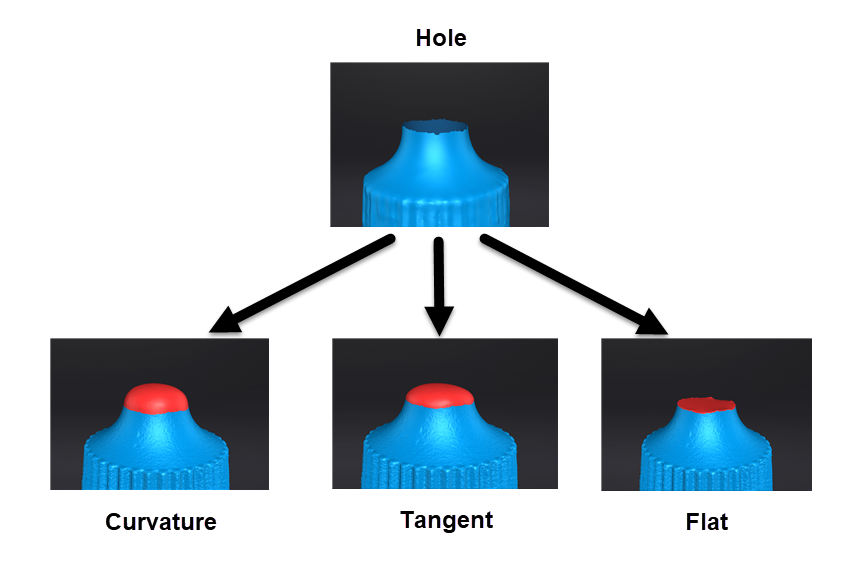 |
| Manuelle Löcherfüllung | Um das Loch manuell zu füllen, indem Sie den Rand des Lochs nach der Auswahl des Typs anklicken. Der Rand des zu füllenden Lochs wird grün angezeigt, und der Rand des gewählten Lochs wird rot angezeigt. | |
| Schneidwerkzeug | Um die Koordinaten der Daten mit einer benutzerdefinierten Ebene als Basis anzupassen. |
Vorsicht
Nach der Nachbearbeitung werden die Daten nicht automatisch gespeichert. Bitte speichern Sie Ihre Daten rechtzeitig.
Untere Leiste

Weitere Details finden Sie in Datenbearbeitung.
Rechte Leiste
| Symbol | Funktion | |
|---|---|---|
 |
Datei öffnen | Um eine Datei (STL, OBJ, PLY-Format) zur Nachbearbeitung zu öffnen. |
 |
Scan exportieren |  : Um die gescannten Daten im angegebenen Format (ASC, STL, P3, OBJ, PLY, 3MF und TXT) lokal zu speichern. : Um die gescannten Daten im angegebenen Format (ASC, STL, P3, OBJ, PLY, 3MF und TXT) lokal zu speichern. : Wenn Sie das EXModel installiert haben und sich in der Nachbearbeitungs-Oberfläche mit Netzdaten befinden, klicken Sie auf , um zum EXModel zu wechseln, und die Daten werden automatisch importiert. : Wenn Sie das EXModel installiert haben und sich in der Nachbearbeitungs-Oberfläche mit Netzdaten befinden, klicken Sie auf , um zum EXModel zu wechseln, und die Daten werden automatisch importiert. |
 |
Scan teilen | Um das Modell mit Ihrem Sketchfab-Konto zu teilen. |
 |
Drittanbieter-Software | Um das Projekt mit Drittanbieter-Software zu öffnen. |