下颌运动轨迹可视化
下颌运动轨迹可视化功能支持倍数、循环和单帧播放数字化虚拟下颌运动的轨迹,能够从水平面、正中矢状面、冠状面记录髁突和切点轨迹描记曲线。同时支持生成轨迹分析报告并导出为 PDF。
在预设计界面,单击  ,进入下颌运动轨迹可视化。
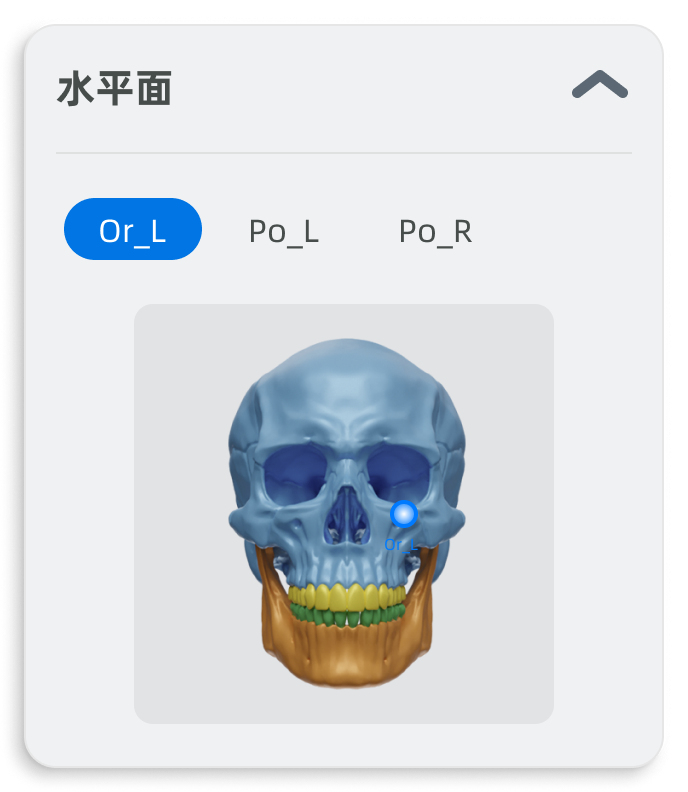
通过三个面部点位(Or_L,Po_L 和 Po_R)确定水平面。
步骤
-
在水平面框内(如上图所示)单击某个点位,根据界面提示,在 DICOM 数据上找到对应面部点位位置,双击添加点位。
Col
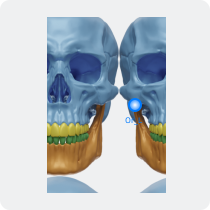
Or_L:左侧框下点Col
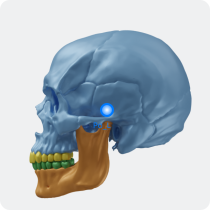
Po_L:左侧外耳道上缘点Col
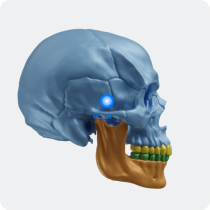
Po_R:右侧外耳道上缘点 -
添加完毕后,可以拖动点位进行调整。
- 重复上述步骤,添加剩余点位。
-
添加所有点位后,软件根据点位位置,生成 DICOM 数据的水平面。
说明
- 水平面生成后,仍可以拖动调整点位,水平面将随之更新。
- 倾斜水平面:将光标移动至水平面边缘,出现箭头图标,长按并上下滑动,即可调整水平面的倾斜角度。
- 平移水平面:将光标移动至水平面内部,长按并拖动,即可上下平移水平面。
-
单击
 确认水平面。若要重新选点,可以单击
  重置。
重置。
步骤
-
参考示意图,在 DICOM 数据上找到对应面部点位位置,双击添加点位。
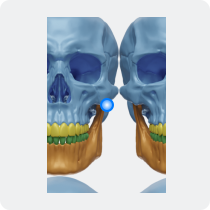
-
添加点位后,软件根据点位位置,生成 DICOM 数据的水平面。
说明
- 正中矢状面生成后,仍可以拖动调整点位,矢状面将随之更新。
- 倾斜矢状面:将光标移动至正中矢状面边缘,出现箭头图标,长按并左右滑动,即可调整水平面的倾斜角度。
- 平移矢状面:将光标移动至正中矢状面内部,长按并左右拖动,即可左右平移水平面。
-
单击
确认正中矢状面。若要重新选点,可以单击 重置。
冠状面将根据水平面和正中矢状面的位置自动生成。
单击 确认冠状面,并跳转到轨迹播放界面。
注意
重置水平面或正中矢状面后,冠状面需要重新确认。
在轨迹播放界面,可以进行轨迹播放、暂停、停止、倍数、循环播放、逐帧查看等操作。此外,还支持查看髁点和切点投射在矢状面、冠状面、水平面上的运动轨迹。
界面预览
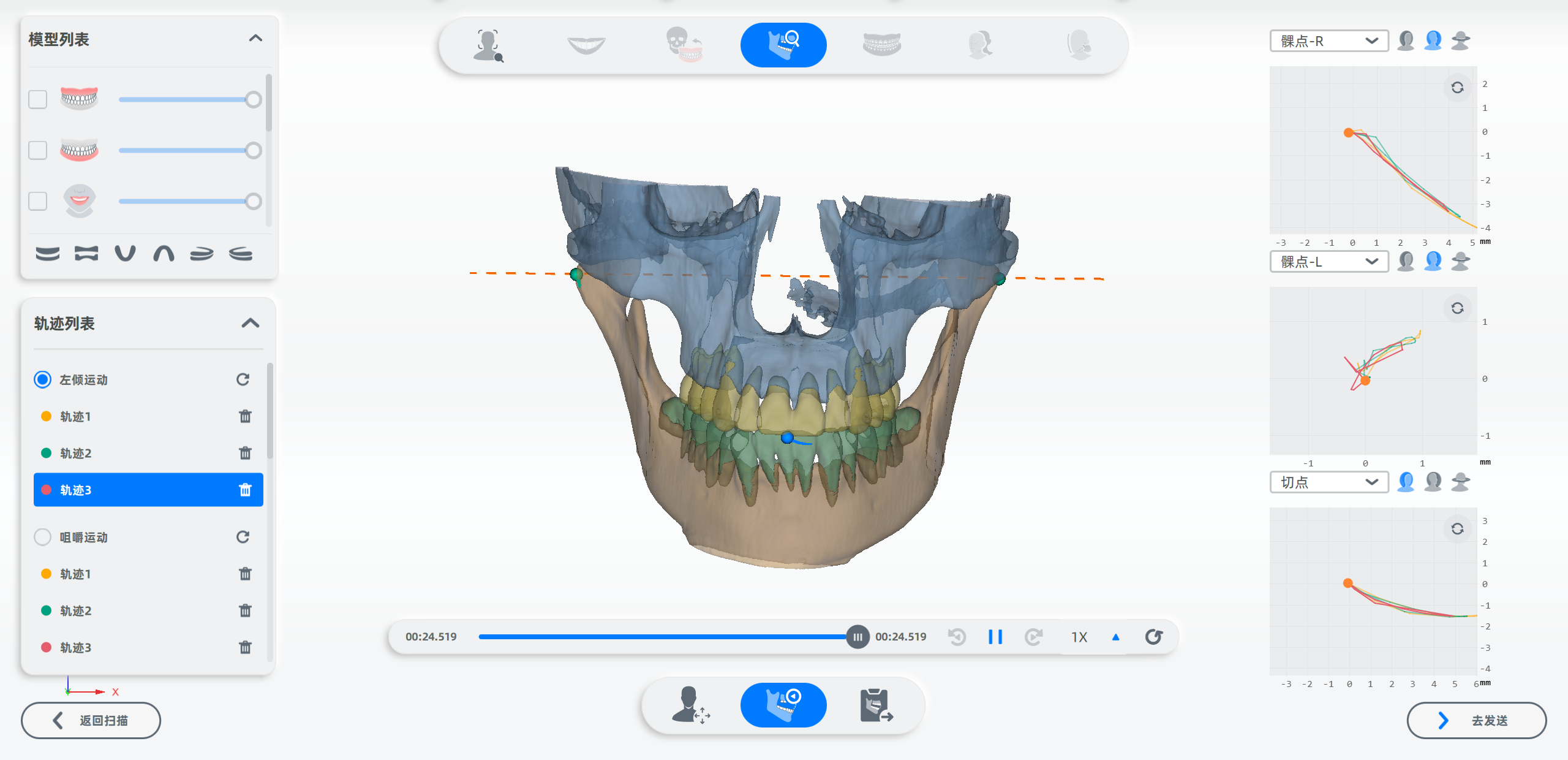
轨迹列表
选择具体运动类型,默认选中第一个轨迹,单击播放按钮,从当前轨迹开始播放至最后一个轨迹结束。
轨迹播放
进度条包含所有轨迹的播放进度。单击轨迹列表中的轨迹,进度条会跳转到对应轨迹开始播放的位置。
轨迹描记
随着下颌运动轨迹的播放进度,实时绘制髁点和切点投射在不同平面上的描记曲线。
- 冠状面:

- 正中矢状面:

- 水平面:

以下是不同运动类型下,髁点和切点轨迹描记的默认平面:
| 运动类型 | 左髁点 | 右髁点 | 切点 |
|---|---|---|---|
| 开合运动 | 正中矢状面 | 正中矢状面 | 冠状面 |
| 前伸运动 | 正中矢状面 | 正中矢状面 | 正中矢状面 |
| 左倾运动 | 正中矢状面 | 正中矢状面 | 冠状面 |
| 右倾运动 | 正中矢状面 | 正中矢状面 | 冠状面 |
| 咀嚼运动 | 正中矢状面 | 正中矢状面 | 冠状面 |
| Posselt 运动 | 正中矢状面 | 正中矢状面 | 冠状面 |
相关操作
| 图标 | 说明 |
|---|---|
 |
查看上一帧 |
 |
开始播放 |
 |
查看下一帧 |
| 1X ▲ | 选择播放倍数 |
 |
重新播放 |
单击  ,进入报告输出。
在报告输出界面,单击  导出 以 PDF 格式保存轨迹分析报告到本地路径。