下颌骨轨迹扫描
有牙轨迹扫描,需要采集下颌骨运动轨迹,了解治疗前后的下颌骨运动是否正常以及改善方向。
采集标靶点坐标位置并录入保存,用于和静态面部数据进行拼接,从而实现下颌骨运动和整个面部的结合。
准备工作
- 将标靶点用已浸泡浓度 97% 酒精棉片进行擦拭消毒。
- 协助患者戴上一次性医用开口器或使用拉勾,保持开口状态。
步骤
-
用干棉球擦干或三用枪吹干牙齿表面。
-
选择标靶点粘贴或运动标靶粘贴,并单击确认。
Col
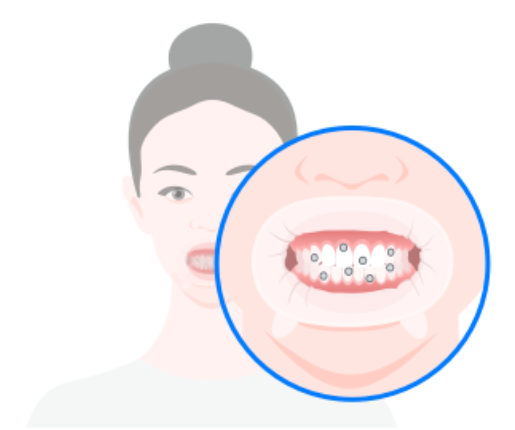 标靶点粘贴
标靶点粘贴
(适用于下牙列无明显遮挡的患者)Col
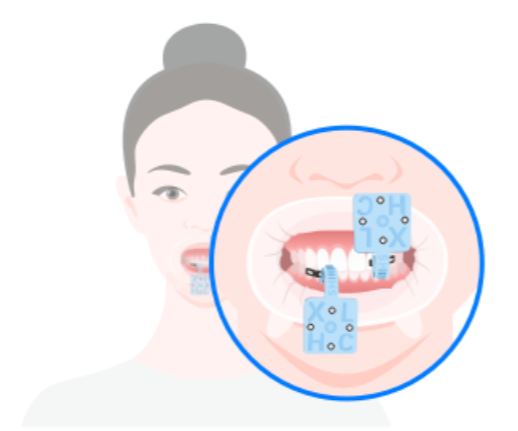 运动标靶粘贴
(适用于存在深覆合或深覆盖等情况的患者)注意
- 标靶点粘贴数量 ≥ 3。
- 请勿规则排列标靶点,比如排列成一条直线。
-
单击开始,输入标靶点数量,开始两次标靶数据采集。
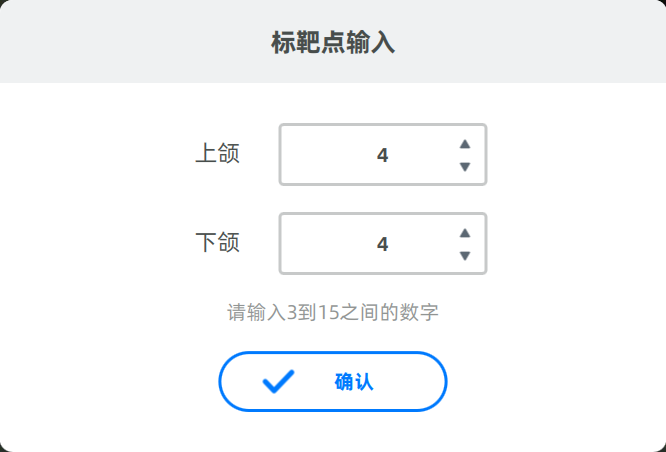
-
保持头部固定不动,表情稳定。
-
相机自动识别标靶点数量。
说明
-
上下颌咬合状态,相机识别的标靶点数量和所输入的标靶点一致,自动保存标靶点坐标。
-
若识别标靶点数量与输入不一致,建议调整面部位置或重新粘贴标靶点。
-
-
区分上下颌的标靶点数量,微微张开嘴巴,相机自动识别所在上下颌的标靶点个数,完成第二次标靶点采集。
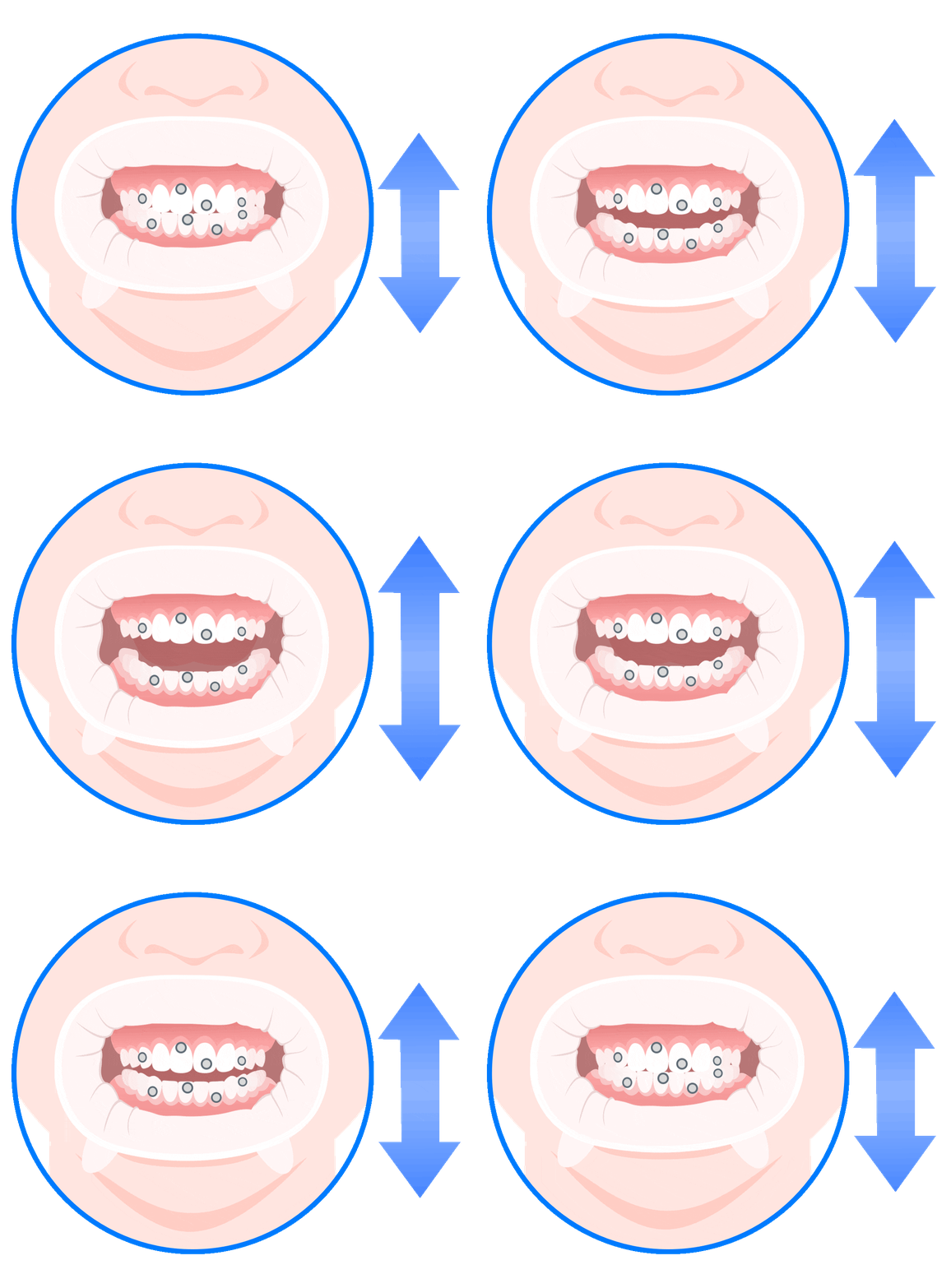
-
完成两次标靶点采集后,界面将弹出标靶点采集完成的提示信息。
-
静态面部扫描主要是扫描口内粘贴的标靶点数据,用于面部和标靶点数据拼接。
准备工作
- 确保患者仍佩戴开口器。
- 检查标靶点是否牢固粘贴,避免扫描过程中脱落。
步骤
-
调整面部位置:
- 面部识别:面部居中,人脸识别框显示为绿色。
- 标志点识别:确保标靶点被识别为绿色。
- 距离合适:距离指示条显示距离合适。
-
保持面部位置稳定,等待界面 3 秒倒计时自动开始扫描;或手动单击
 按钮开始扫描。
 -
固定模式下,指导患者上下左右缓慢匀速转动头部;手持模式下,医生手持扫描仪上下左右移动对着患者头部扫描。
Col
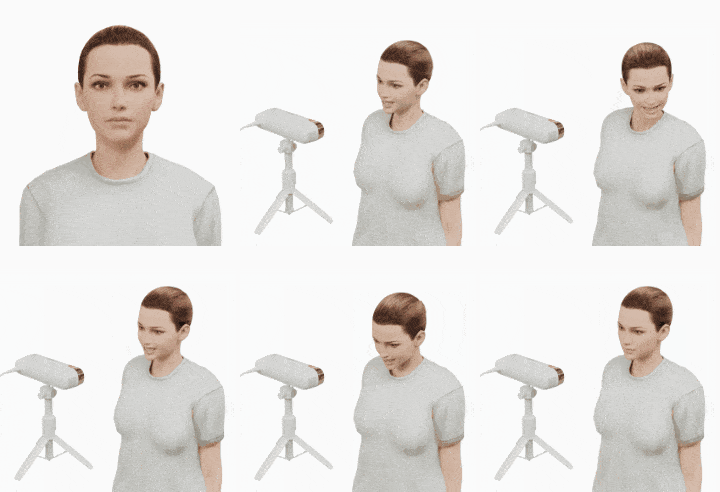
Col
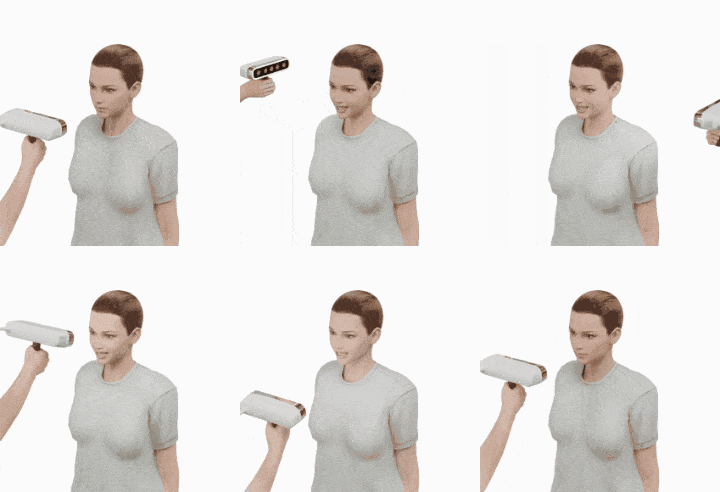
-
完成扫描后,单击
 按钮结束静态面部节点扫描。
注意
扫描过程中,患者应保持面部表情稳定。
采集患者下颌的左侧方、右侧方、前伸和开合运动。确保采集到完整的下颌骨运动轨迹。为缩短患者戴开口器时间,先采集下颌骨运动轨迹,最后再进行静态面部与口内数据拼接。
步骤
-
单击
 ,进入下颌骨左侧方运动采集界面。
 -
将面部与界面中人脸识别框对齐(此时人脸框显示为绿色)。
-
单击
,扫描患者的下颌骨缓慢向左侧移动的动作。 -
单击
,完成运动数据采集。说明
-
通过视频播放,查看数据采集效果。
-
若扫描数据不理想,可单击
 ,重新扫描。
-
-
单击
 ,进入下颌骨右侧方运动采集界面,具体操作参考步骤 2~4。
 -
单击
 ,进入下颌骨前伸运动采集界面,具体操作参考步骤 2~4。
 -
单击
 ,进入开合运动采集界面,具体操作参考步骤 2~4。
下颌运动拼接需要一组拼接数据:上颌模型与静态面部模型拼接或者下颌模型与静态面部模型拼接。建议优先选择自动拼接,若拼接效果不满意,可选择手动拼接。
说明
若创建订单时未导入患者的口扫数据,单击界面右侧  ,选择对应的上下颌数据导入。
自动拼接
单击  ,界面呈现自动拼接效果。若拼接效果不佳,可选择手动拼接。
手动拼接
-
单击
 ,选择手动拼接。
 -
分别在口扫上/下颌和静态面部的模型上,双击选取 3 个对应的特征点。
Col
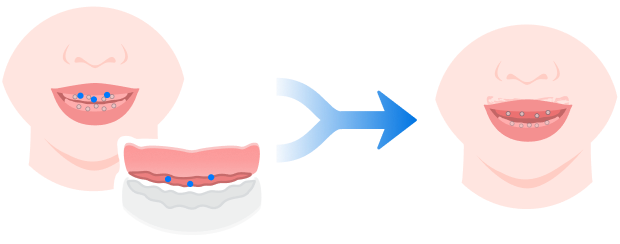
Col
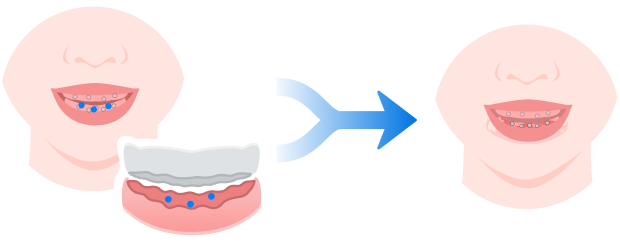
注意
选取的特征点位置,请勿在同一条直线。
-
单击
 ,进行手动拼接。
完成拼接后,可单击  ,查看拼接效果。