创建订单
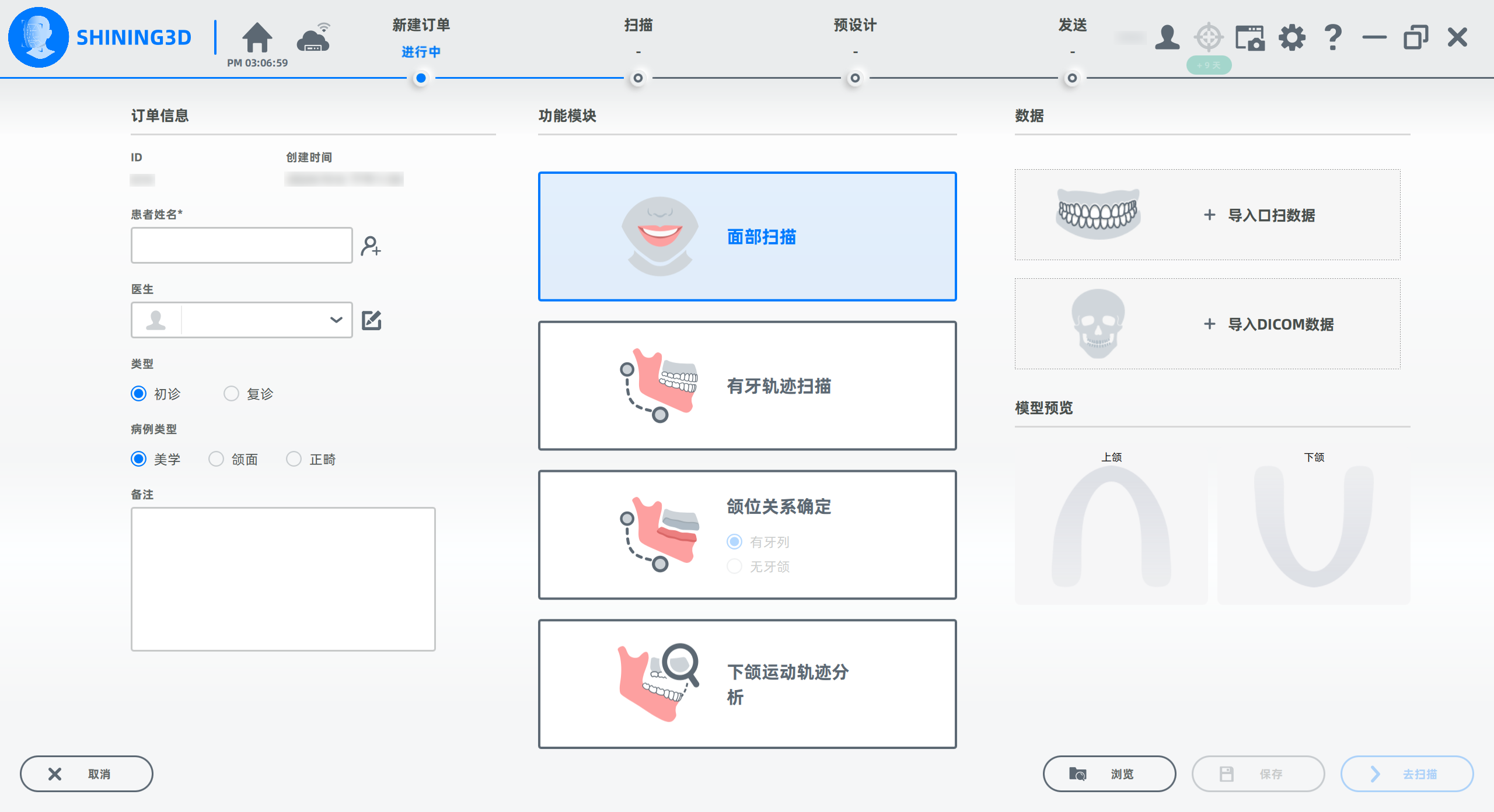
根据不同扫描病例,创建不同病例类型(美学、颌面或正畸)的订单。进行面部扫描前,请先创建订单,通过创建订单,方便与患者及时且直观的沟通。
单击左侧 ,进入创建订单界面。
操作步骤
-
根据界面提示,输入相关订单信息。
-
填写患者病例信息。单击
 ,输入患者姓名、年龄等必填信息。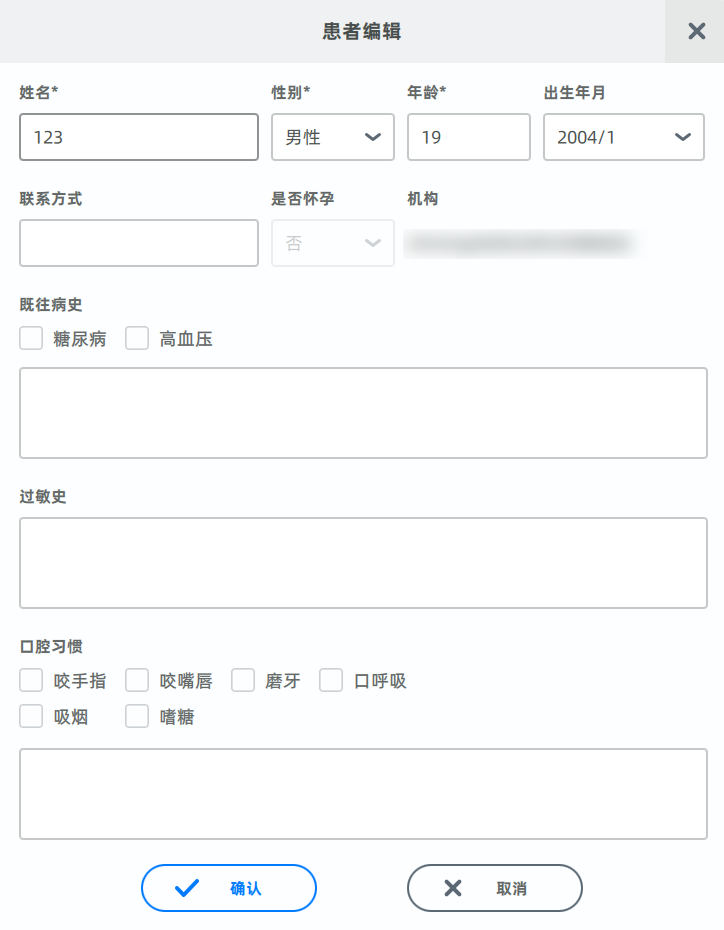
-
支持添加医生到名单列表中。单击
 ,在弹框中输入医生姓名、电话或者邮箱,再单击
 ,完成添加。
 -
选择看诊类型,初诊或者复诊。
说明
若为复诊,可直接输入患者姓名。
-
选择病例类型,美学、颌面或者正畸。可填写牙色要求等备注信息。
病例类型 说明 美学 主要针对口腔美学,便于在牙齿修复时,增加口腔美学设计,使修复形象化,具体化。通过扫描患者面部,可直观查看美学修复要点,便于和患者沟通治疗工作。 颌面 颌面为口腔内部分骨组织,分为上、下颌,当患者颌面不美观,需要进行治疗和修复时,可通过扫描患者面部数据,更直观去设计后续治疗方案。 正畸 对牙齿进行矫正,如牙齿咬合不整齐等问题。
-
-
选择面部扫描、有牙轨迹扫描、颌位关系确定或者下颌运动轨迹分析功能模块。
-
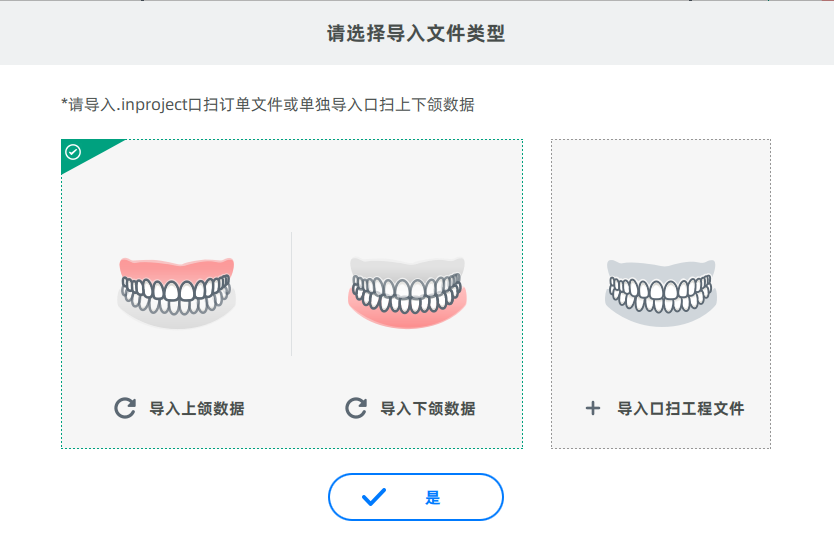
导入该患者的口内扫描数据。
- 单击导入上颌数据与导入下颌数据或导入口扫工程文件,选择该患者口内扫描数据。
-
单击打开,完成数据导入。
-
导入后可以预览模型,支持单击拖拽旋转、按住左右键平移和滑动滚轮缩放模型。
单击
 恢复至默认视图。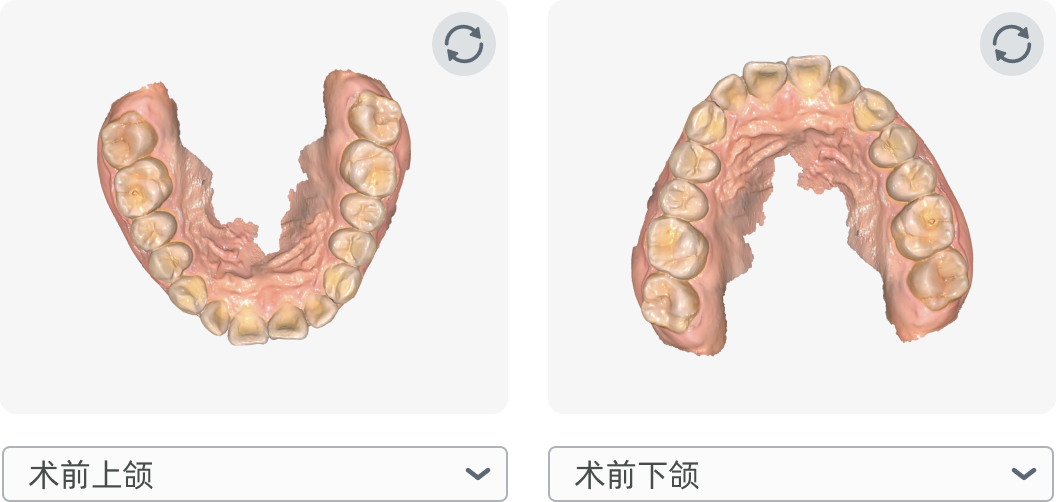
-
若存在多个上颌或下颌模型,可以通过下拉列表切换显示的模型。
-
若选择颌位关系确定扫描模式,则需要根据实际情况,选择无牙颌或有牙列。
说明
若创建订单时,未导入口内数据,可在扫描时进行导入。
-
导入该患者的 DICOM 数据(根据实际情况选择是否导入)。
说明
- 若选择下颌运动轨迹分析功能模块,则必须导入 DICOM 数据。
- 若创建订单时,未导入 DICOM 数据,可在 DICOM 与口扫拼接时导入。
-
后续操作:
操作项 说明 去扫描 单击进入扫描界面。 保存 单击保存已创建订单,待后续扫描。 浏览 打开订单所在文件夹。