微笑扫描
面部扫描,至少需要微笑面部扫描和面部拼接两个环节。
- 微笑面部扫描指患者保持微笑状态进行面部扫描;
- 面部拼接指将该患者口内数据与面部数据进行拼接。
微笑面部扫描
说明
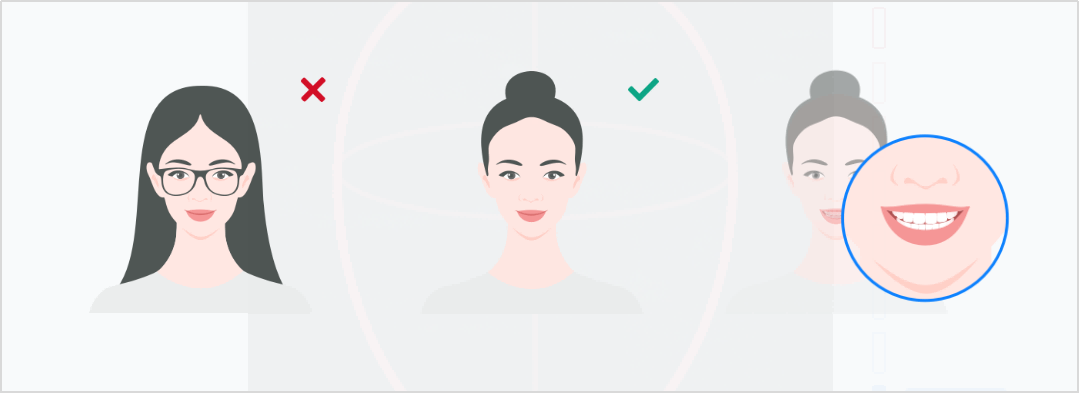
首次进入扫描界面,界面将提示取下眼镜并梳起头发,保持露齿(6 - 8 颗牙齿)微笑。
步骤
-
将面部置于扫描框内,调整位置,并保持合适距离。
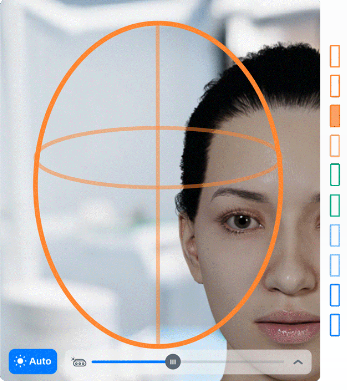
- 面部识别:面部居中,人脸识别框显示为绿色。
- 距离合适:距离指示条显示距离合适。
正确示例 错误示例 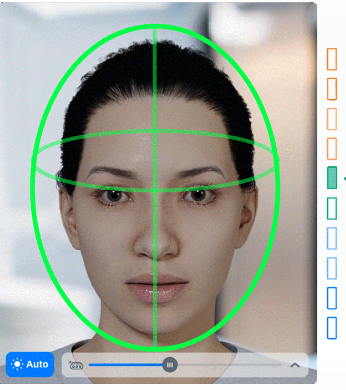
-
选择左下角
 手持模式或者
  固定模式。
固定模式。说明
默认采用固定模式。选择固定模式时,相机窗口镜像扫描。
-
保持面部位置稳定,界面倒计时 3 秒后,自动开始扫描。若要手动开始扫描,短按空格键或者单击
 。
。- 手持模式:医生手持扫描仪匀速扫描患者面部。
- 固定模式:将扫描仪摆放在稳定平面上,且镜头和患者面部保持同一高度。患者左右缓慢匀速转动头部。
图标 说明 单击后,提示重新扫描。 
删除已扫描数据,重新扫描。 
保存当前扫描数据 -
单击
完成扫描,并保存扫描数据。
面部拼接
说明
若创建订单时,未导入该患者口内数据,需单击右侧功能栏  导入口扫模型,完成口扫数据导入。
完成微笑面部扫描后,进入面部拼接界面,可选择自动或手动两种拼接方式。
通过单击  自动拼接,完成拼接。
-
单击
 手动拼接。
手动拼接。 -
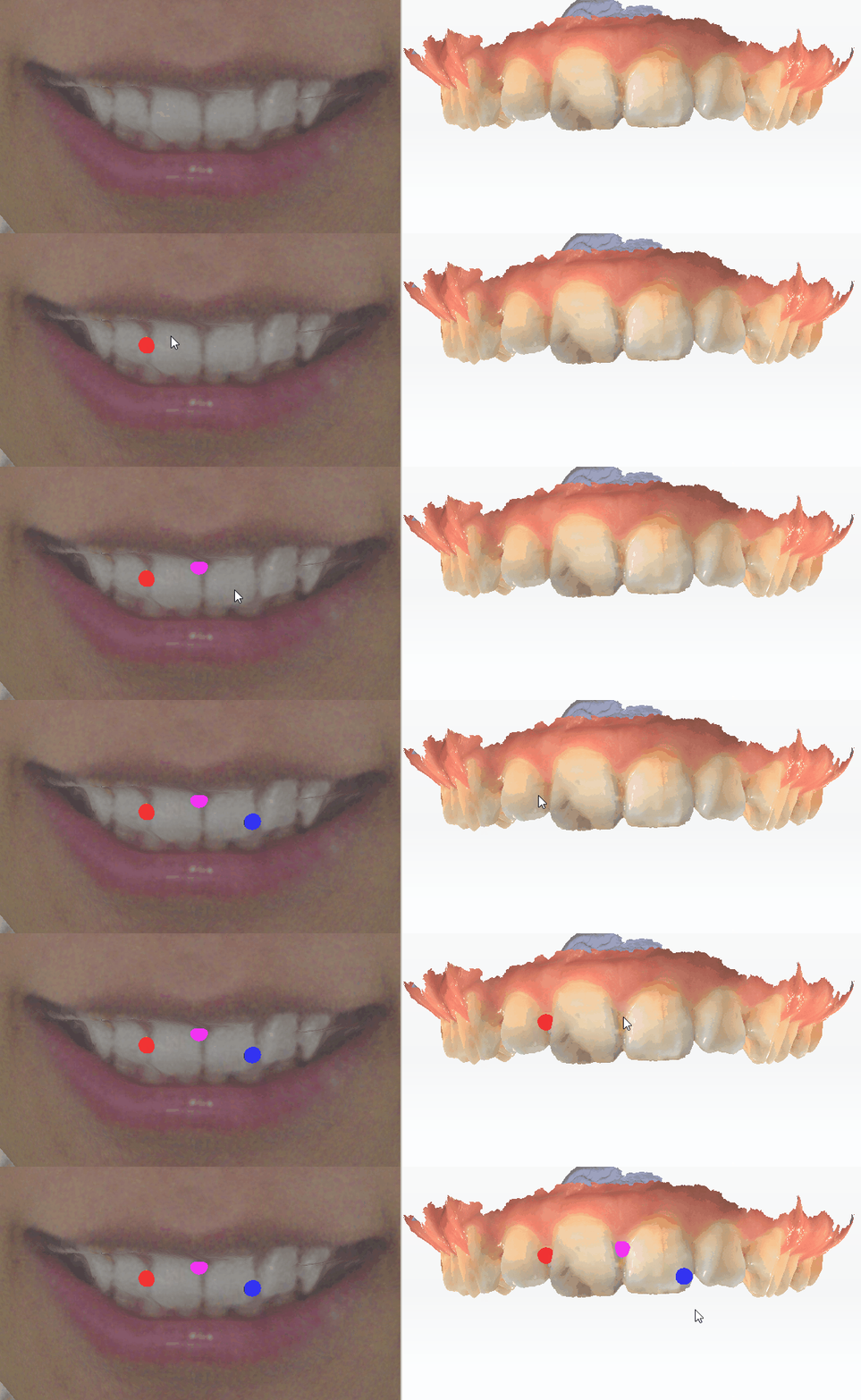
在左右两边牙齿上依次双击选择三组对应点。
注意
放大模型,在牙齿间交集处双击添加三组不在同一直线的标靶点。
-
单击
 ,开始拼接。
图标 名称 说明 
清除选中的点 单击后,删除已添加的全部标靶点。 退出手动拼接 再次单击后,将退出手动拼接。
拼接完成后,可以通过色带数值查看拼接效果,或者重置拼接。
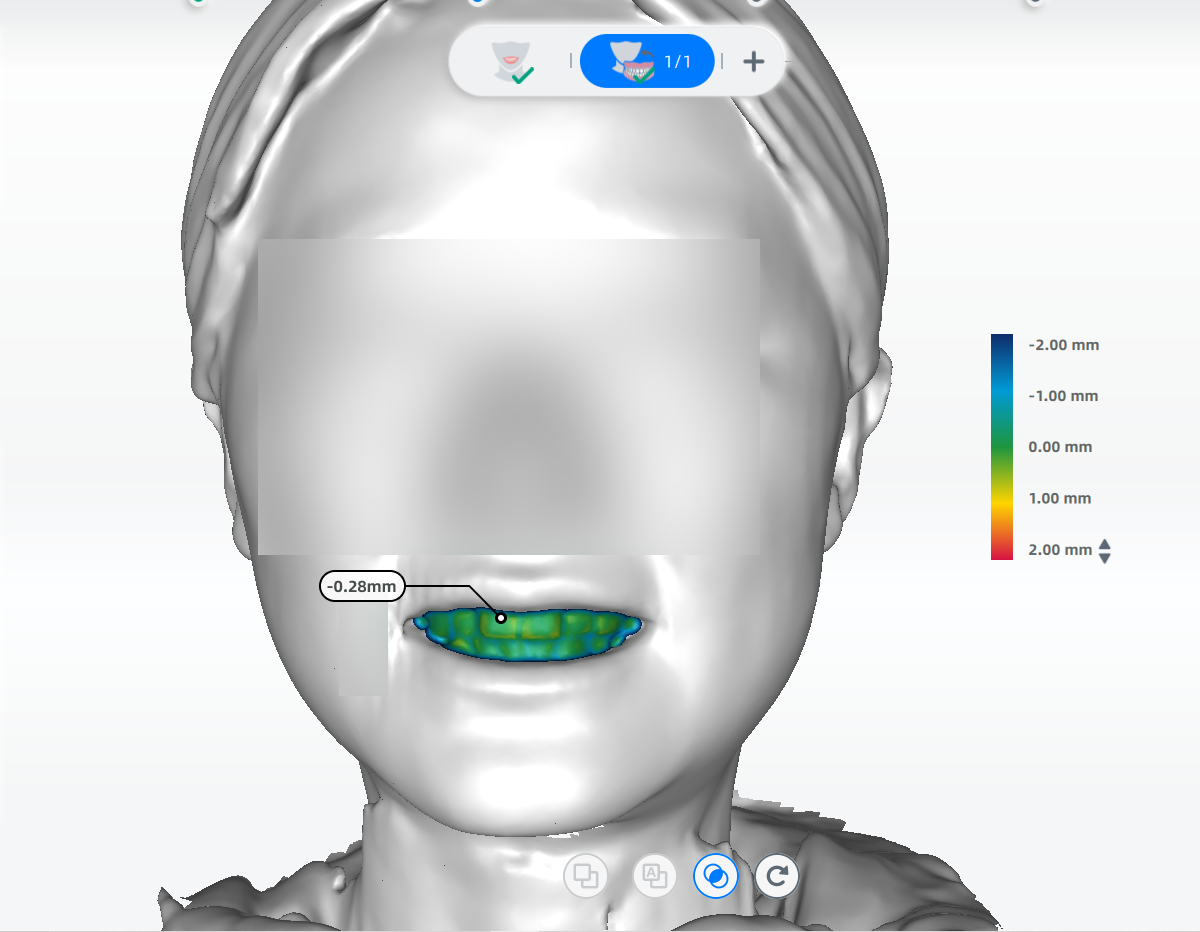
| 图标 | 名称 | 说明 |
|---|---|---|
 |
色带显示 |
|
|
重置拼接 | 若拼接效果不理想,可选择手动拼接。 |
 或双击标签删除。
完成扫描
可单击界面右下角去预设计,进入预设计界面进一步设计模型。
或者发送订单数据到云平台,详情参见数据处理。