咬合检测
咬合检测用于检查口内咬合关系。通过检测工作牙间接触程度,判断咬合关系是否正确。当工作牙都均匀接触,即为正常咬合关系。
在预设计界面,单击界面上方  ,进入咬合检测界面。
单击  可查看并切换多组咬合关系模型,所有咬合关系均支持色带模式及截面模式,以便更好地检查咬合情况。
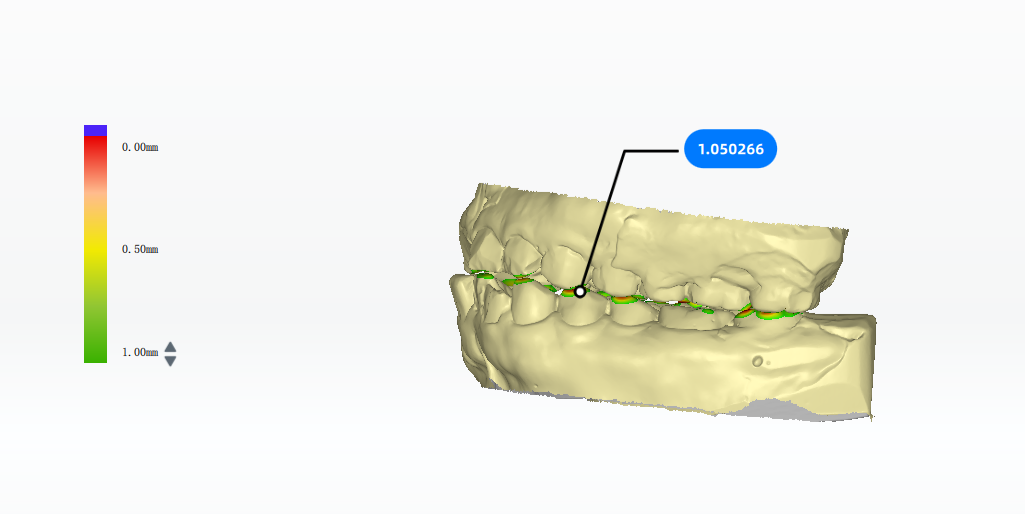
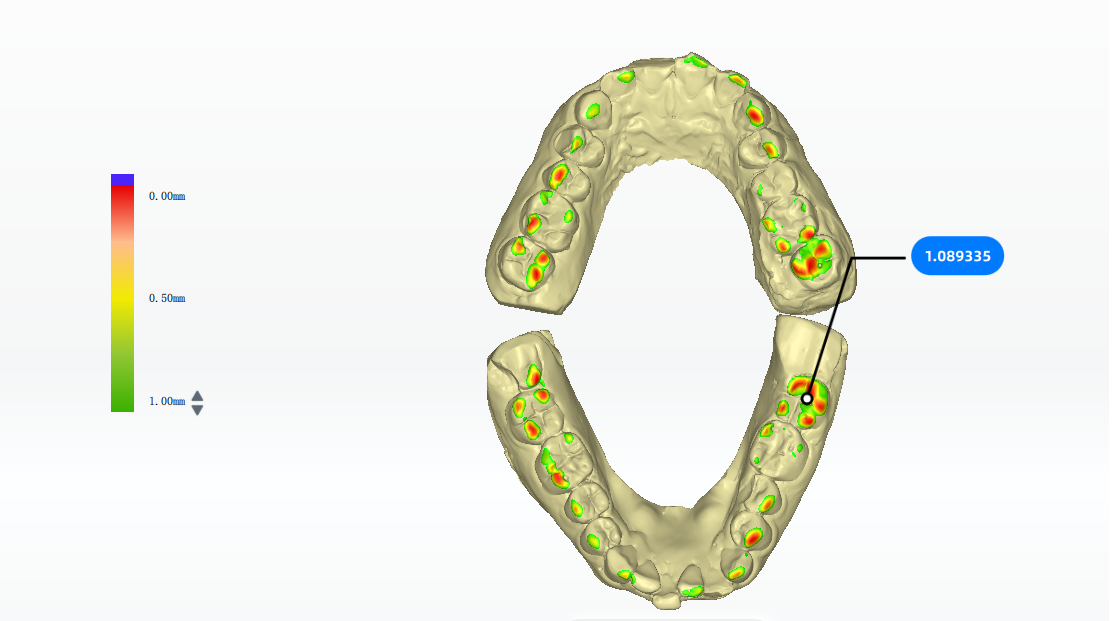
色带模式下,可通过颜色指示和具体数值查看咬合深度,快速直观地辅助判断哪些牙齿存在咬合问题。
Col
闭合
Col
 张开
张开
-
颜色指示:在模型上以不同颜色展示咬合深度,同时左下角出现色带图展示深度的显示范围,单击色带图上的箭头可调整咬合的显示范围。
- 绿色表示两颌牙齿的远离区域。
- 红色表示两颌牙齿的碰撞区域。
- 蓝色表示两颌牙齿的咬穿区域。
-
具体数值:移动光标至模型上的颜色区域并双击将会显示此点的咬合深度。
| 操作 | 说明 |
|---|---|
| 切换术前/术后扫描数据 | 通过单击左上角图标,可切换术前和术后的口内状态数据,方便后续治疗参考。 |
| 闭合/张开牙颌 | 通过单击  闭合和 闭合和  张开按钮切换查看咬合碰撞效果。 张开按钮切换查看咬合碰撞效果。 |
| 计算 | 通过单击  ,可计算咬合,光标移动至计算区域可显示具体数值。 ,可计算咬合,光标移动至计算区域可显示具体数值。 |
| 重置 | 通过单击  ,将已调整的咬合阈值恢复至初始位置。 ,将已调整的咬合阈值恢复至初始位置。 |
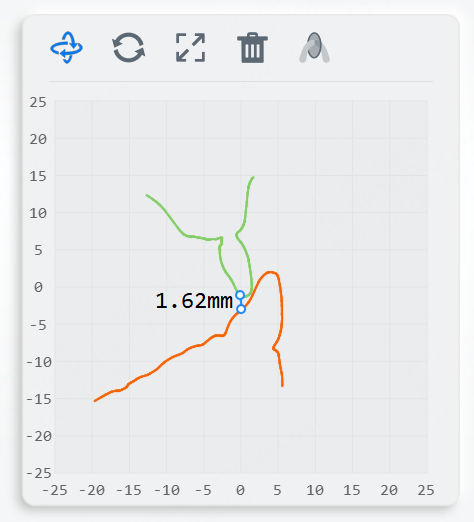
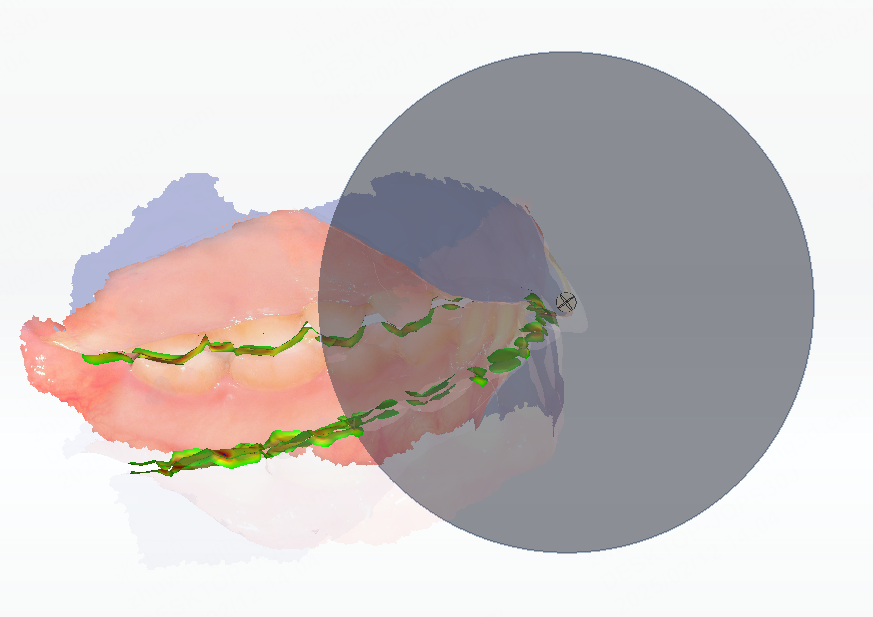
单击  进入截面模式,模型上将会出现一个剖面,左下角同步显示该剖面与牙模相交处的二维截面图。
此模式可以精确地测量咬合状态(上、下颌牙齿的位置关系),也支持手动选取任意两点测量距离。
说明
- 进入截面模式时,默认基于牙弓线生成剖面,此剖面将沿牙弓线移动;如需要任意生成剖面,请使用
 自由剖面模式。
 - 进入截面模式时,将自动提取牙弓线,若提取失败,则将自动进入自由剖面模式。
| 剖面操作 | 描述 |
|---|---|
| 移动剖面 | 按住剖面中心的粉色圆球并拖动光标可移动剖面。 |
| 旋转剖面 | 按住剖面任意一点(除粉色圆球外)并拖动光标可旋转剖面。 |
| 二维截面图操作 | 描述 |
|---|---|
 垂直牙弓线 |
单击可在模型上显示牙弓线,剖面移动时将会垂直于此牙弓线。 |
 重置 |
单击可恢复截面图至初始状态。 |
 放大/缩小截面图 |
|
 清空选点 |
单击后,将选择测量距离的点全部删除。 |
自由截面 |
|
| 测量距离 |