创建订单
根据不同扫描病例,创建不同类型的订单。通过创建订单定义病例类型、牙位及扫描流程。
单击左侧  ,进入创建订单界面,或在患者列表选择一个患者后,单击 新建订单。
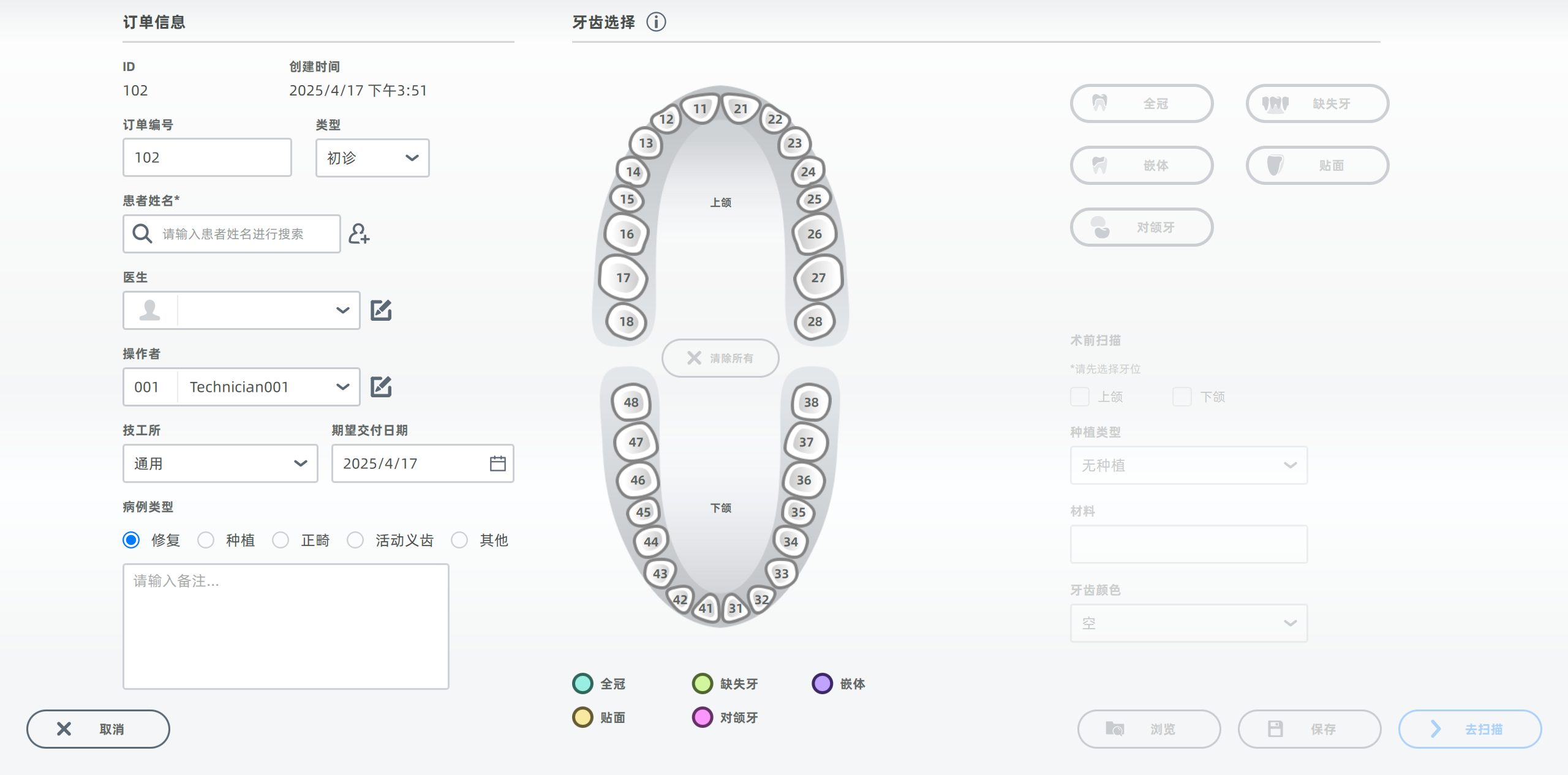
订单信息
根据界面提示,输入相关订单信息。
创建订单时,若印模仪处于待机或休眠状态,可按下主机按钮提前唤醒印模仪以便扫描。更多待机/休眠逻辑,请查看印模仪待机/休眠。
-
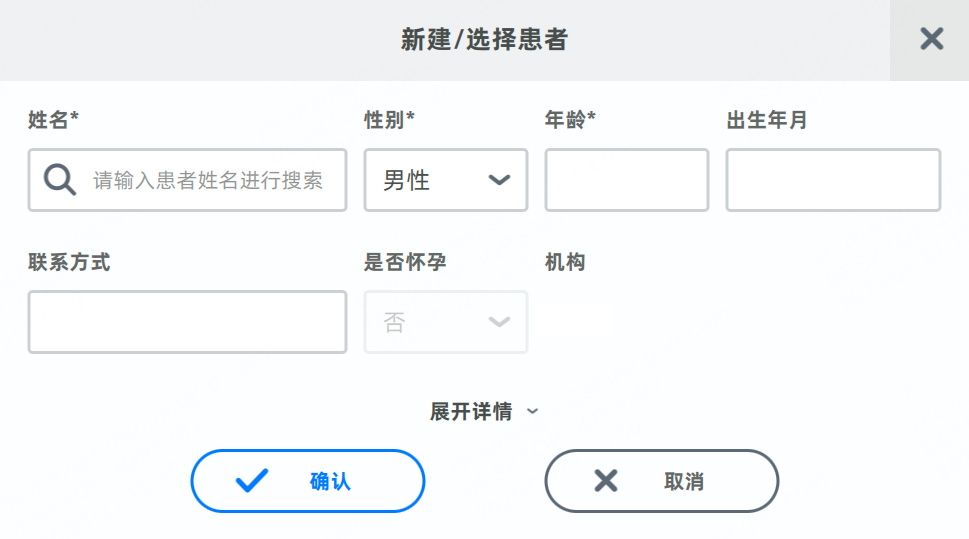
新建/选择患者。
- 若无患者,可输入患者姓名、性别和年龄等必填信息新建患者。
- 若已有患者,则支持输入患者姓名进行搜索。
- 单击展开详情可添加其他相关信息。
- 若确认后需要修改患者信息,可在建单页面单击
 进行修改。
进行修改。
-
支持添加医生及操作者。可在医生栏中输入医生姓名进行搜索,也可单击
,在弹框中输入医生或操作者姓名,再单击  ,完成添加新医生。
 -
选择技工所。若已与先临三维云舒设计中心技工所建立关系网,则可选择该技工所,详情请参考云舒设计中心。
-
(可选)可添加订单期望交付日期。
-
选择病例类型。病例类型包括:
- 修复:主要是针对牙齿部分缺损后的治疗工作,如全冠、缺失牙、嵌体、贴面和对颌牙。需要根据实际病例选择修复类型。
- 种植:主要用于牙齿种植,针对治疗牙齿缺失病例类型,如全冠、桥体、上半口、下半口和全口。需要根据实际病例选择修复类型。
-
正畸:对牙齿进行矫正,如固定正畸、活动正畸或隐形正畸三种正畸方式。并可根据治疗情况,选择实际正畸的治疗阶段,包括启动、储模、结束、重启四阶段。若选择正畸,则无需选择牙齿。
-
活动义齿:便于医生获取无牙颌患者的咬合关系。可选全口义齿、局部可摘义齿、对颌牙。
-
其他:对牙齿进行其他类型治疗,包括口腔检查、龋齿填充、根管治疗和牙周治疗。
-
勾选菌斑染色扫描,可扫描着色的牙菌斑,显示牙菌斑在牙齿表面的分布位置和范围;更多内容请参考菌斑染色扫描。
牙齿选择
说明
若选择正畸病例类型,则无需选择牙齿。
-
选择需要治疗的牙齿。
在牙位图上,单击需要进行治疗的单颗或多颗牙齿的牙位编号,即可设置该牙的病例类型。更多快捷操作,请查看常用功能按键。
快捷键 说明 快捷键 说明 左键 选择需治疗的牙齿。 Ctrl+左键 将上一个定义的牙位修复类型,复制到当前选中的牙位上。 右键 取消选中的牙齿。 Shift+左键 将上一个牙位定义的修复类型,复制到选中的牙位和上一个牙位之间的所有牙齿。跨颌无法选中。 说明
如需修改已扫描完成订单的牙位时,已扫描数据将保留。
-
根据所选病例类型,可在右侧设置种植类型、材料、是否开启术前扫描、牙齿颜色及获取咬合方式等。
- 术前扫描方式分为按牙弓选择和按牙位选择,可在订单设置 - 通用设置中修改。
- 勾选术前扫描后,可选择术后扫描方式。
-
种植类型:
种植类型 说明 个性化基台 选择此类型时,将增加扫描杆扫描节点。 个性化基台(手动定位) 选择此类型时,将增加基台扫描节点。 螺丝固位 螺丝固位是种植牙修复的常用固位方式。选择此类型时,将增加扫描杆扫描节点。 螺丝固位(手动定位) 选择此类型时,将增加基台扫描节点。 -
牙齿颜色为全局设置,不对应具体牙位。一颗牙选择牙齿颜色后,其他牙齿将同步设置相应的颜色。
-
病例类型为活动义齿时,可设置获取咬合方式,包括天然牙咬合、咬合蜡堤、旧义齿或复制义齿(口外扫描)。
-
单击去扫描,进入扫描界面。
单击浏览则打开订单所在文件夹;单击保存,则保存此订单信息,后续可在订单列表打开查看或进行扫描。
导入订单
单击导入订单按钮后,可选择导入 INPROJECT、DENTALPROJECT 等多种类型的文件;同时,还支持导入 IntraoralScan 软件保存的订单和 Exocad 订单。
若导入的订单存在扫描数据,单击去扫描后,将弹出提示“该订单已扫描,是否加载原有数据”,单击是则加载原有数据,单击否则留在当前页面。