预览编辑
在预览编辑界面,用户可通过不同角度预览上/下颌模型,并使用编辑、去孤岛、补洞等功能优化扫描数据。
口内数据
-
在制作模型时,需要不断切换视角,从不同角度查看模型,便于对其编辑。
-
若扫描时添加了多组多颌位关系,可切换不同的颌位关系组,查看相应的咬合模型。
| 图标 | 名称 | 说明 |
|---|---|---|
 |
上颌 | 勾选并拖动滑块可调节上颌模型透明度。 |
 |
下颌 | 勾选并拖动滑块可调节下颌模型透明度。 |
 |
多角度 | 可从不同角度观察模型。 |
功能列表
功能列表展示了多种预设计功能。
- 单击更多应用可展开全部功能列表。
-
单击顺序调整可自定义功能展示顺序。
(1)拖动图标进行顺序调整。 (2)单击应用保存此次调整的顺序。
-
上一次使用的功能将默认展示至更多应用前。
 编辑
编辑
单击 后,可利用界面下方的工具栏可对模型进行编辑。
-
 视图旋转:单击,切换至调整模型视角操作。移动光标,可调整模型视角。
 -
 穿透:打开穿透工具后,在模型表面使用画刷将同时选中并删除画刷范围下的所有数据,包括被遮挡的下层数据,实现多层数据的同步删除。
关闭该工具后,使用画刷则仅删除表层数据。
-
 画刷:
画刷:- 选中画刷工具,光标变为蓝色圆形画刷,移动滑块可调整画刷的大小。
- 将光标移至待删除区域。
- 按住光标并拖动,即可删除画刷覆盖的蓝色区域内的数据。
-
 自由选:
自由选:- 选中自由选工具。
- 将光标移至待删除区域,按住左键进行自由选。
- 松开左键,删除框选的数据区域。
-
 撤销:撤销上一步操作。可连续单击,撤销多步操作。
  重做:重做上一步操作。可连续单击,重做多步操作。
 取消:不保存此次操作。
 确认:应用此次操作。
 去孤岛
去孤岛
去孤岛功能可删除扫描到较小的、与主体模型数据无连接的独立模型数据,便于快速删除无关联的模型数据。
 补洞
补洞
步骤
- 单击界面右侧 进入补洞界面。
- 通过拖动界面下方的滑动条调整补洞范围。
- 单击 完成补洞操作并退出补洞界面;单击 取消补洞操作并退出补洞界面。
 剖面模式
剖面模式
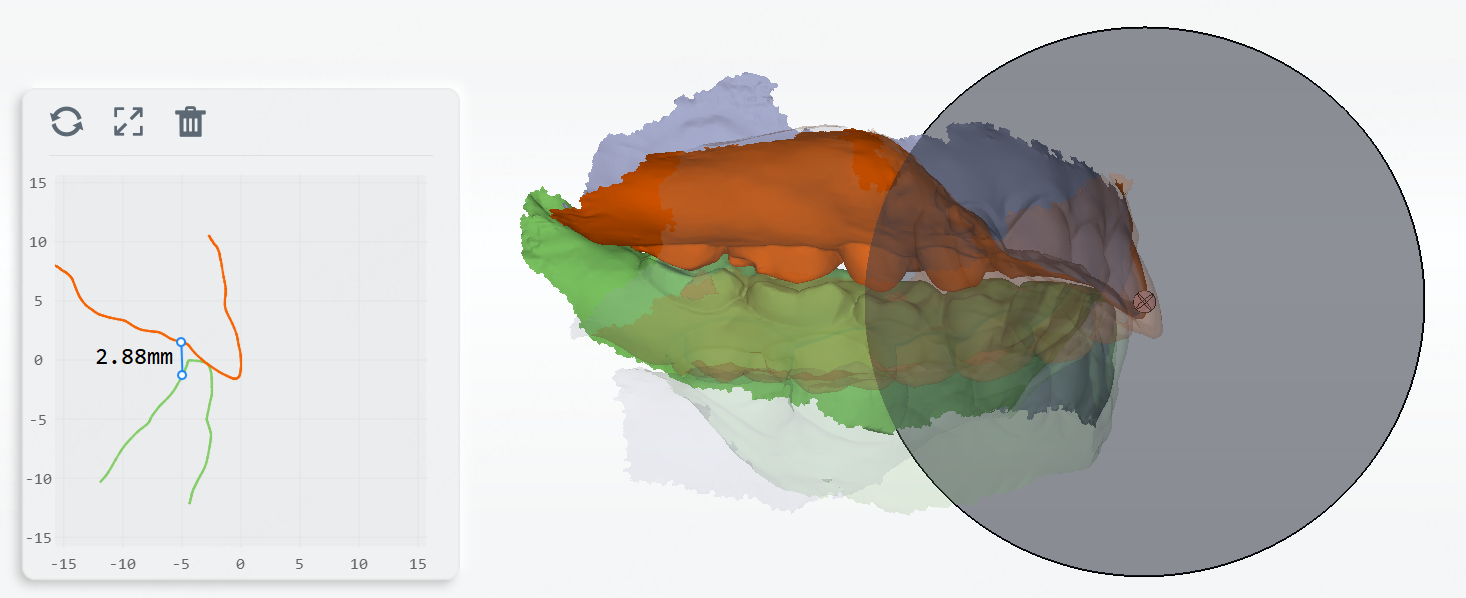
在剖面模式中,您可进一步查看拼接数据的拼接偏差和位置关系,也可通过剖面图对模型进行测距。
在口内数据列表中选中需要进行剖面测量的模型(至多选择 4 个模型),单击 进入剖面模式,出现一个跟随光标移动的剖面。移动剖面至模型合适位置并单击左键,生成一个与模型相交的剖面,左下角同步显示该剖面与牙模相交处的二维截面图。
说明
仅口内数据(不包括全颌)和额外扫描数据支持进行剖面测量。
| 剖面操作 | 描述 |
|---|---|
| 移动剖面 | 按住剖面中心的粉色圆球并拖动光标可移动剖面。 |
| 旋转剖面 | 按住剖面任意一点(除粉色圆球外)并拖动光标可旋转剖面。 |
| 二维截面图操作 | 描述 |
|---|---|
| 重置 | 单击  可恢复截面图至初始状态。 可恢复截面图至初始状态。 |
| 放大/缩小截面图 |  可放大截面窗口。 可放大截面窗口。 |
| 测量距离 |
 自由测量
自由测量
自由测量功能分为  距离测量和
距离测量和  角度测量。
角度测量。
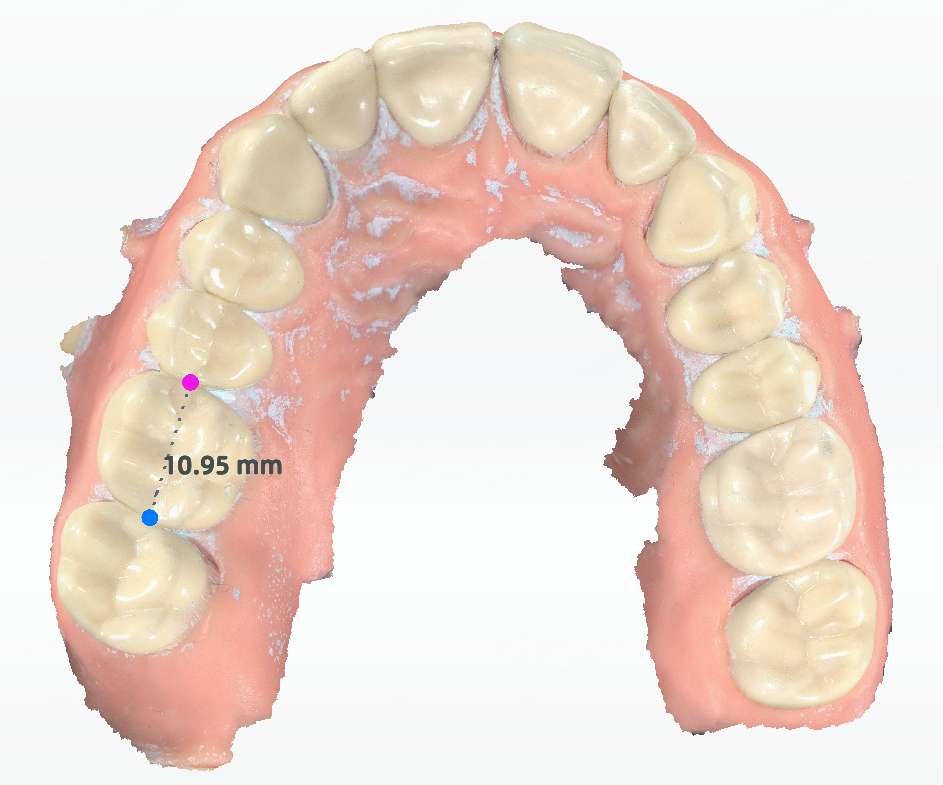
距离测量适用于测量牙宽、缺牙间隙的大小,帮助确定修复体的宽度等。
旋转模型至合适角度后,单击模型选择两点,其连线即为距离。
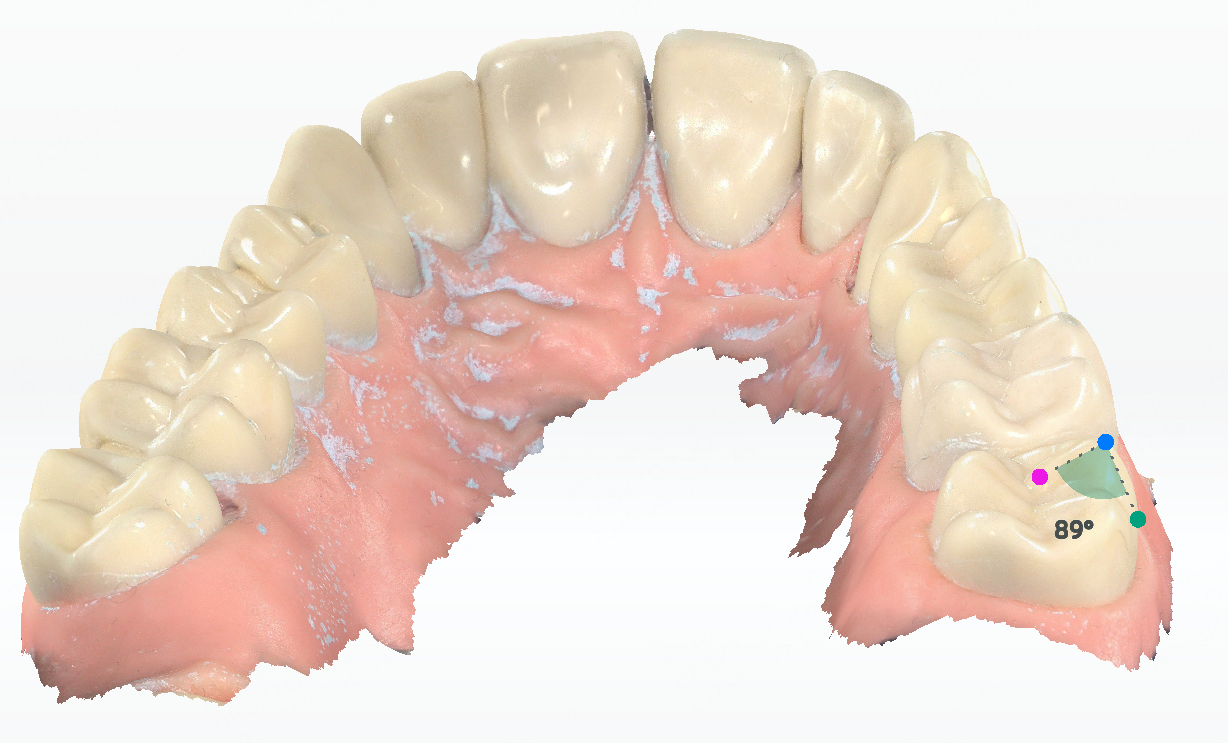
角度测量适用于测量牙齿倾斜度、牙尖斜度等。
旋转模型至合适角度后,单击模型选择 3 个点,将自动测量这 3 个点之间的角度。
测量完成后,单击 可退出自由测量功能。
 菌斑覆盖率计算
进入菌斑覆盖率计算功能后,菌斑染色区域将高亮显示(如图中红色部分),且牙菌斑的覆盖率将显示在左侧。

单击  可退出牙菌斑覆盖率计算功能。
 纹理
纹理
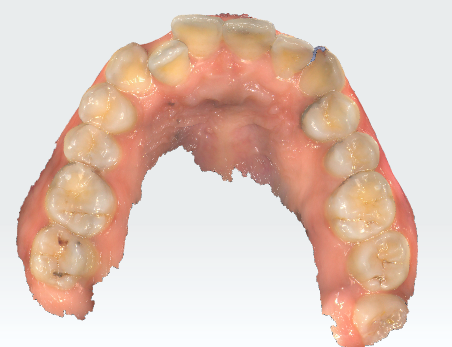
默认开启。开启时,模型数据将会显示为彩色。
Col
显示纹理
Col
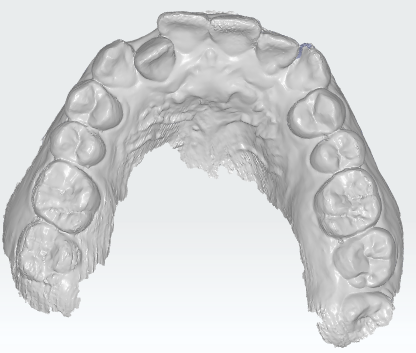
隐藏纹理
 平滑
平滑
- 平滑可对数据进行去噪处理,使模型数据更加光滑,改善数据质量。单击界面右侧 开启平滑功能。
- 支持切换模型显示方式,当选择模型的平滑模式时,模型显示更加光滑;当不选择模型的平滑模式时,模型上可以显示网格三角形。
 适应视图
适应视图
当模型放大或缩小时,单击 ,模型将自动恢复至适应窗口的大小。