测量分析
单击  ,进入测量分析界面。

测量方法展示在界面右侧,可通过不同测量方法分析模型的各项数据。您可通过时间轴选择一个或两个模型进行模型测量分析。
Moyers 预测
对于替牙期的患者,您可以使用  Moyers 预测功能,通过对照 Moyers 牙冠宽度预测表,利用已萌出的下颌切牙牙冠宽度和,可预测上下颌尖牙双尖牙牙冠宽度,从而预测将要长出的恒牙拥挤度。
注意
- Moyers 预测仅适用于替牙期。
- Moyers 预测仅适用于恒切牙已全部萌出牙列的拥挤度预测,存在乳切牙会影响预测的准确性。
- 导入数据为单个上颌时,不支持使用 Moyers 预测功能;导入数据为单个下颌时,支持使用 Moyers 预测功能。
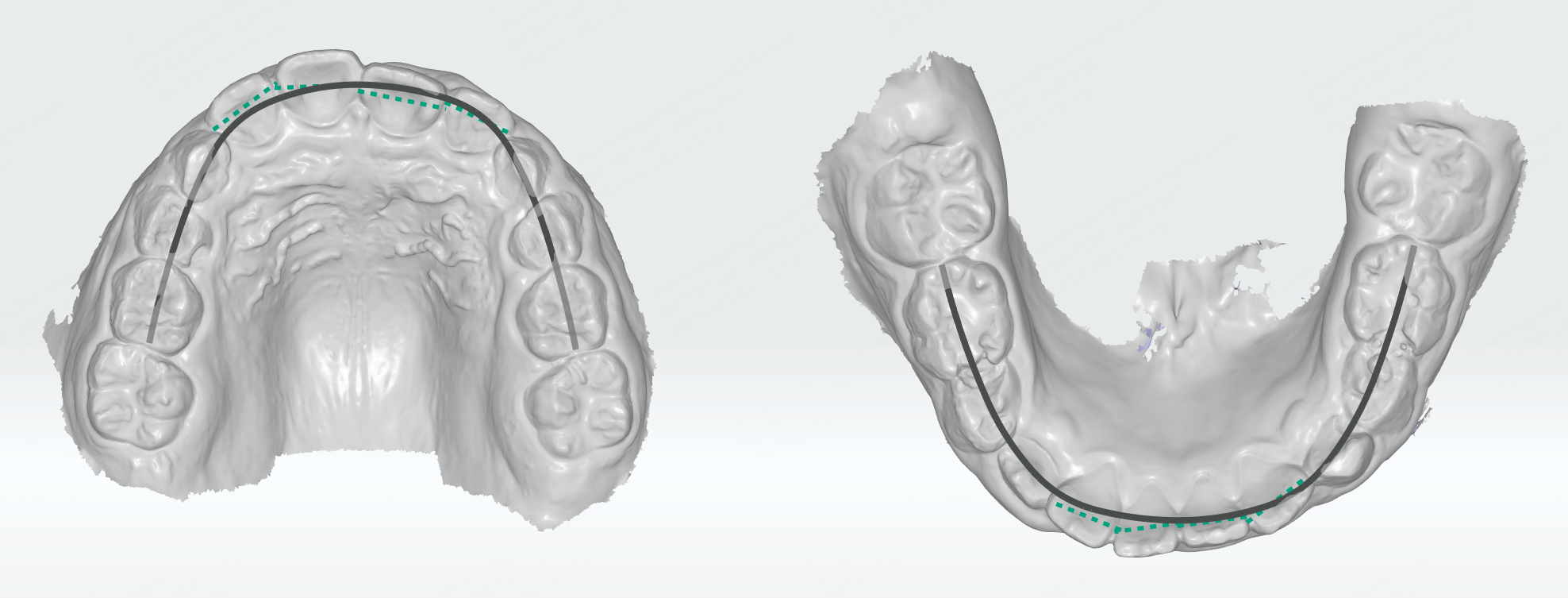
进入 Moyers 预测功能后,将自动生成上、下颌的拟合牙弓曲线,同时生成测量表格,表格中包括上下颌的骨量、牙量和拥挤度预测结果等多项测量数据。
在测量表格中,移动光标至  可查看 Moyers 测量方式。单击查看 Moyers 表可弹出男女 Moyers 牙冠宽度预测表。
可对测量表格进行移动、缩放等操作,详情请查看测量表格相关操作。
测量方式:

-
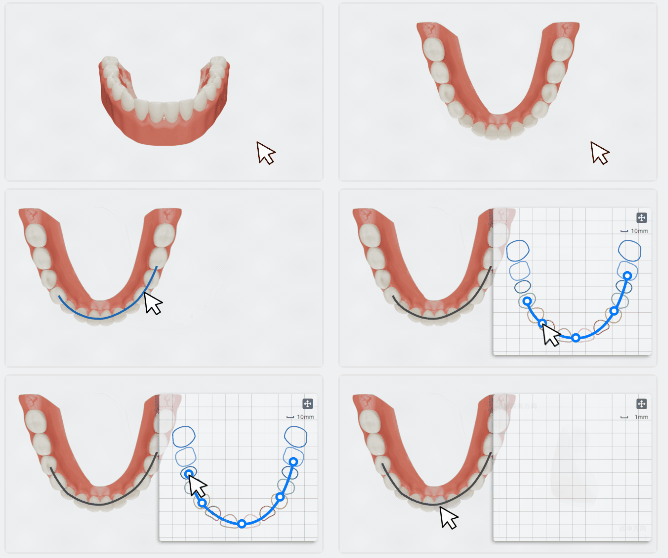
单击牙弓线(此时牙弓线显示为蓝色),右下方出现牙弓线形态面板。
-
在牙弓线形态面板上,按住牙弓曲线上的控制点并移动光标可调整牙弓形态。
-
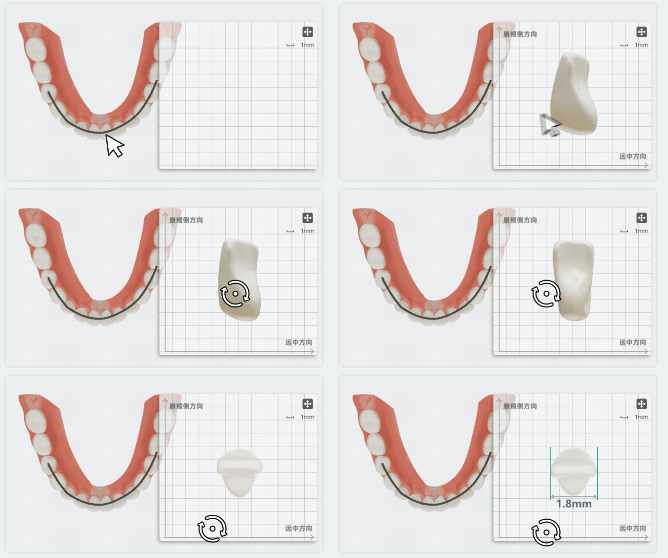
单击位于绿色虚线上的一颗牙齿,标签显示牙宽,同时右下方显示该牙的牙宽调整面板。
-
在牙宽调整面板上,转动该牙,使该牙的近远中方向和颊舌方向适配坐标轴,此时牙宽的测量值也将实时更新。
说明
按住面板右上角  并移动光标可拖动面板。
拥挤度测量
一般牙齿不齐将导致牙列拥挤, 拥挤度测量功能主要用于测量恒牙期患者的牙列拥挤度,拥挤度为判断患者是否需要拔牙的一个重要指标。此功能将测量恒牙的牙冠宽度和,以及拟合牙弓曲线长度,二者之差即为拥挤度。
进入拥挤度测量功能后,将自动生成上、下颌的拟合牙弓曲线,同时生成测量表格,表格中包括上下颌的骨量、牙量和拥挤度等多项测量数据。
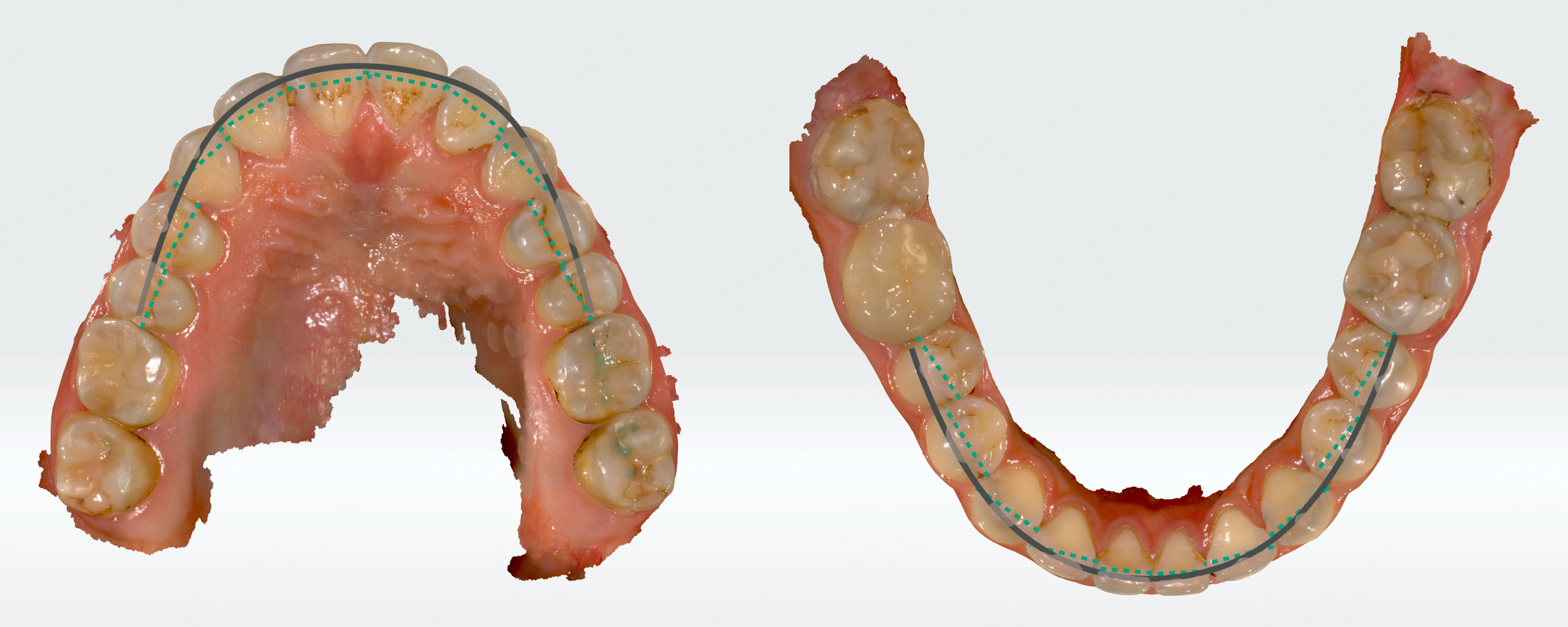
拥挤度测量功能共提供 3-3,5-5,6-6 和 7-7 四种牙弓曲线的拥挤度测量,您可切换曲线以获得不同的测量数据。移动光标至 可查看拥挤度测量方式。
可对测量表格进行移动、缩放等操作,详情请查看测量表格相关操作。
测量方式:

-
单击牙弓线(此时牙弓线显示为蓝色),右下方出现牙弓线形态面板。
-
在牙弓线形态面板上,按住牙弓曲线上的控制点并移动光标可调整牙弓形态。
-
单击位于绿色虚线上的一颗牙齿,标签显示牙宽,同时右下方显示该牙的牙宽调整面板。
-
在牙宽调整面板上,转动该牙,使该牙的近远中方向和颊舌方向适配坐标轴,此时牙宽的测量值也将实时更新。
说明
按住面板右上角 并移动光标可拖动面板。
Bolton 比测量
Bolton 指数是指上下牙近远中宽度的比例关系。通过  Bolton 比测量,您可初步判定患者上下牙弓及牙齿宽度是否异常,可作为诊断错𬌗畸形的参考依据。
此外,通过 Bolton 比测量数值,您可分析上下颌牙齿牙量的大小,并根据数值有效调节牙齿的排列,因此在进行正畸方案设计时,Bolton 比数值具有重要的参考价值。
注意
Bolton 比测量功能仅适用于恒牙期。
进入 Bolton 比测量功能后,将检测上下牙的宽度,以绿色虚线显示在模型上,并生成测量表格,表格中包括上下前牙和、上下全牙和、前牙比以及全牙比等多项测量数据。
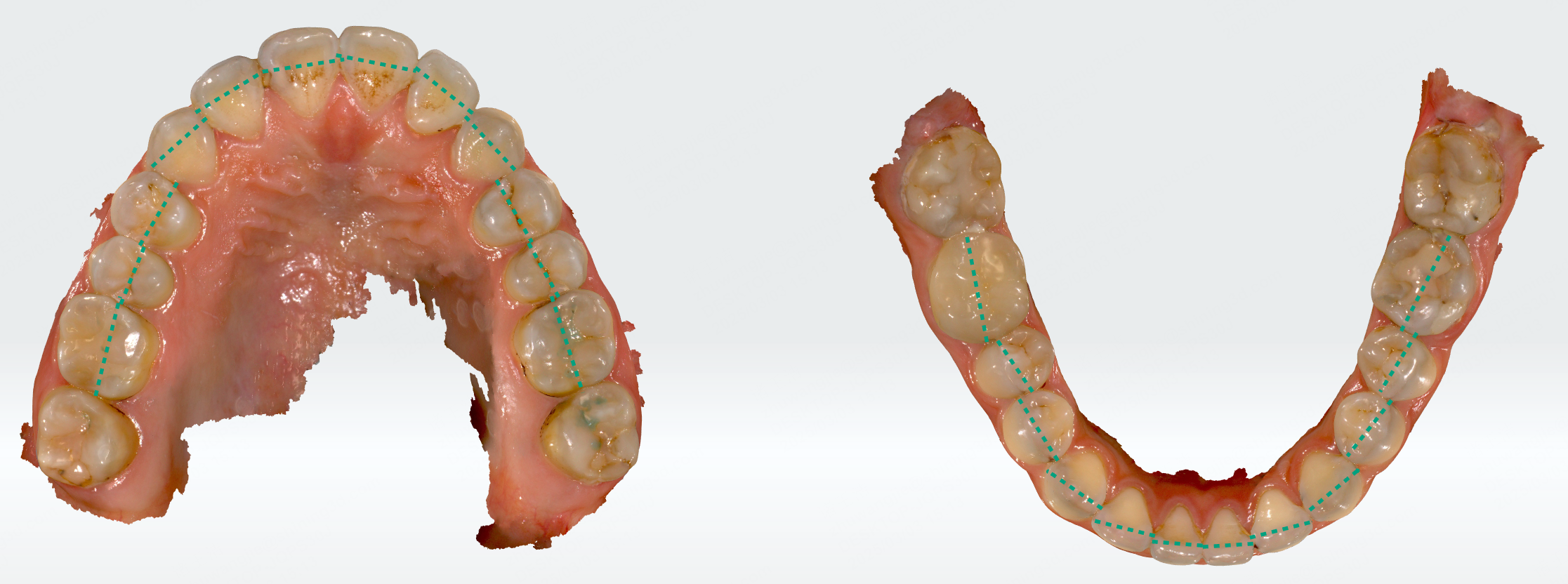
测量方式:
- 前牙比 = (下颌 6 个前牙牙冠宽度总和 / 上颌 6 个前牙牙冠宽度总和) * 100 %
- 全牙比 = (下颌 12 个牙牙冠宽度总和 / 上颌 12 个牙牙冠宽度总和) * 100 %
可对测量表格进行移动、缩放等操作,详情请查看测量表格相关操作。
手动调整牙宽
-
单击位于绿色虚线上的一颗牙齿,标签显示牙宽,同时右下方显示该牙的牙宽调整面板。
-
在牙宽调整面板上,转动该牙,使该牙的近远中方向和颊舌方向适配坐标轴,此时牙宽的测量值也将实时更新。
说明
按住面板右上角 并移动光标可拖动面板。
Spee 曲线深度测量
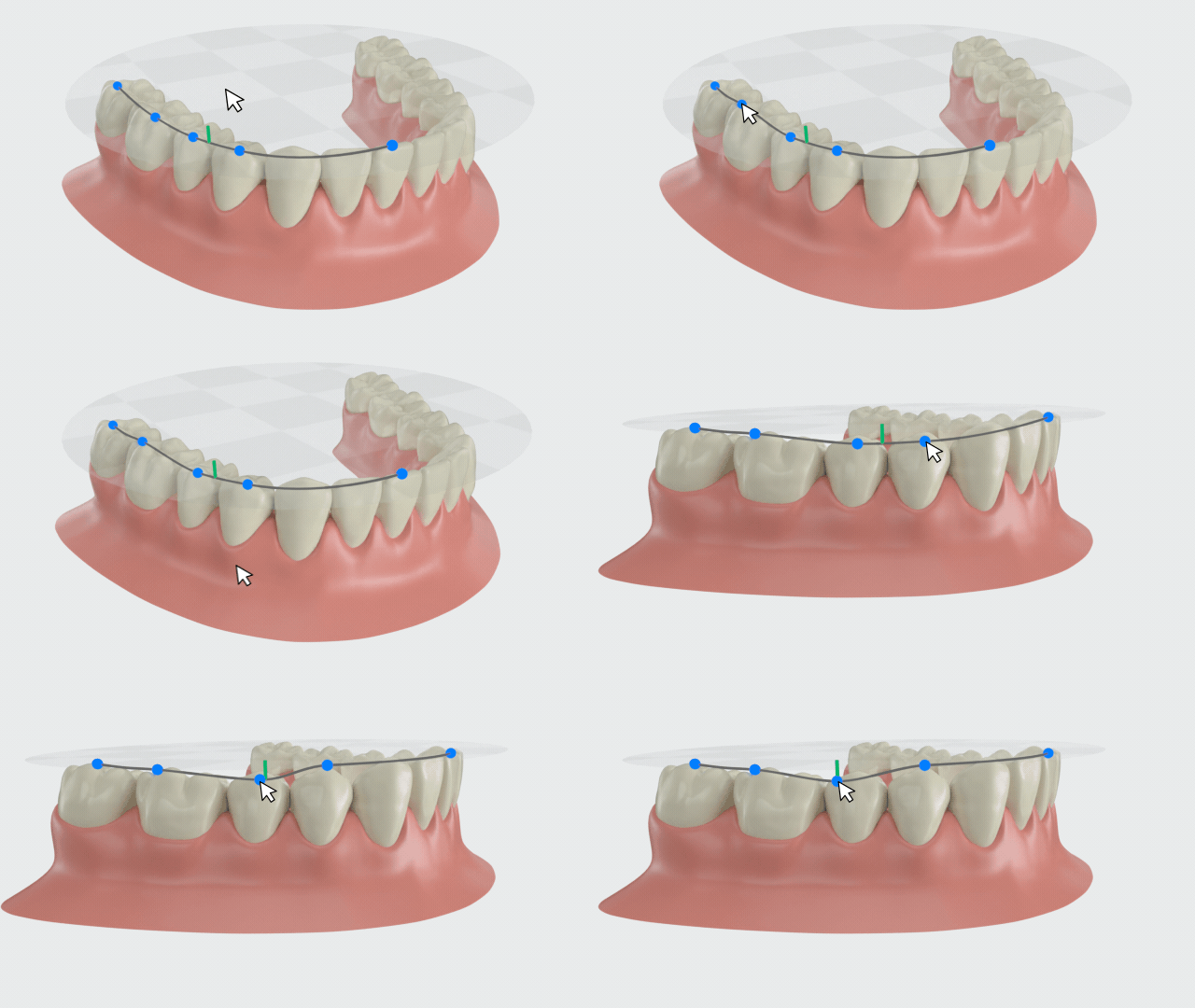
Spee 曲线的整平是正畸治疗成功的关键因素,单击  进入 Spee 曲线深度测量后,将自动生成下颌的拟合 Spee 曲线和平面,并生成测量表格。
注意
若导入的模型中缺失牙过多(如缺少下中切牙或同侧下第一磨牙和第二磨牙),Spee 曲线深度测量不可用。

- 平面由下颌中切牙切缘中点的中点、下颌左右两侧第二后磨牙的远中颊尖点(或左右两侧第一后磨牙的远中颊尖点)三点构成。
- 曲线由多颗牙齿的特征点拟合而成。
- 绿色线段表示 Spee 曲线的最低点到平面的距离。
测量表格中将会显示左侧、右侧的 Spee 曲线深度及二者平均值。可对测量表格进行移动、缩放等操作,详情请查看测量表格相关操作。
测量方式:
计算曲线左右两侧的最低点到平面的距离。
手动调整
您可通过移动曲线上的蓝色特征点手动调节 Spee 曲线,此时表格中的测量结果将会同步更新。
腭盖高度测量
 腭盖高度测量功能能够直观地检查患者的腭盖状态,通过观察患者的腭盖状态及后牙牙槽突的方向,您可以判断患者是否存在牙性或骨性上颌横向发育不足的情况。
若反颌患者腭盖较宽平,但后牙牙槽突向腭侧倾斜,则可能为牙性反颌;若患者存在 V 型牙弓和(或)狭窄高耸的腭盖,则可能存在骨性不调。测量腭盖高度能够为正畸治疗提供参考数据,帮助您制定更精准的治疗方案。
进入腭盖高度测量功能后,将会自动连接 16 和 26 号牙齿的中央窝点并生成一条线段,通过连线中点向腭侧作垂线,垂线长度即为腭盖高度。
注意
- 导入单颌数据时,仅上颌数据支持使用腭盖高度测量。
- 请确保模型模型扫描完整,否则无法进行腭盖高度测量。

移动线段两端的蓝色控制点,可测量其他位置的腭盖高度。此时表格中的测量结果将会同步更新。
可对测量表格进行移动、缩放等操作,详情请查看测量表格相关操作。
咬合关系
单击  进入咬合关系测量功能,其中可分为覆颌覆盖、磨牙关系、尖牙关系和中线关系四种测量方法。
注意
导入单颌数据时,不支持使用咬合关系测量。
覆颌覆盖测量
覆颌覆盖测量能够帮助您查看患者上下牙齿的咬合关系,帮助诊断是否存在咬合问题。
单击  进入覆颌覆盖测量后,将自动检测存在覆颌覆盖关系的上下颌牙齿,并在上下颌牙冠的 1 / 3、1 / 2、2 / 3 处添加牙冠分界线及生成特征点。同时,将会生成测量表格,表格数据包括牙位、覆颌度以及覆盖度。
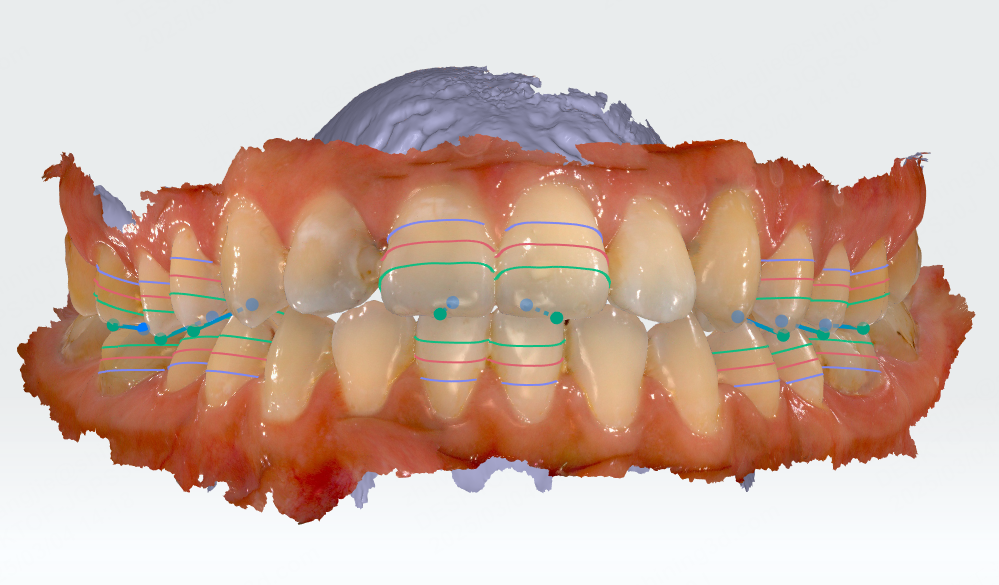
手动调整特征点
-
单击需要调整的一颗牙齿,右下方将显示调整面板。
-
在调整面板左侧的分窗口中,按住上牙和下牙的特征点并拖动,可修改特征点位置,对应牙位的覆颌、覆盖数据将实时更新。按住鼠标左键/右键可旋转上下牙。
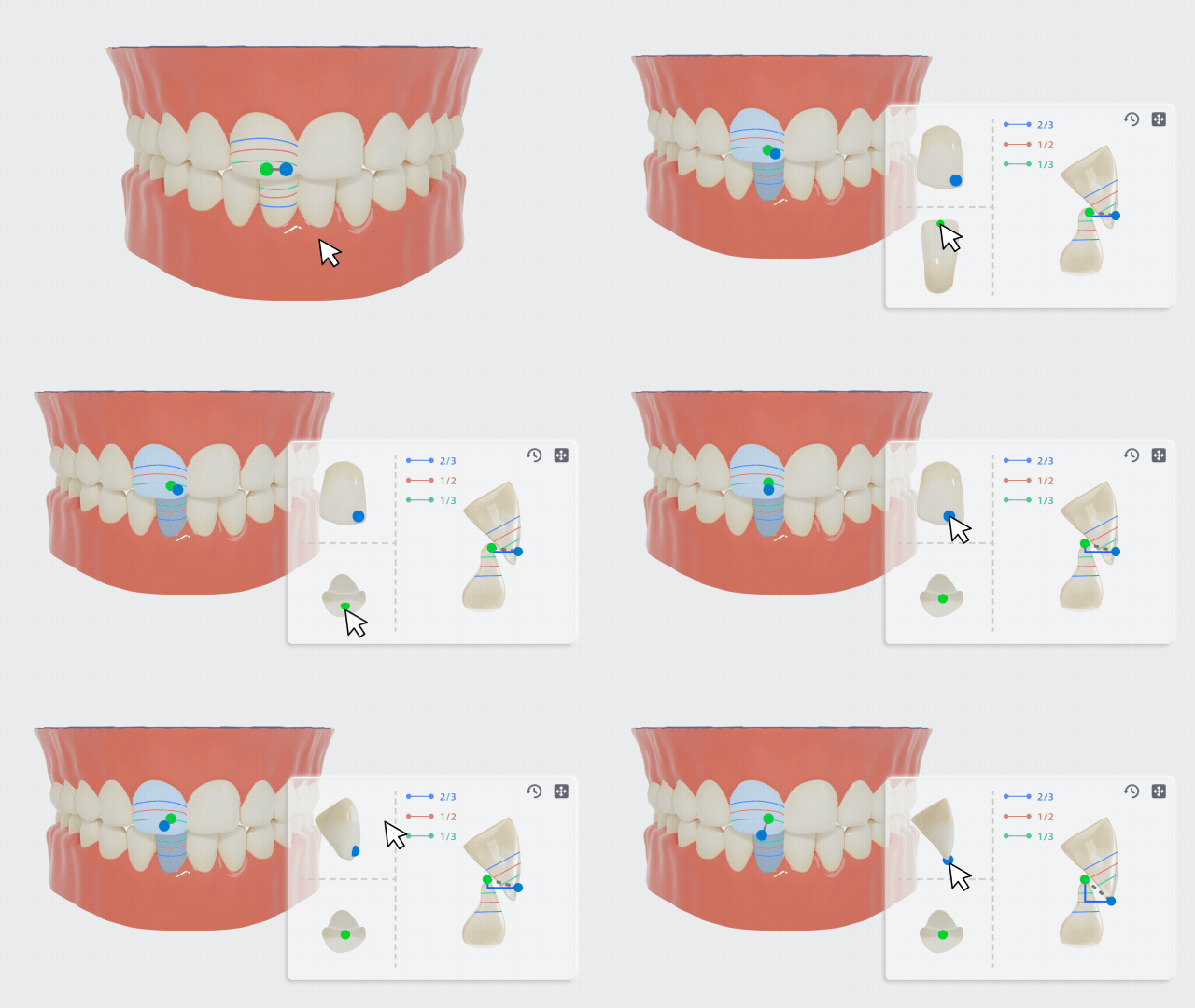
-
以上下颌中切牙为例。单击该对牙齿,在调整面板上,手动调节特征点的位置。
- 根据上颌中切牙位于下颌中切牙牙冠的相对位置和下颌中切牙位于上颌中切牙牙冠的相对位置,覆颌覆盖测量表上将显示上下牙的覆颌关系。
- 拖动上颌切缘中点的位置,调节该特征点与下颌切缘中点的连线长度,测量表上将显示覆盖的参考值,辅助判断上下牙的覆盖关系。
磨牙关系测量
单击  进入磨牙关系测量,将会根据不同时期(乳牙期、替牙期、恒牙期)显示不同的特征点。
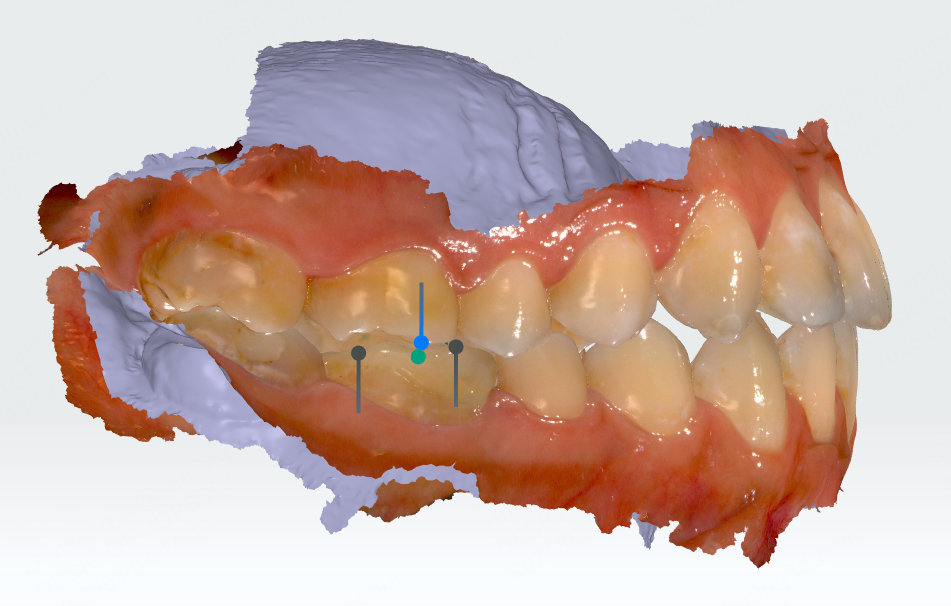
| 时期 | 特征点 |
|---|---|
| 乳牙期 | 上颌第二乳磨牙(55 和 65)近中颊尖点和下颌第二乳磨牙(75 和 85)近中颊沟点、近中颊尖点和远中颊尖点。 |
| 替牙期 | 上颌第一磨牙(16 和 26)近中颊尖点和下颌第一磨牙(36 和 46)近中颊沟点、近中颊尖点和远中颊尖点。 |
| 恒牙期 | 上颌第一磨牙(16 和 26)近中颊尖点和下颌第一磨牙(36 和 46)近中颊沟点、近中颊尖点和远中颊尖点。 |
磨牙关系判定
| 位置 | 磨牙关系 |
|---|---|
| 上颌近中颊尖点位于下颌近远中颊尖之间 | 中性关系 |
| 上颌近中颊尖点位于下颌近中颊尖之前 | 远中关系 |
| 上颌近中颊尖点位于下颌近远中颊尖之后 | 近中关系 |
手动调整特征点
-
单击存在磨牙关系的一对牙齿,右下方将显示调整面板。
-
在调整面板左侧的分窗口中,按住上牙和下牙的特征点并拖动,可修改特征点位置,从而修改磨牙关系。按住鼠标左键/右键可旋转上下牙。

-
以恒牙期为例,在右下角面板上拖动该点的位置,调整该点与下颌颊沟点、近中颊尖点和远中颊尖点的距离,从而判断牙齿左右两侧的磨牙关系。
说明
一对磨牙中,若其中一颗牙齿缺失或整对缺失,则不显示该对牙齿的特征点。
尖牙关系测量
尖牙关系中性是正常咬合和功能的重要前提。单击  进入尖牙关系测量,将自动识别 13(53)、23(63)、33(73)、43(83)号牙的尖牙牙尖点以及 34、44 号牙的颊尖点,并生成特征点。同时生成尖牙关系测量表格。
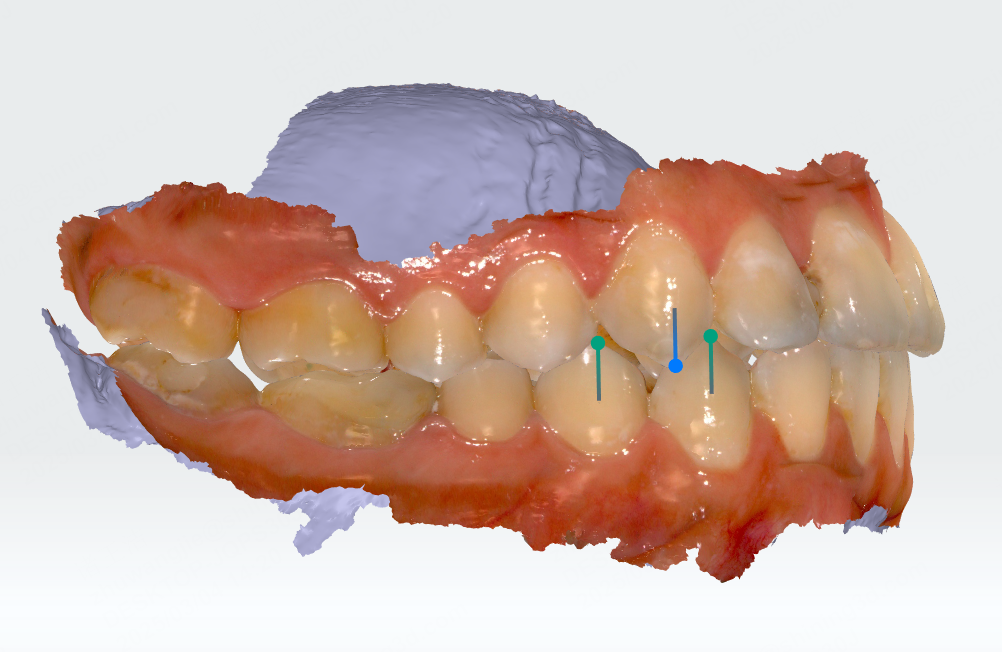
尖牙关系判定
| 位置 | 尖牙关系 |
|---|---|
| 上颌尖牙牙尖的连线在下颌尖牙牙尖和下颌第一前磨牙的颊尖连线之间 | 中性关系 |
| 上颌尖牙牙尖的连线在下颌尖牙牙尖连线的近中方向 | 远中关系 |
| 上颌尖牙牙尖的连线在下颌第一前磨牙颊尖连线的远中方向 | 近中关系 |
手动调整特征点
- 单击存在尖牙关系的牙齿,右下方将显示调整面板。
- 在调整面板左侧的分窗口中,按住上牙和下牙的特征点并拖动,可修改特征点位置,从而修改上牙和下牙的尖牙关系。按住鼠标左键/右键可旋转上下牙。
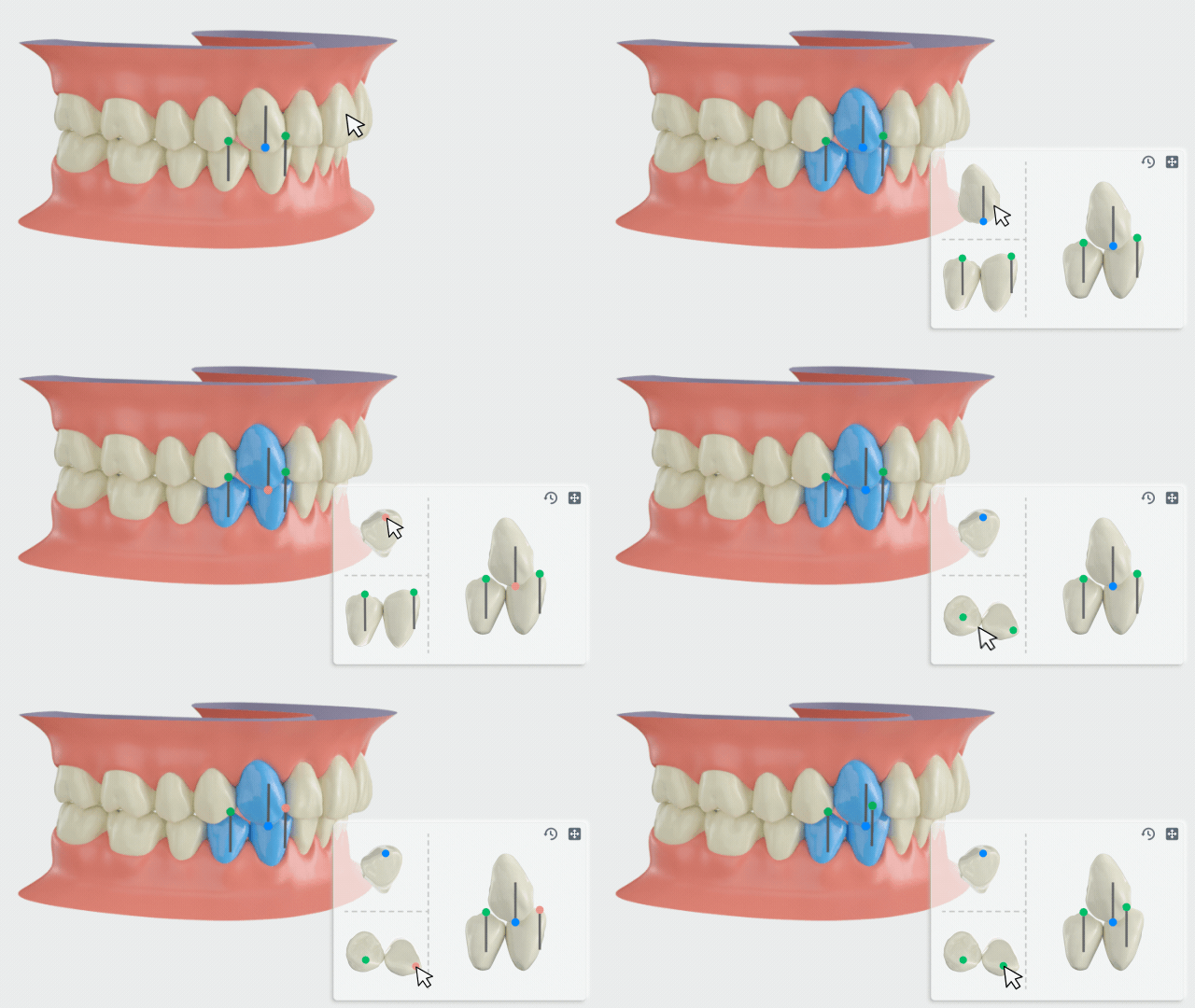
中线关系测量
中线关系测量可用于评估患者正畸时,上下颌牙齿中线是否对齐。
单击  进入中线关系测量,将自动并生成上、下颌牙齿的中线,并生成测量表格,表格数据包括下颌中线相对上颌中线的位置和偏移量。

移动中线
按住中线中央的控制点并移动可移动中线,同时表格中的测量数据也将同步更新。
牙弓测量
牙弓对颌面部软组织有支持作用,因此测量牙弓的长度、宽度、对称性和弓形能够为患者定制个性化的治疗方案。
单击  进入牙弓测量功能,其中可分为
  牙弓宽度、
牙弓宽度、 牙弓长度、
牙弓长度、 牙弓对称性和
  弓形分析。
弓形分析。
牙弓宽度
根据牙弓宽度,医生可评估患者的牙弓发育情况,提前发现或预防牙齿排列问题,并定制治疗方案。
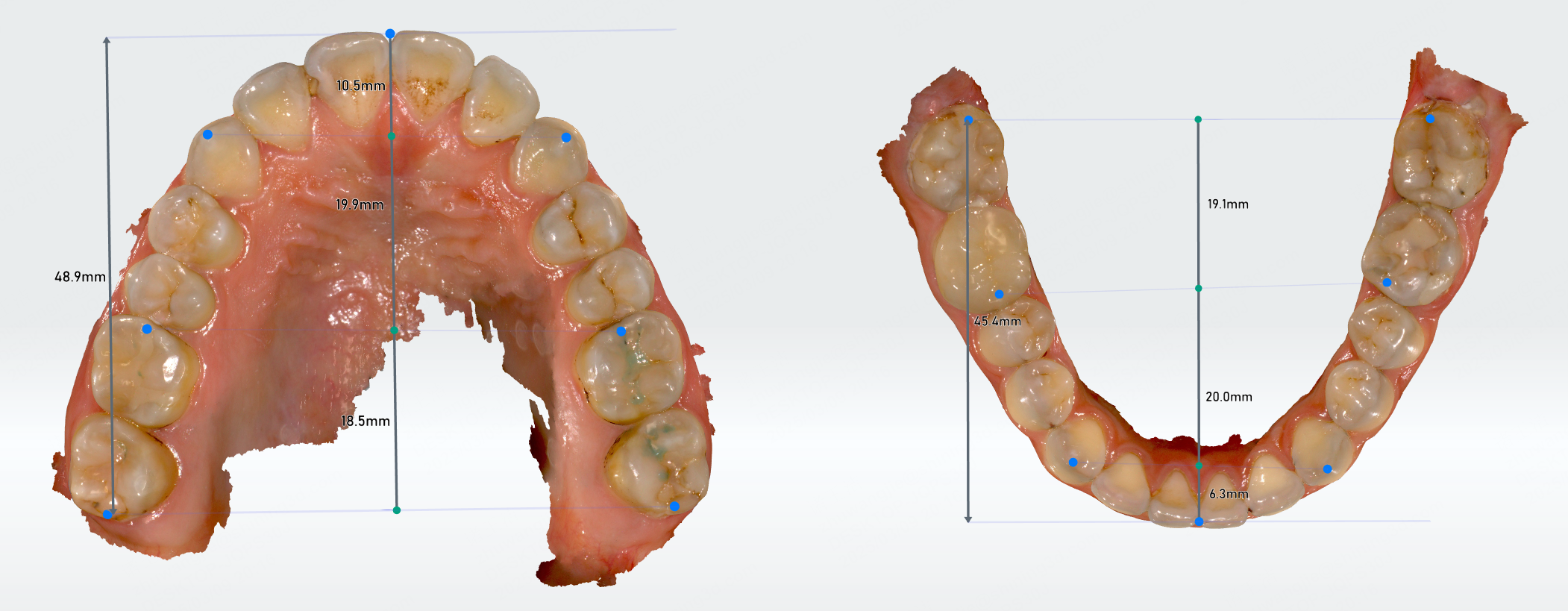
单击 进入牙弓宽度测量,将自动测量牙颌的前段、中段和后段宽度,并生成测量表格。
支持移动牙颌上的测量点以修改牙弓宽度,表格中的测量结果将同步更新。
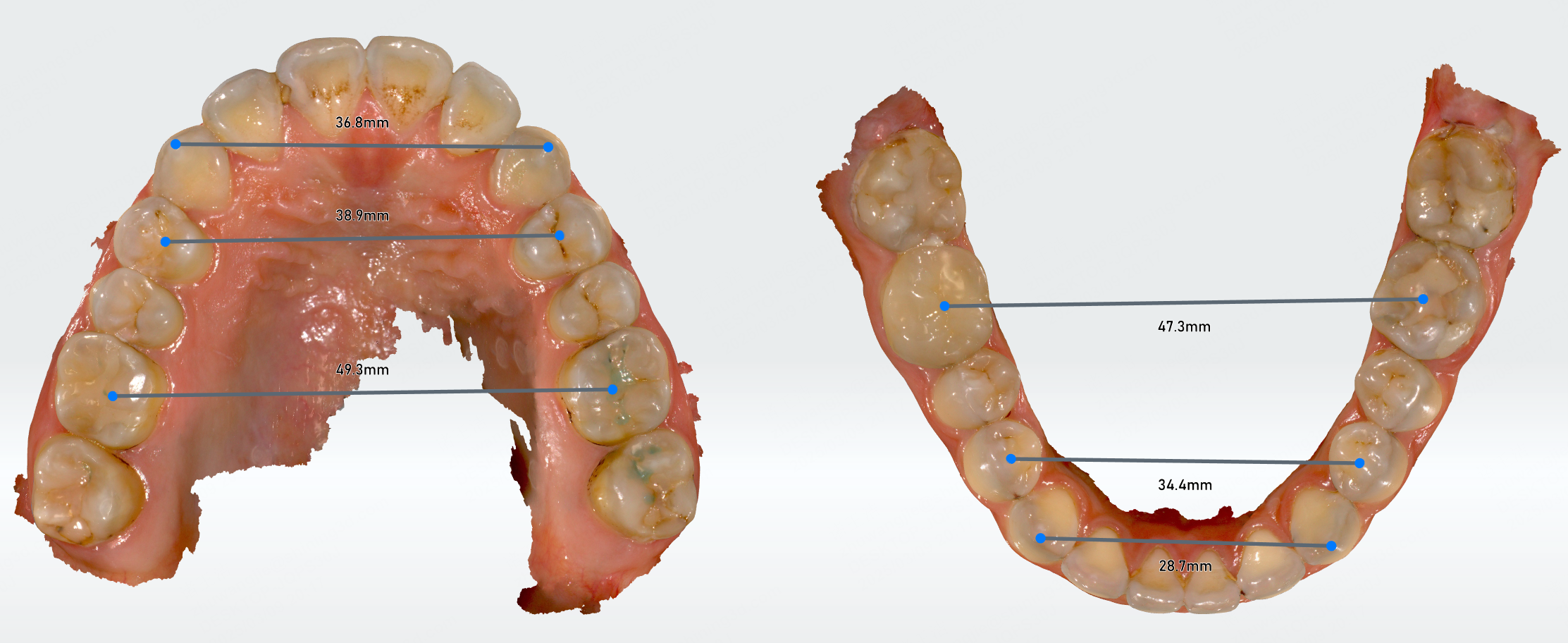
牙弓长度
测量牙弓长度,可以提前判断患者是否存在乳牙早失导致恒牙生长空间不足的问题,医生可尽早治疗,恢复恒牙萌出空间。
单击 进入牙弓长度测量,将自动测量牙颌的前段、中段、后段以及总长度,并生成测量表格。
支持移动牙颌上的测量点以修改牙弓长度,表格中的测量结果将同步更新。
牙弓对称性
牙弓对称性测量可以预防牙弓不对称导致偏颌的问题。
单击 进入牙弓对称性分析,将自动生成一个正中矢状面,并测量牙弓前段、中段和后段的左右两侧到矢状面的距离。

支持移动牙颌上的测量点,表格中的测量结果将同步更新。也支持移动、旋转正中矢状面。
- 移动矢状面:按住矢状面中心的紫色箭头并沿箭头方向移动。
- 旋转矢状面:按住矢状面四边的紫色控制点并拖动。

弓形分析
牙弓形状一般分为三种,即方圆形、卵圆形和尖圆形。单击 进入弓形分析,将自动检测上下颌的弓形并生成测量表格。
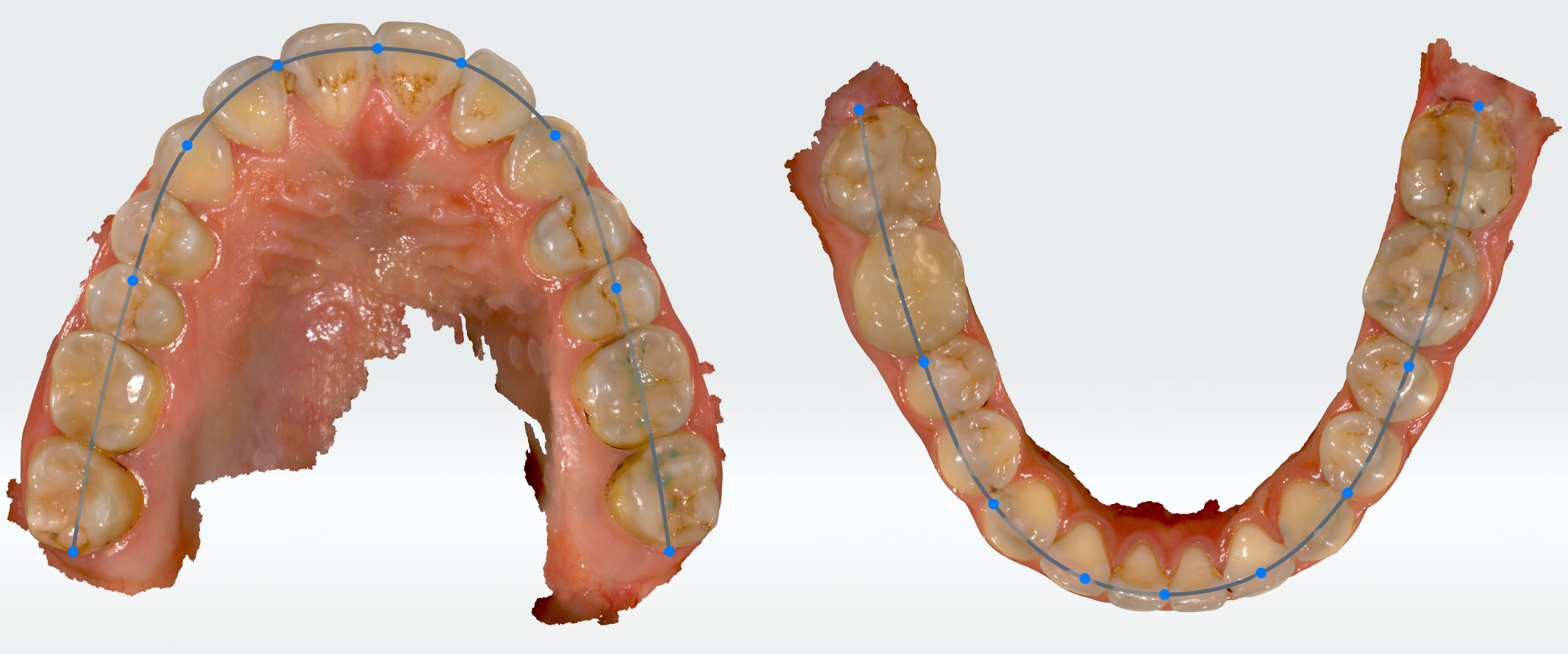
支持通过移动牙颌上的测量点或在测量表格中修改弓形。
测量表格相关操作
| 操作 | 说明 | 操作 | 说明 |
|---|---|---|---|
| 移动表格 | 按住  并拖动光标。 并拖动光标。 |
显示牙宽列表 | 单击牙宽列表可切换测量表格。 |
| 隐藏表格 | 单击  隐藏表格。 隐藏表格。 |
显示表格 | 单击左下角  显示表格。 显示表格。 |
| 显示/隐藏参考值 | 单击  / / 可显示/隐藏参考值。 可显示/隐藏参考值。 |
修改测量结果 | 双击单元格并填写数值或在下拉框中选择其他数值。 修改后的数值显示为蓝色。 单击  可恢复初始数值。 可恢复初始数值。 |
其他功能
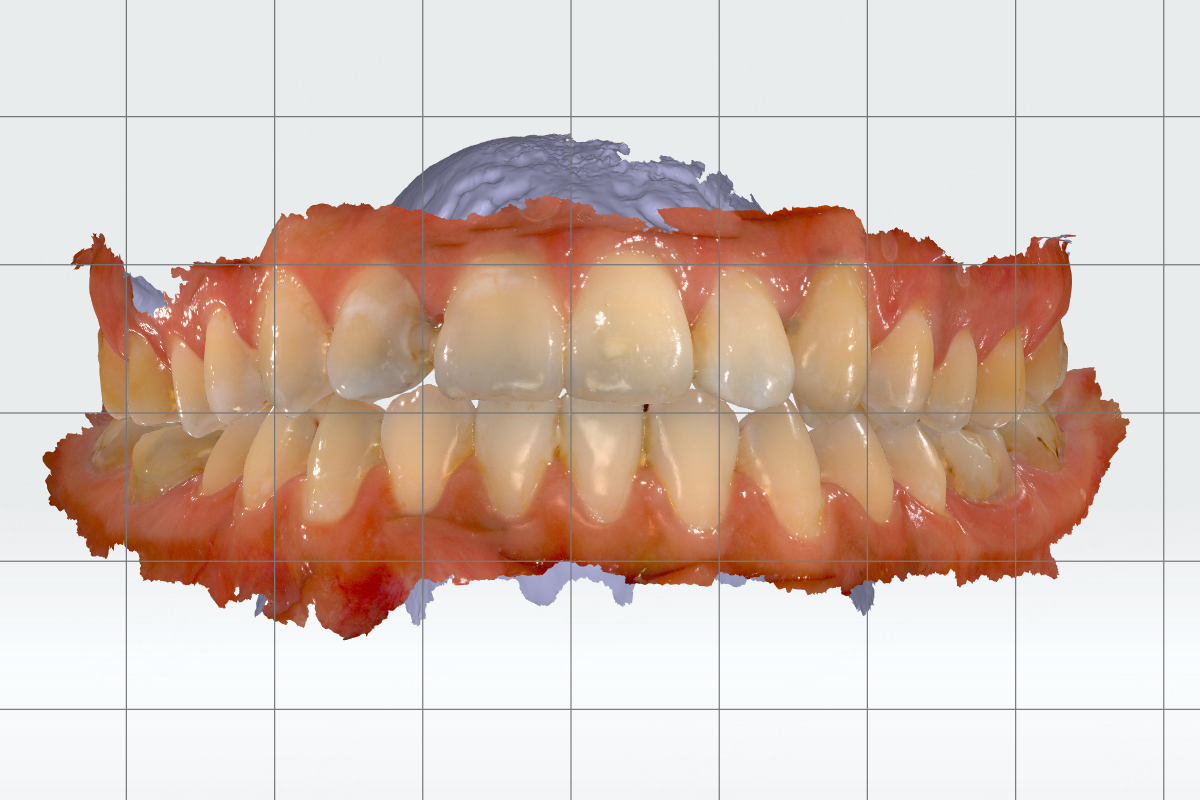
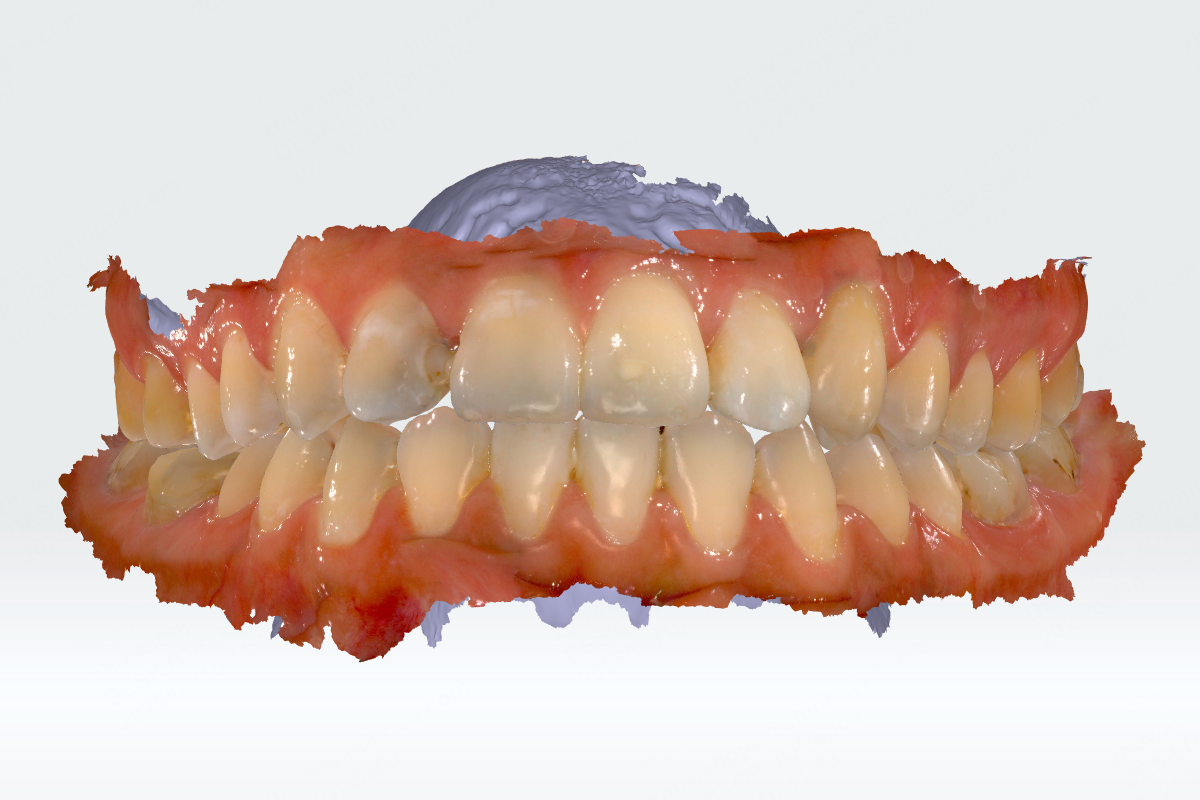
 显示网格
显示网格
开启后,背景中将显示网格线。
Col
显示网格
Col
隐藏网格