模型比对
模型比对是一款对患者不同阶段的口内数据差异对比并分析的工具。支持监测多组牙齿位置变化、或牙齿磨损情况的口内数据,主要用于检查正畸效果的变化情况。
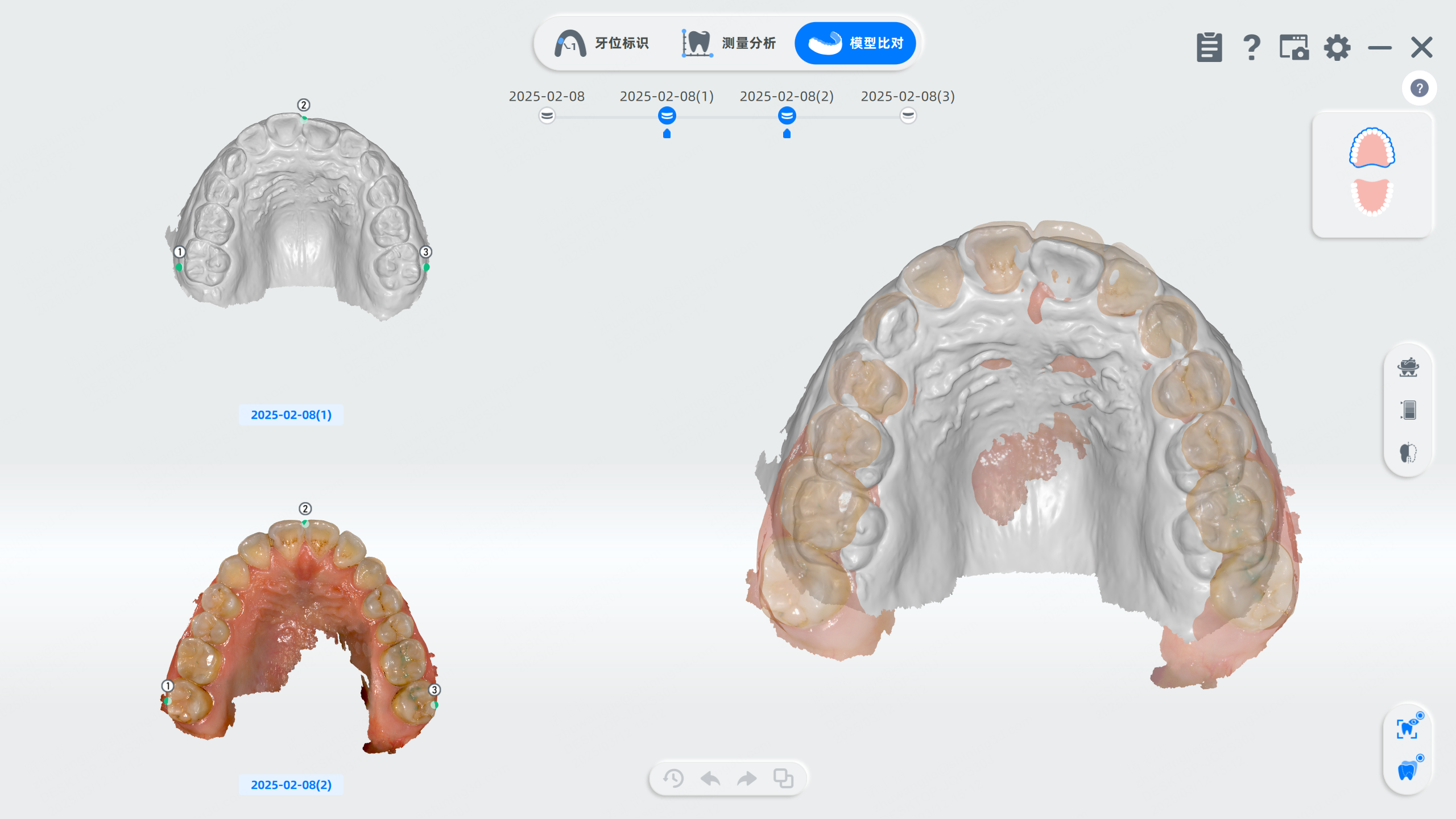
单击  ,进入模型比对界面,左侧将展示选择的两组数据,右侧将展示该两组数据叠合比对的效果。
注意
进行模型比对需要选择 2 组模型数据。
模型对齐
将不同治疗时期的模型根据特征点进行对齐,对齐方式包括自动和手动两种。
支持上颌对齐和下颌对齐,单击界面右上角  和
和  ,可切换上、下颌观察模式。
说明
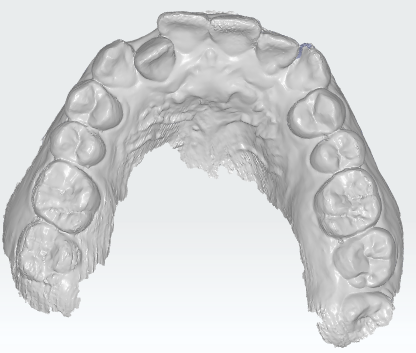
进入模型比对界面,将默认显示自动对齐的上颌或下颌模型图。
手动对齐
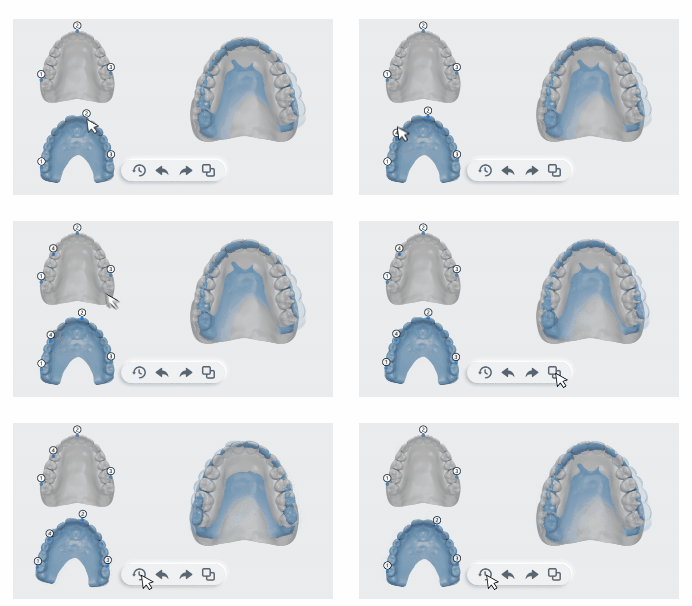
- 在左侧模型上单击左键,可添加新的特征点。按住特征点,可拖动调整该点的位置。
-
分别在两组模型的相同位置添加对应特征点后,单击
 ,将进行手动对齐。叠合视图会显示新的叠合效果。
单击
 ,将重置到默认叠合效果,且仅保留默认显示的特征点。
牙齿移动量分析
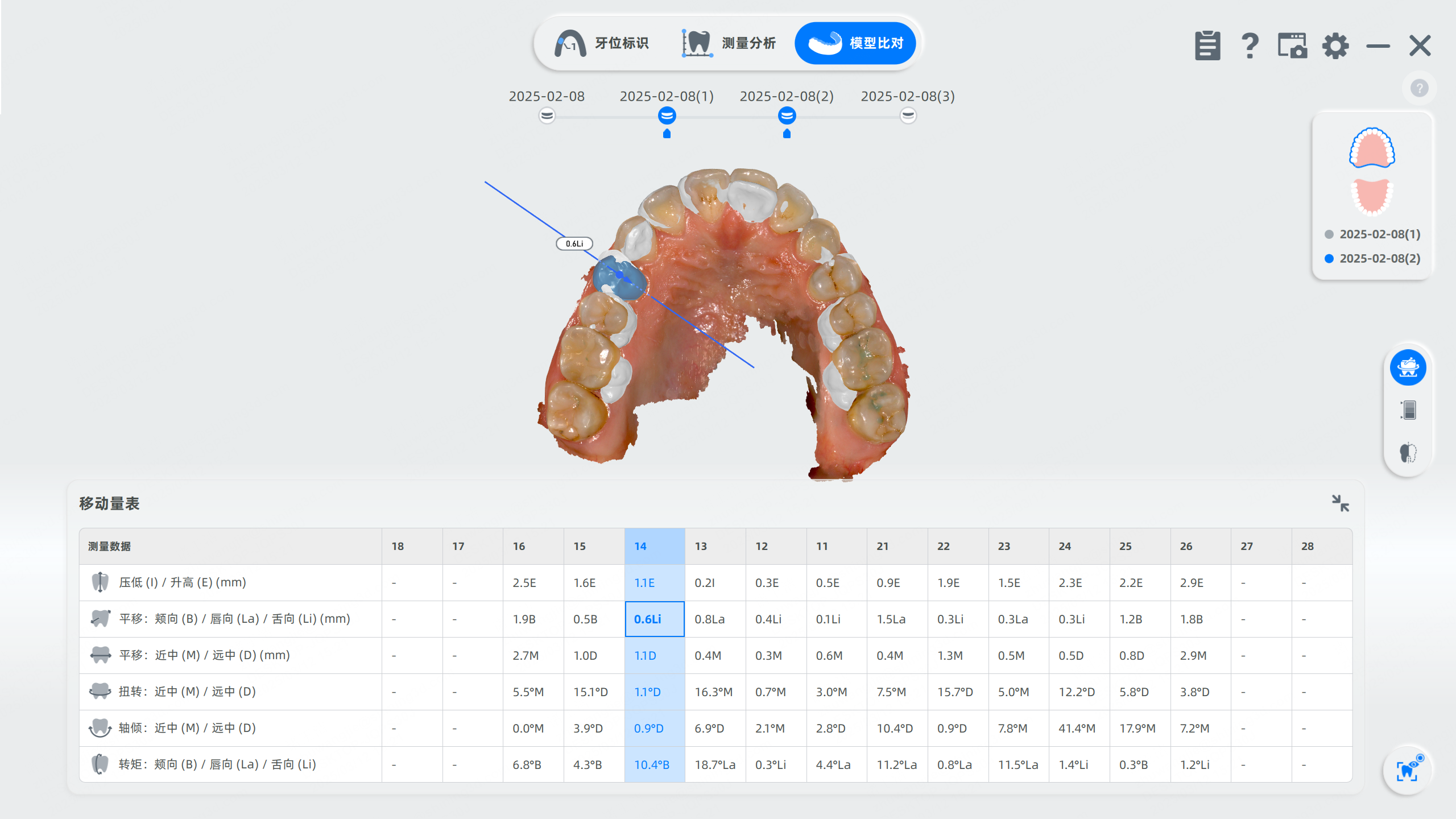
单击  ,进入牙齿移动量分析。界面显示模型 1 和模型 2 牙齿的叠合视图,并展示移动量表。
选中模型上的任意一颗牙齿时,移动量表将显示对应牙号的移动量数据。
在移动量表上选中某一移动量数据项时,显示对应牙齿及相应的移动参考线。
说明
新萌出的牙齿和种植牙,无牙齿移动量值。
色带图
- 单击
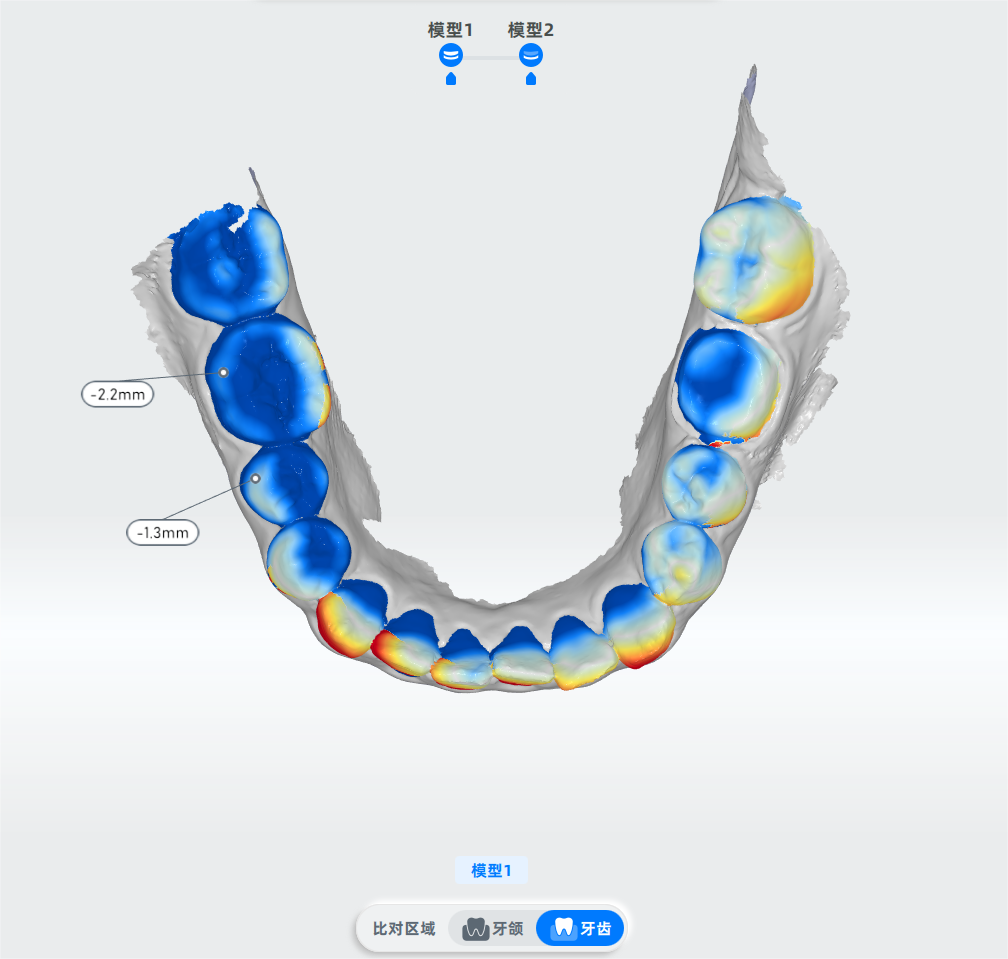
 ,可查看牙齿比对的色带图。支持选择比对区域:牙齿、牙颌或牙龈。
 -
拖动右下角的滑块可修改中间数值,通过步进器修改最值范围。

说明
- 以时间更早的扫描数据为基准,比对新数据中牙齿的移动变量。
- 蓝色为负值,表示向颊侧移动;红色为正值,表示向舌侧移动。
- 色带图和剖面图功能互斥。
-
单击左键可在模型上添加标签点,显示此处的变化量。
-
支持透视镜功能。拖动右下角的透视镜到模型上。单击左键时,透视镜内显示模型 2 的放大效果;未单击左键时,透视镜内显示模型 1 的放大效果。
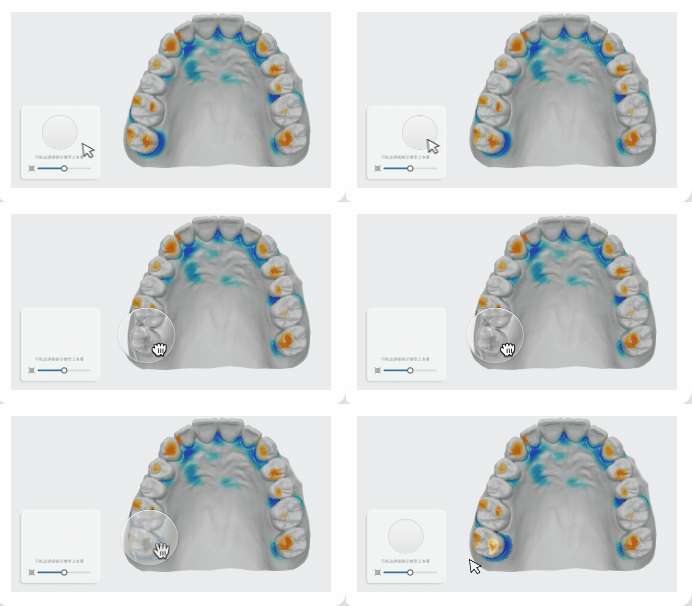
说明
可通过透视镜内的颜色深浅查看模型 1 和模型 2 在此处的变化。颜色越深,变化越大。
剖面图
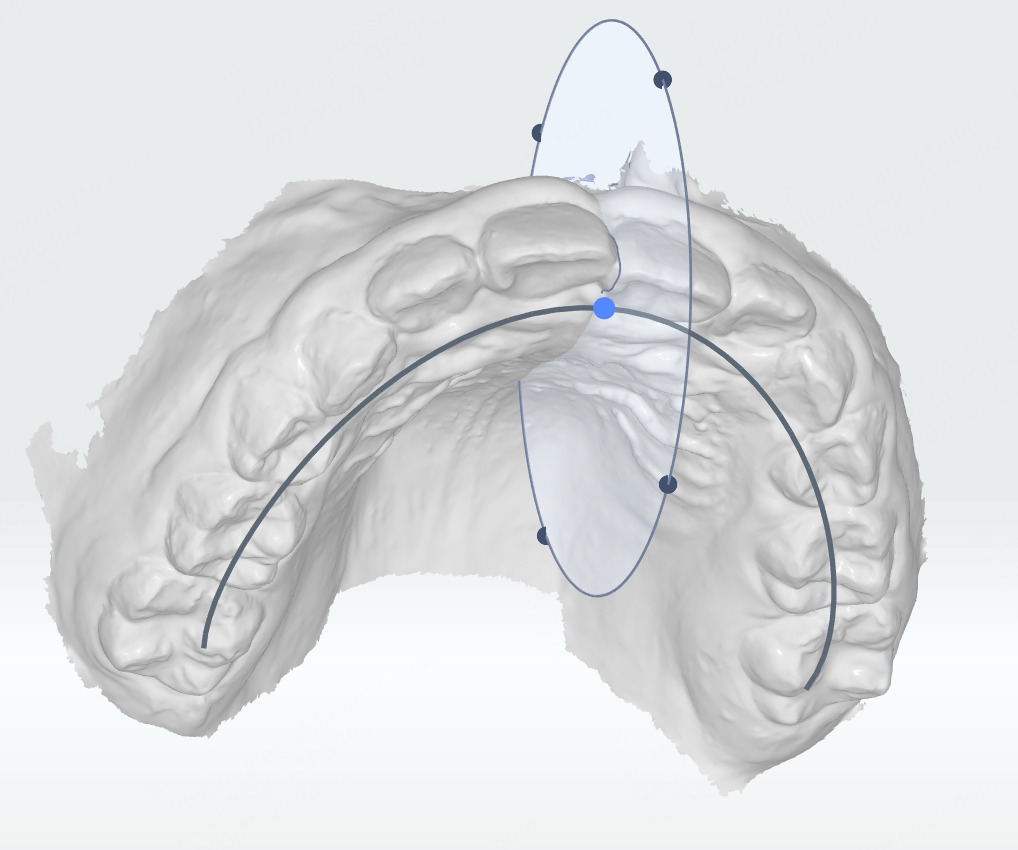
单击  剖面图。模型上将会出现一个垂直剖面。右下角同步显示该剖面与牙模相交处的二维截面图。支持选择比对区域:牙齿、牙颌或牙龈。
| 剖面操作 | 描述 |
|---|---|
| 移动剖面 | 按住剖面图中心的蓝色小球并拖动光标可移动剖面。 |
| 旋转剖面 | 按住剖面图边缘任意一点并拖动可旋转剖面。 |

| 截面操作 | 描述 |
|---|---|
| 垂直牙弓线 | 单击  可在模型上显示牙弓线,剖面图移动时将会垂直于此牙弓线。 可在模型上显示牙弓线,剖面图移动时将会垂直于此牙弓线。 |
| 绘制剖面 | 单击  后,可在模型上按住左键后拖曳以绘制线段,即可生成剖面。 后,可在模型上按住左键后拖曳以绘制线段,即可生成剖面。 |
| 重置 | 单击  可恢复截面图至初始状态。 可恢复截面图至初始状态。 |
| 放大/缩小截面图 |  可放大截面窗口。 可放大截面窗口。 |
| 测量距离 | 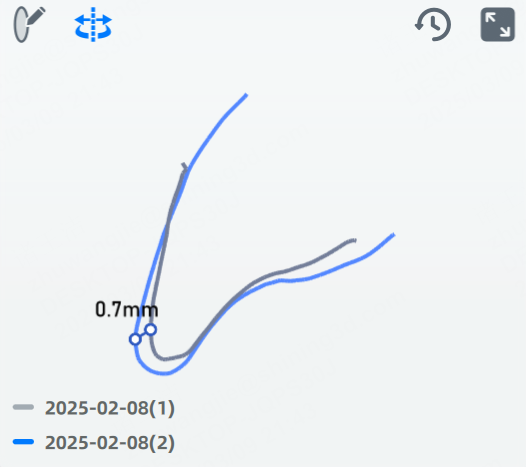 |
显示效果
 叠合
叠合
开启后,显示两组模型的叠合效果。
Col
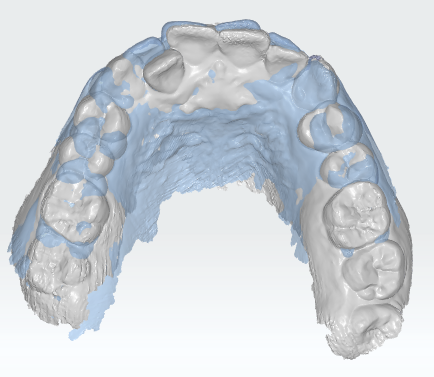
显示叠合
Col
隐藏叠合