牙位标识
在分牙界面内,上下牙颌模型将分屏展示。分牙将标识每颗牙齿的牙位,并对相邻的牙齿用不同的颜色加以区分。支持对牙位信息的修改、删除和添加等操作。用户可从不同角度对上下颌模型进行预览、编辑。
界面概览
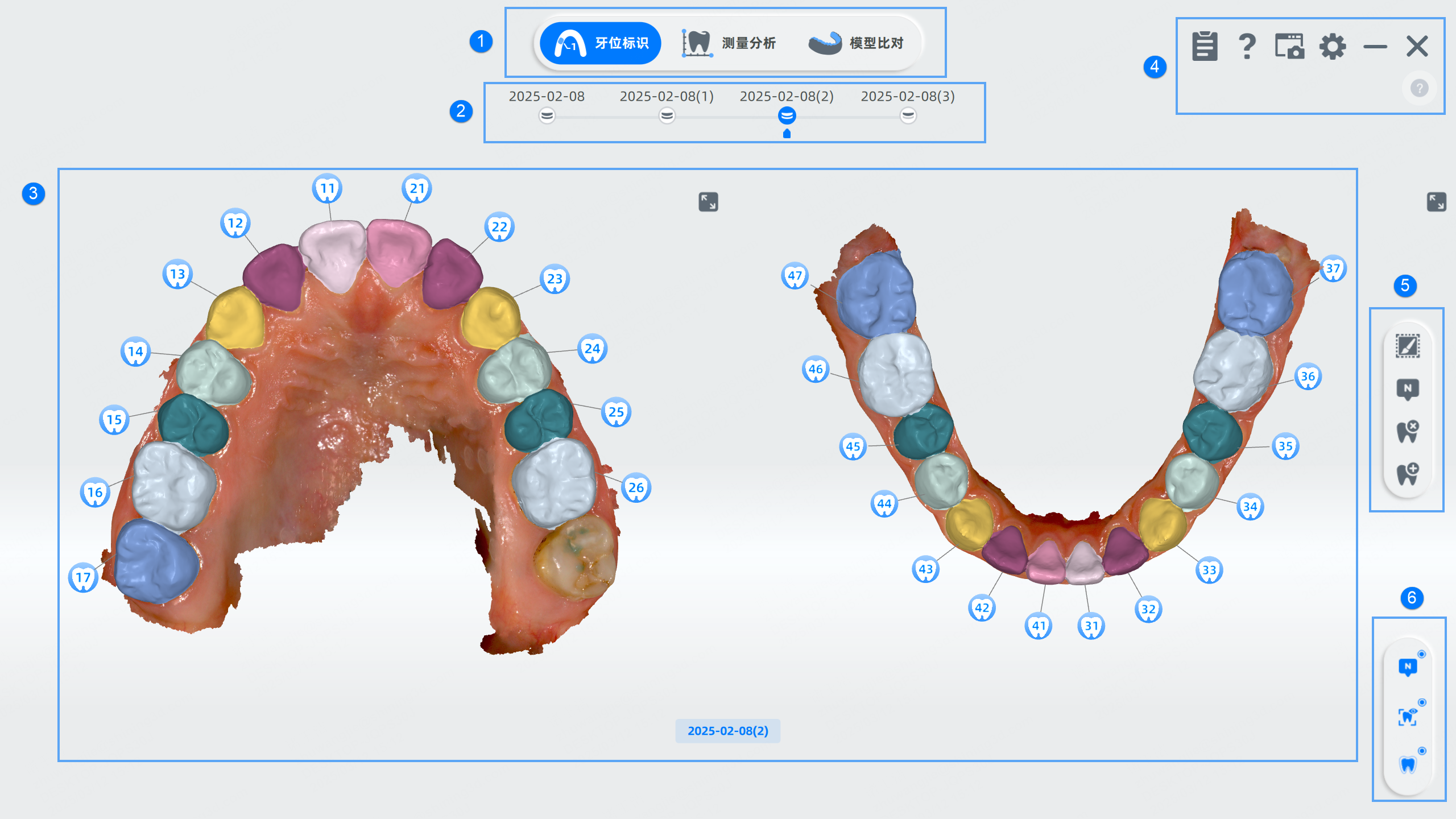
① 功能模块
MetronTrack 包括牙位标识、测量分析和模型比对三个功能模块,您可通过单击切换不同功能。
② 时间轴
通过时间轴选择并切换需要进行分析的模型数据,支持拖动游标  切换展示的模型数据。
- 牙位标识仅支持展示一组数据。
-
测量分析支持展示一组或两组数据,可通过单击模型名称下的节点
 添加/删除另一组数据。
 -
模型比对仅支持展示两组数据。
说明
在牙齿标识界面中进行区域调整、牙号编辑、删除牙齿、添加牙齿等操作时,不支持切换时间轴。
③ 模型预览
主显示区,可预览模型,并对模型进行旋转、放大/缩小、移动等操作。
- 旋转模型:按住左键/右键并移动光标。
- 移动模型:同时按住左右键并移动光标,或按住中键并移动光标。
- 放大缩小模型:滑动滚轮。
④ 设置
-
 报告:根据不同测量结果生成测量报告,支持报告上传云端。
 -
 帮助:
帮助:- 单击可查看本帮助手册和快捷操作说明。
- 自动弹出引导:默认开启。关闭后,需手动单击
 弹出。
弹出。
-
 截图:
截图:- 单击截图,截取当前界面。右下角出现截取的图片,单击可在图片上添加涂鸦和文字内容。
- 单击录屏,开始对软件界面操作进行录屏,再次单击后,结束录屏。
- 单击查找截图/录屏,弹出存储截图的文件夹,方便查找。
-
 设置:
设置:- 选择参考范围模板,提供 2 个参考范围模板,不同的模板有不同的参考范围,适用于不同的国家和地区。
- 单击
 或查看模板,可查看模板的具体参数。
 - 单击新增模板可新建模板。
⑤ 功能栏
 区域编辑
区域编辑
单击 后进入牙齿选择界面,选择需要编辑的牙齿对其进行区域编辑。
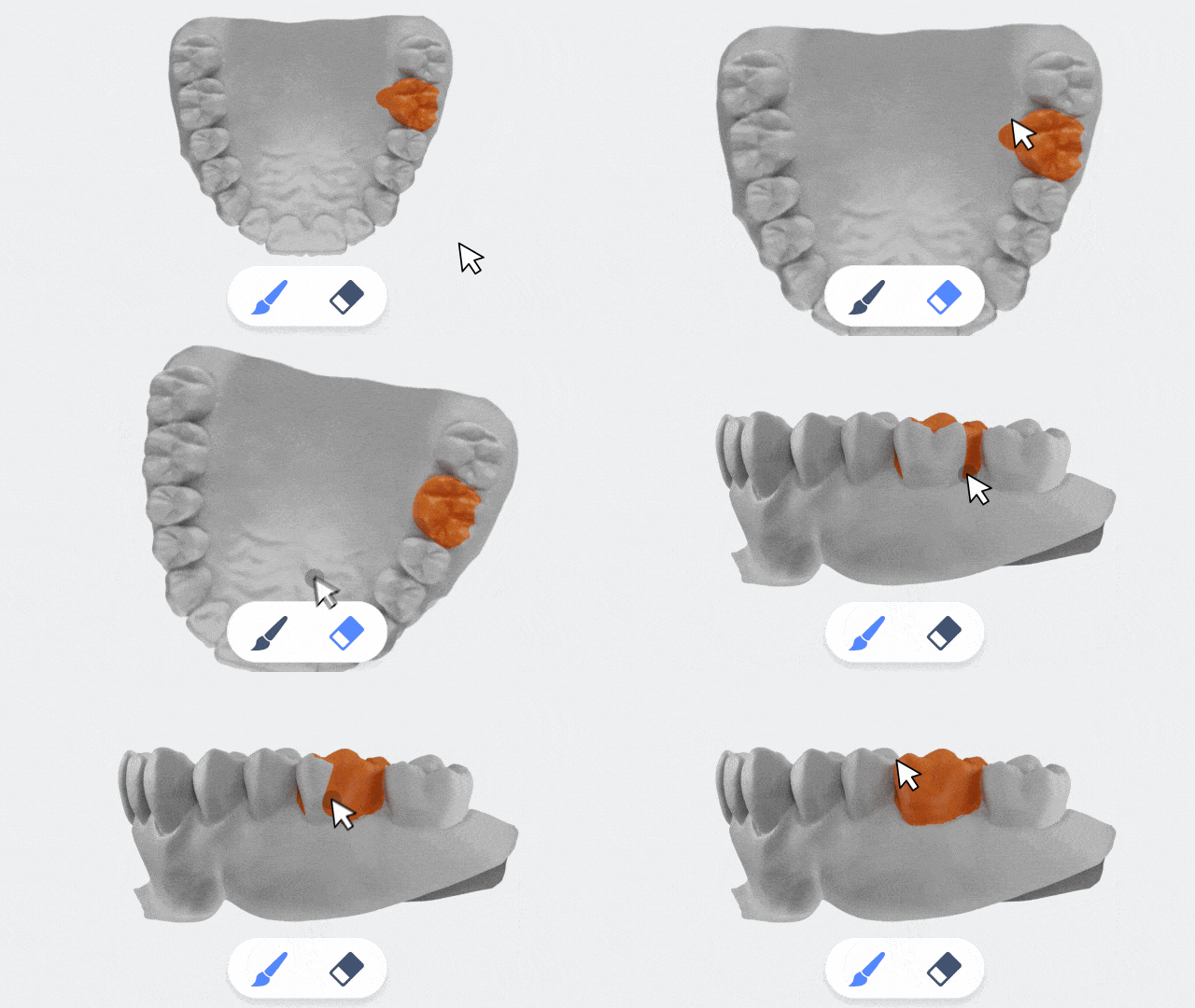
| 名称 | 说明 | 名称 | 说明 |
|---|---|---|---|
 笔刷 |
单击笔刷后可对牙齿区域进行涂抹。移动滑条以调整笔刷粗细。 |  橡皮 |
单击橡皮擦后可擦除已选范围。移动滑条以调整橡皮擦粗细。 |
 撤销 |
撤销上一步操作。 |  恢复 |
恢复已撤销的操作。 |
 暂存 |
保存对该颗牙齿的编辑并返回牙齿选择界面,选择其他牙齿进行编辑。 |  取消 |
取消所有操作并退出区域编辑。 |
 确认 |
确认并保存已有的编辑操作并返回分牙主界面。 |
注意
不支持擦除全部牙齿区域。
 牙号编辑
牙号编辑
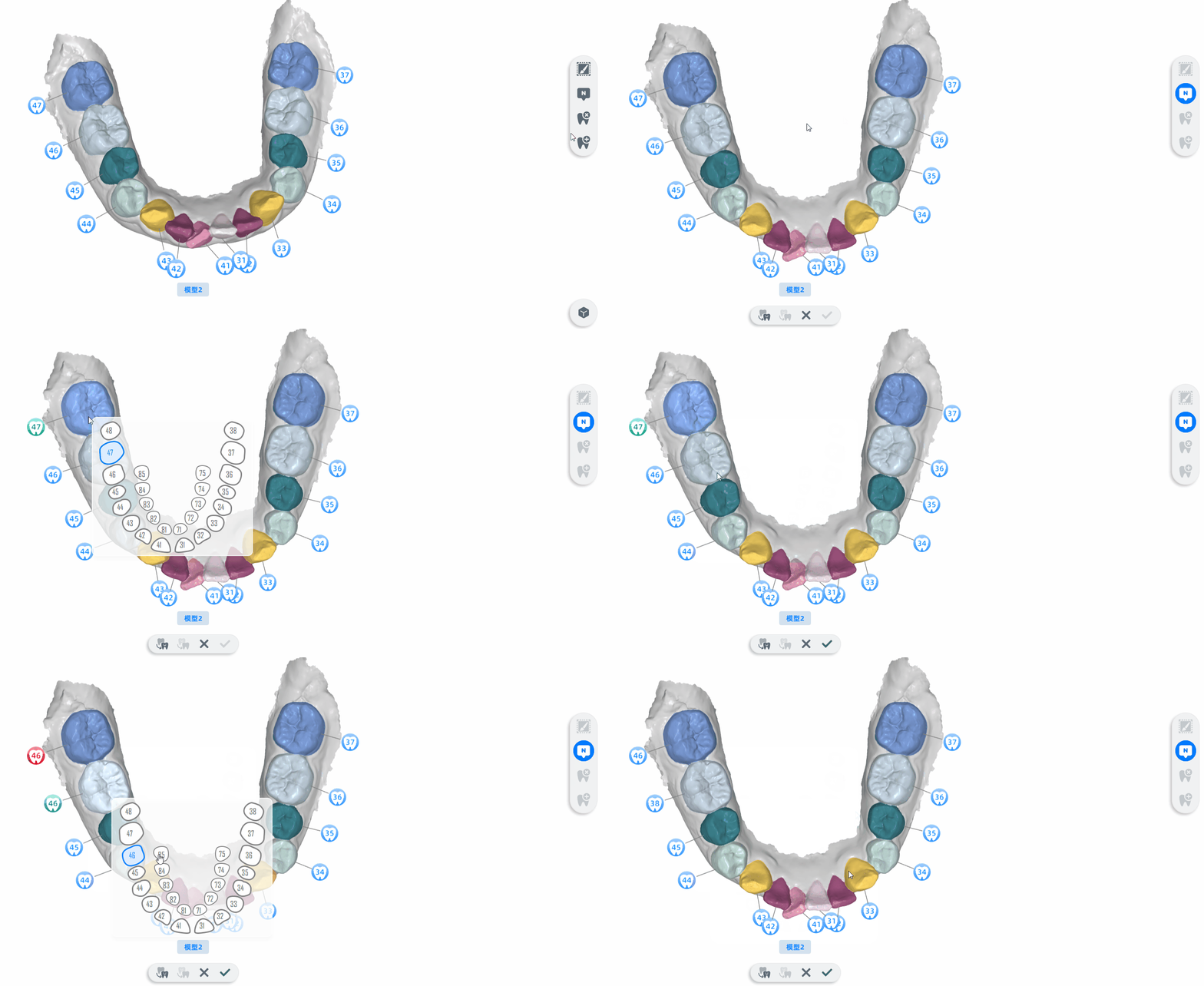
步骤
-
单击
,进入牙号编辑界面。 -
单击需要重新编号的牙齿。
-
界面弹出牙号选择窗口,根据患者的实际情况选择牙号。
说明
-
外圈牙号为恒牙(成人的恒牙期),内圈牙号为乳牙(儿童的替牙期)。
-
仅替牙期支持 Moyers 预测;仅恒牙期支持拥挤度和 Bolton 比测量。
-
-
完成后,单击
确认并保存已有的编辑操作。单击
将取消所有操作并退出牙号编辑。
注意
不可重复选择相同牙号,重复牙号将显示为红色。
 删除牙齿
删除牙齿
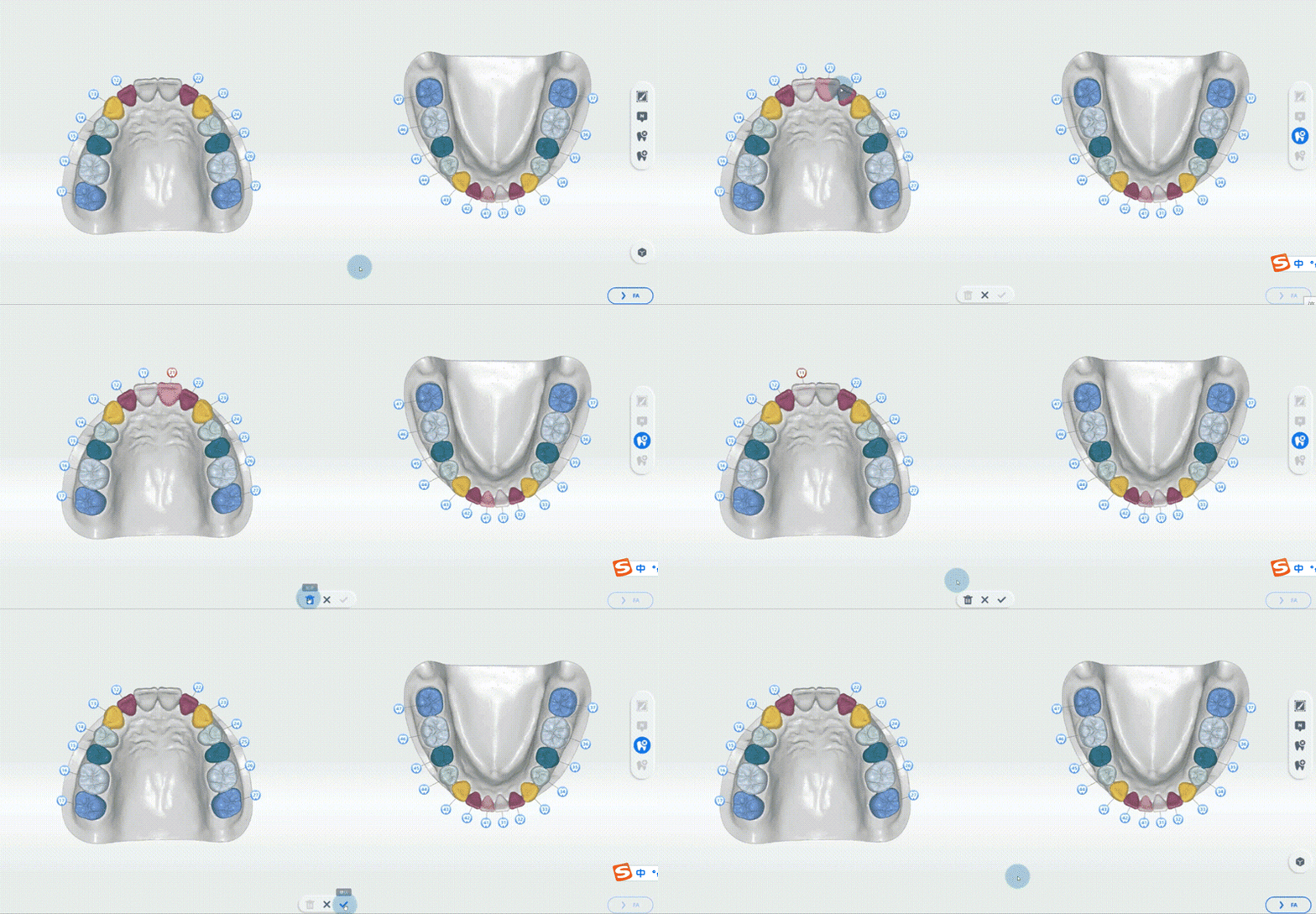
步骤
- 单击 ,进入删除牙齿界面。
- 选择需要删除的牙齿,选中后牙号显示为红色。
- 单击
 删除该牙齿。
 - 如需删除多颗牙齿,重复步骤 2-3。
- 单击 确认删除牙齿并退出删除牙齿界面。
或单击 取消所有操作并退出。
 添加牙齿
添加牙齿
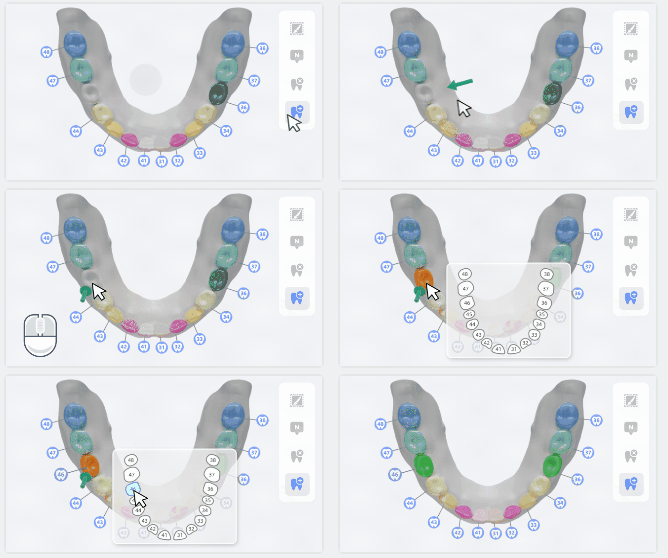
步骤
- 单击 ,进入添加牙齿界面。
- 双击需要添加牙齿的位置。
- 在牙号选择窗口中选择牙号。
- 单击 确认添加牙齿。
注意
一次只可添加一颗牙齿且牙号不可重复。
⑥ 对象控制
 牙位
牙位
默认开启。开启时牙号以标签形式展示在牙齿旁边。关闭后无牙号显示。
Col
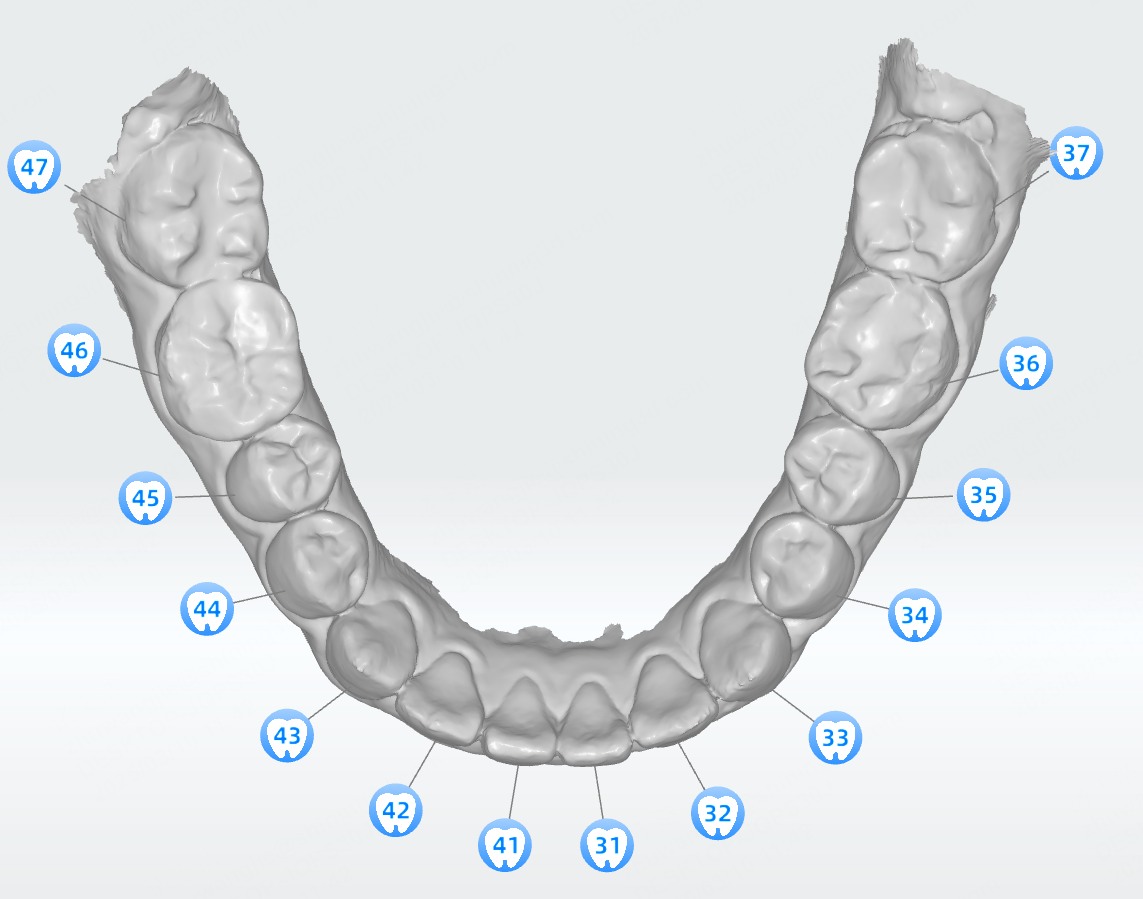
显示牙位
Col
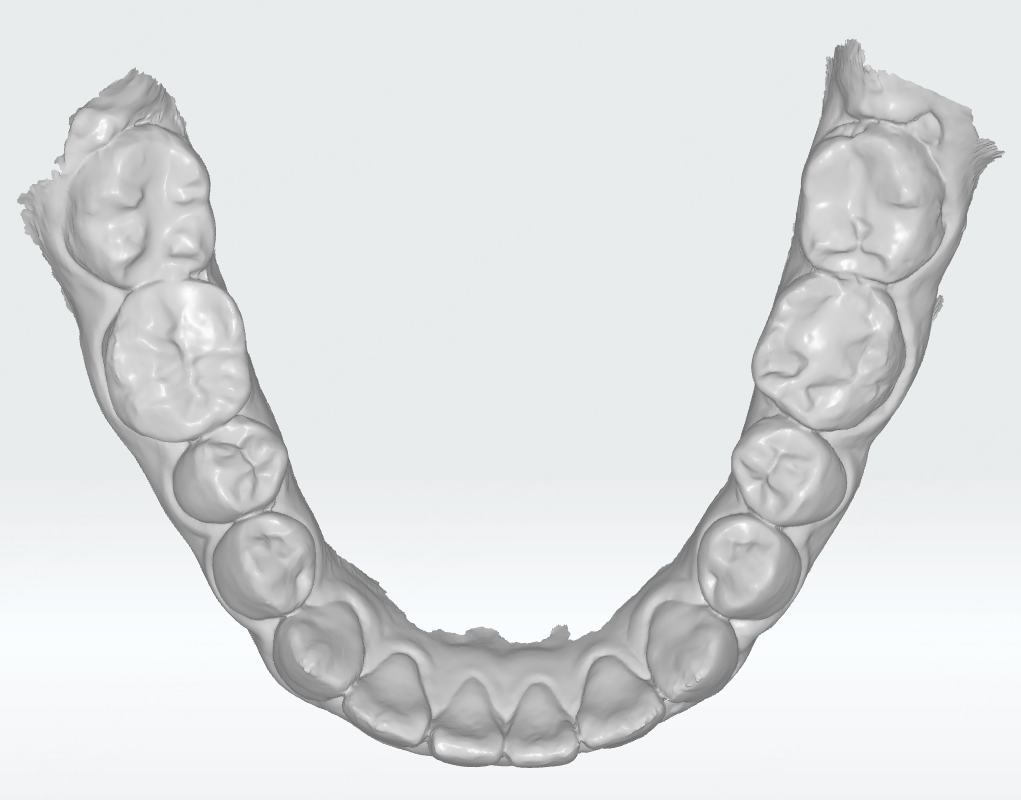
隐藏牙位
 纹理
纹理
开启后,显示彩色模型。
Col
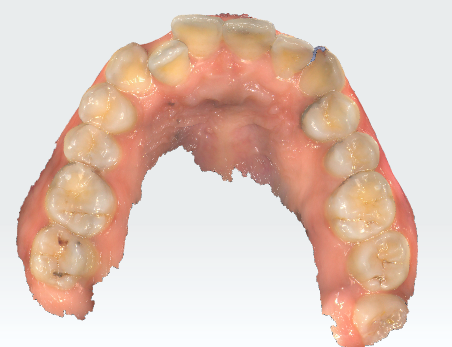
显示纹理
Col
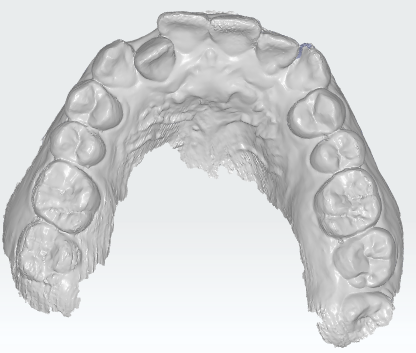
隐藏纹理
 区域
区域
默认开启。开启时不同牙齿以不同颜色加以区分。
Col
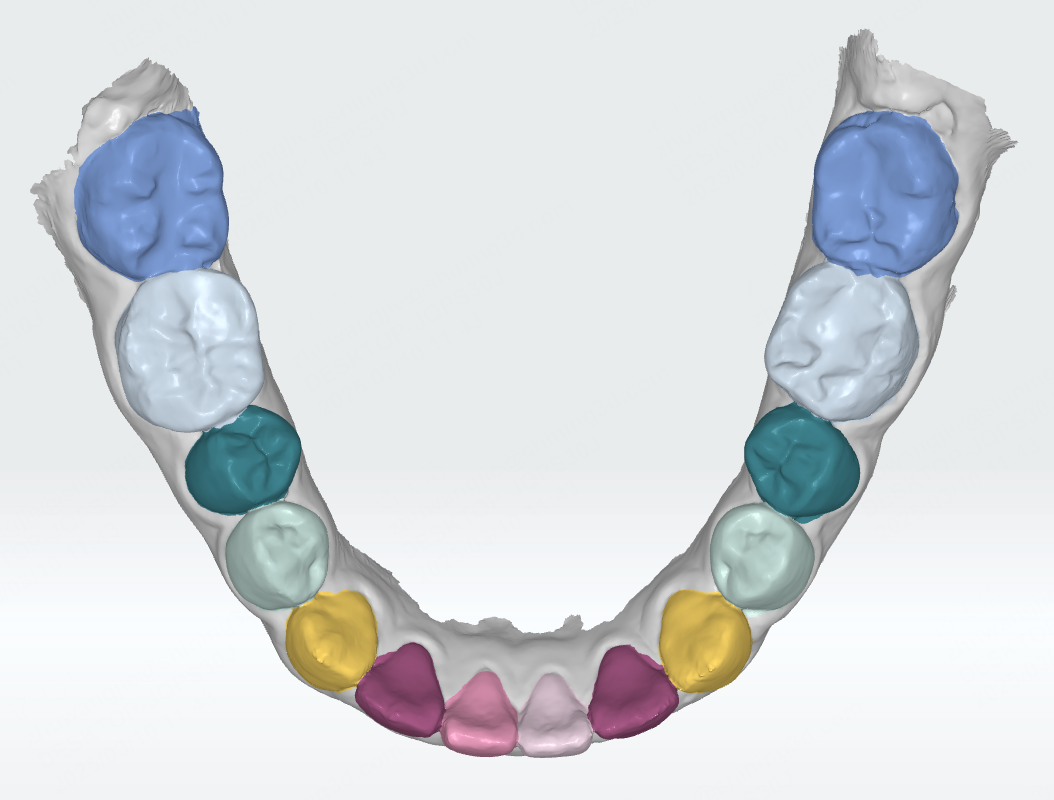
显示区域
Col
隐藏区域