口腔健康检查 3D 报告
创建口腔报告
步骤
-
单击
 ,弹出口腔报告设置窗口。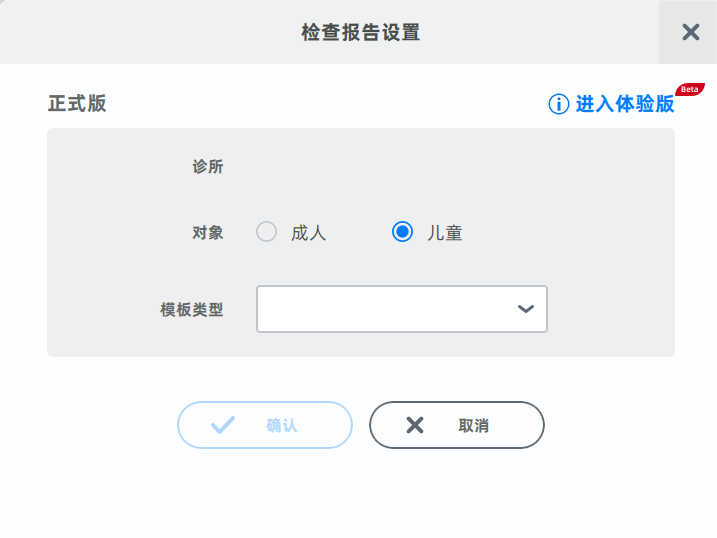
说明
单击右上角进入体验版,可体验新版检查报告功能,详情请参考ConsulReport。
-
根据实际情况,选择诊所和就诊对象(成人/儿童),并选择模板类型。
-
单击确认进入口腔报告编辑界面。
说明
- 若开启辅助模式,则进入报告编辑界面后自动开始辅助判断。
- 仅成人口腔报告支持辅助模式,且辅助模式默认开启。
编辑口腔报告
-
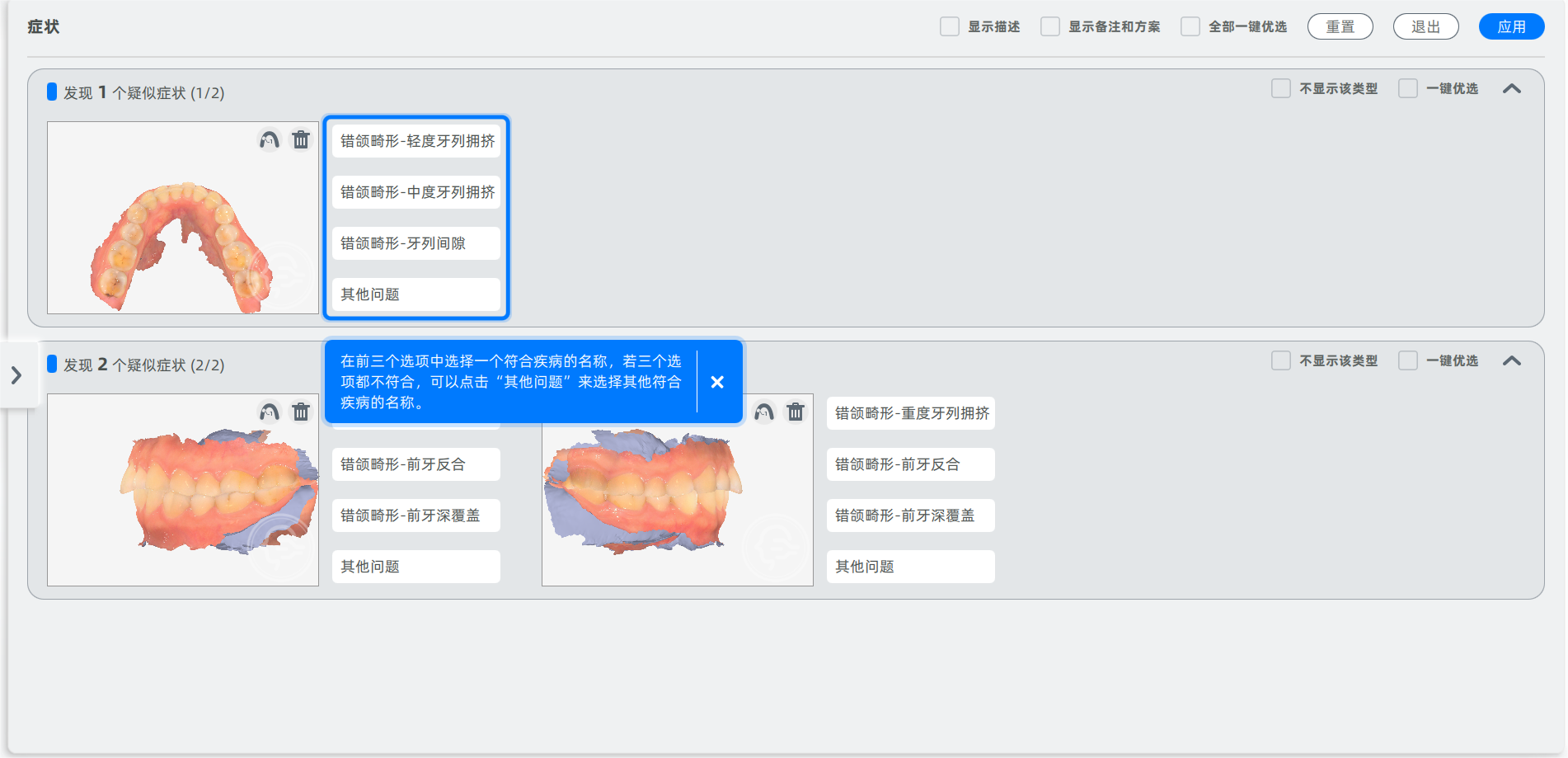
若开启辅助模式,选择症状后,单击右上角确认进入口腔报告主页面。
-
主页面默认显示上下颌咬合状态。如需切换不同牙颌视角及咬合状态,可单击左上角图标切换。单击症状图,可跳转至该症状对应的视角。
说明
-
低版本已生成过口腔报告的订单,再次单击口腔报告后弹出提示“是否以新流程生成报告”,单击是则清空已做出的编辑,并跳转至检查报告设置弹窗。单击否则只可预览报告。
-
仅预览的报告不可开启辅助模式。
辅助模式
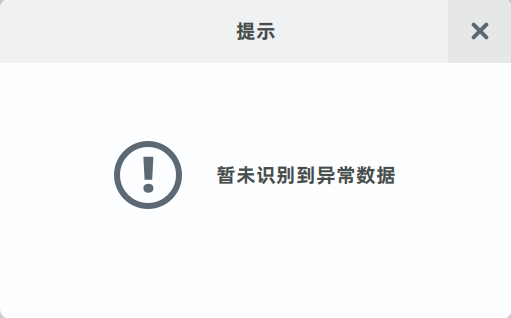
- 若未检测到疾病,则提示“暂未识别到异常数据”。
- 若检测到疾病,结果展示在症状视窗,单击图片可放大,进行详细查看。
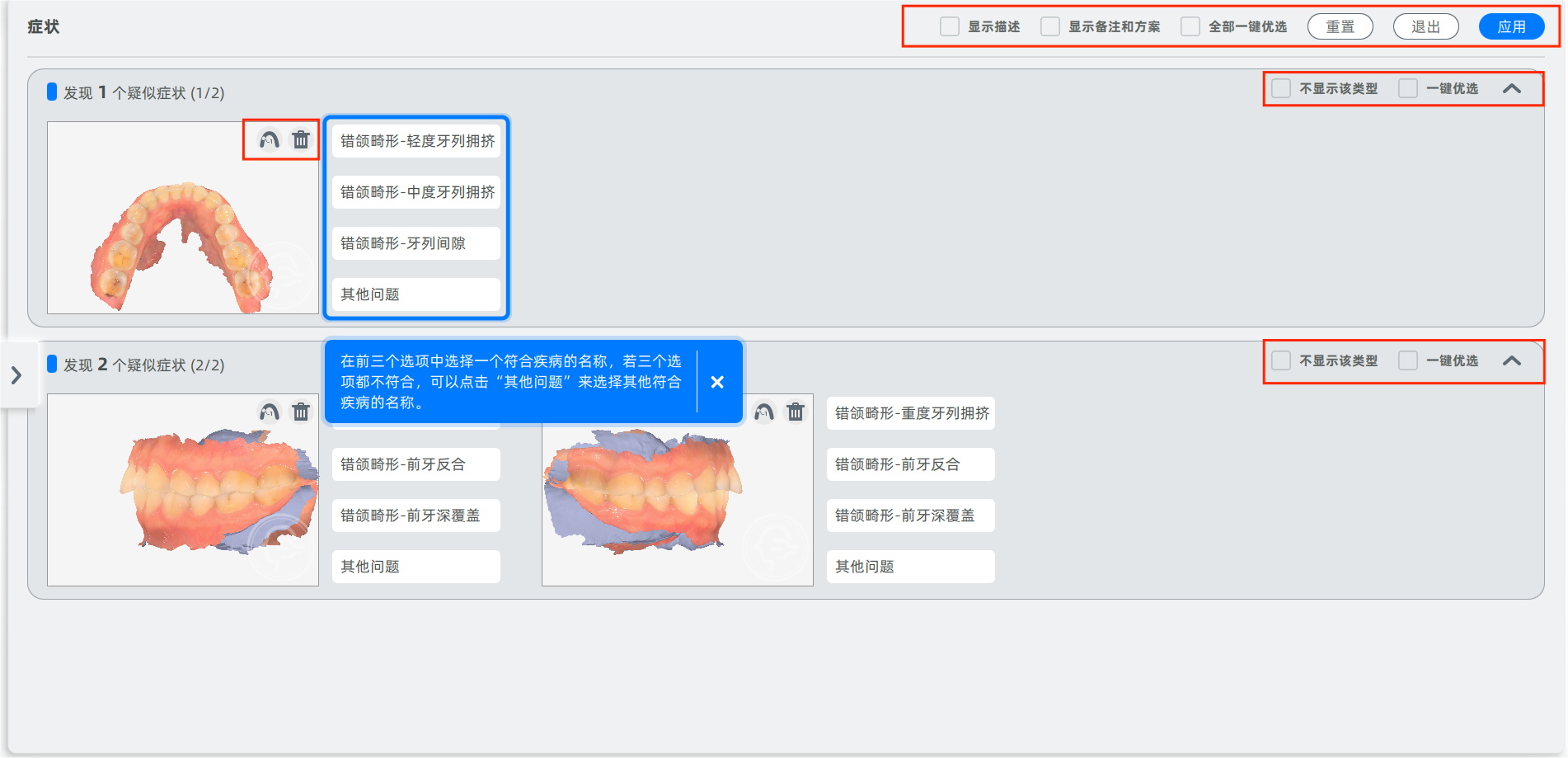
| 操作名称 | 描述 |
|---|---|
| 显示描述、 显示备注和方案 |
开启后,在症状下方显示该症状的备注、描述和方案。 |
| 全部一键优选 | 开启后,默认选中该类下疾病、描述与方案的第一项。 |
| 重置 | 单击后弹出提出窗口“是否清空所有操作”,单击是,则清空疾病选择及备注等。 说明 说明重置操作不作用于已开启不显示该类型的症状。 |
| 退出 | 单击退出口腔报告。 |
| 应用 | 保存操作并进入口腔报告编辑主页面。 |
| 不显示该类型 | 开启后,该类型下的数据不显示在生成的报告中。 |
 选择牙位 |
单击选择该症状牙位。 |
 删除 |
单击删除该症状。 |
- 当未选择症状时,单击应用,弹出提示窗口“有疾病未选择症状,是否进入下一步?”,单击是则清空未选症状并进入口腔报告编辑主页面。
注意
已选症状将进入报告主页面,未选症状将会被彻底删除。
主页面操作
一键填充
单击后自动填充症状视窗内疾病的描述与方案。
删除
单击跳出提示“是否删除全部疾病”,单击是则清空症状视图。
 报告预览
报告预览
预览订单报告。
- 分享:单击后生成二维码,可手机扫描查阅报告。
- 导出:支持以 PDF 和 PNG 格式导出保存报告。
 辅助模式
辅助模式
-
选择辅助模式,将在采集的扫描数据中,自动检测口内牙齿问题,并自动截取问题牙位的图片。
-
在已有辅助检测结果时,单击辅助模式,弹出提示“是否重新执行辅助模式”,单击是,则彻底删除已有的检测结果。
 内窥镜
内窥镜
截图扫描时的模型图片。
- 单击后,左侧弹出放大的相机窗口。
- 扫描口内数据。
- 单击印模仪扫描按钮或相机窗口右上角
 ,截图相机窗口显示的图片。
 - 根据实际情况选择问题牙位和问题类型,并可添加备注。
- 单击
 ,继续截图。
说明
使用内窥镜截图功能需要连接印模仪。
 全景模式
全景模式
支持导入全景图片,并可对图片进行编辑;可针对治疗牙位输入治疗方案等信息,方便后续治疗。
| 名称 | 说明 | 名称 | 说明 |
|---|---|---|---|
 |
单击更换图像,可选择文件中的全景图片。 |  |
撤销上一步操作。可连续单击,撤销多步操作。 |
 |
单击牙位标记,移动光标到治疗牙位,并输入相关该牙位治疗信息。 |  |
重做上一步操作。可连续单击,重做多步操作。 |
 |
单击治疗方案,弹出方案输入窗口。输入相关治疗方案的信息。 |  |
不保存此次操作。 |
 |
单击画刷,可对截图自由涂写,并可设置画刷的粗细和颜色。 | |
保存此次编辑内容。 |
 |
选中橡皮擦,则上述工具的标记功能转为擦除功能,即擦除扫描模型上的红色标记。 |
 模型截图
模型截图
截取模型的部分数据图片。
- 单击后,模型上显示黑色虚线截图框。
- 按住左键并移动光标,移动截图框,选择截取模型区域。
- 按住右键并移动光标可旋转模型;同时按住左右键并移动光标可移动模型;滚动滑轮可放大缩小模型。
- 确认截图位置后,鼠标放至截图框内双击确认。截图框右侧弹出描述窗口。
- 根据实际情况,选择问题牙位和问题类型,并可添加备注。
- 单击 ,继续截图。
 讲解模式
讲解模式
展示不同方位的模型数据,包括关闭颌、打开颌和全景片,并可通过画刷和橡皮对数据进行指示。
通过移动滑动条上的滑块,调节笔刷粗细。
 回收站
回收站
当次口腔报告生成流程内删除/清空的症状均出现在回收站内。
单击症状图片右上角恢复按键即可恢复该症状。
再次单击回收站或单击右上角退出按键返回主界面。
三维标签
默认关闭。开启后,该视角内有症状的区域将显示标注。
单击该症状标注点,右侧窗口会自动选中该症状对应的展示图。支持修改备注、描述与方案,选择牙号或删除该症状。
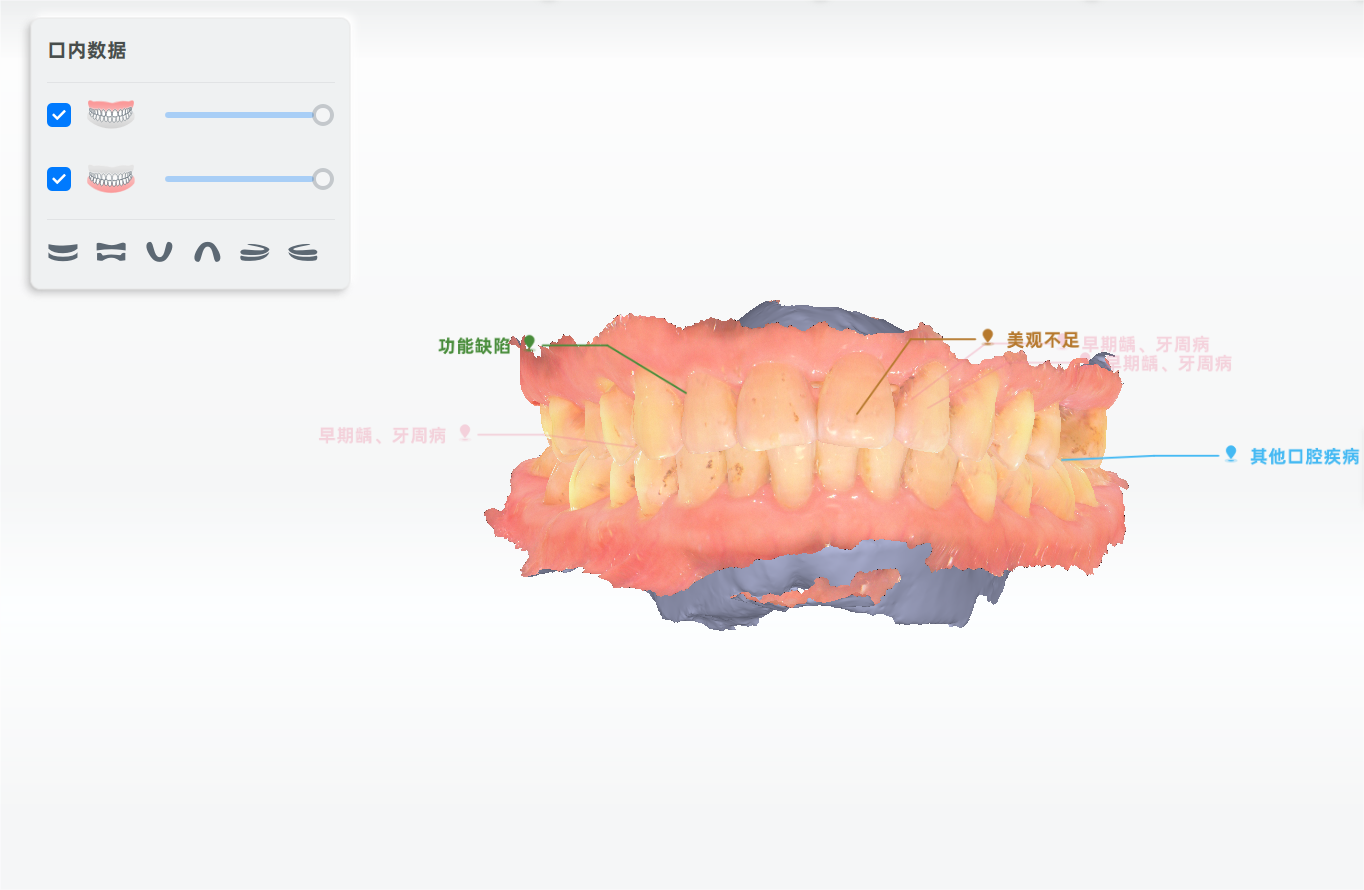
说明
无法确认在上颌/下颌的疾病,打开颌状态时,三维标签隐藏。
张开
默认关闭。开启后,实现三维模型以开口模式展示。
方位标识
默认关闭。开启后,左下角将显示指示头像,移动模型时,指示头像可同步变化,便于用户更直观地查看模型。
讲解模式
默认关闭。开启后,鼠标变为画笔模式。按住左键并拖动可在模型上进行涂鸦。按住右键并拖动可旋转模型。