术前扫描
术前扫描指对治疗前的口内数据进行采集,保留治疗前扫描数据。
创建订单
创建订单步骤请参考创建订单。
说明
- 术前订单可选择修复或种植作为病例类型。
- 本章中介绍的术前扫描流程以修复全冠病例为例。
- 创建术前扫描订单需要在术前扫描下拉列表中单击是(按牙位选择)或选择上颌/下颌(按牙弓选择),且术后扫描选择普通术后。
开始扫描
说明
扫描前,请查看扫描前准备以确保口内环境和印模仪状态。
以上下颌均有待治疗牙齿且均选择术前扫描流程为例,扫描流程:

术前扫描
扫描术前口内上颌、下颌和咬合,扫描完成后,单击  进入下一步。
-
单击
 或轻按 Space 或轻按机身按键开始扫描术前上颌。扫描完成后,可单击
  暂停扫描查看扫描效果,或单击 完成术前上颌扫描。
说明
- 如需编辑当前扫描数据,可在扫描暂停时,单击界面右侧
 ,进入编辑界面。
 - 同时也支持去孤岛、局部锁定、倒凹检测等功能。
- 具体操作请参考扫描工具。
- 如需编辑当前扫描数据,可在扫描暂停时,单击界面右侧
-
扫描术前下颌,操作步骤与术前上颌一致。
-
扫描术前咬合。扫描部分数据后,软件自动进行上下颌咬合拼接。拼接成功后,单击
或轻按 Space,暂停扫描,查看咬合碰撞效果。若您想使用手动拼接功能,请单击
 。更多拼接说明,请查看咬合拼接。
注意
 添加
添加 添加
添加咬合拼接
用户可选择  静态拼接 或 手动拼接以完善咬合拼接效果。
静态拼接
单击 ,软件将再次进行拼接。
手动拼接
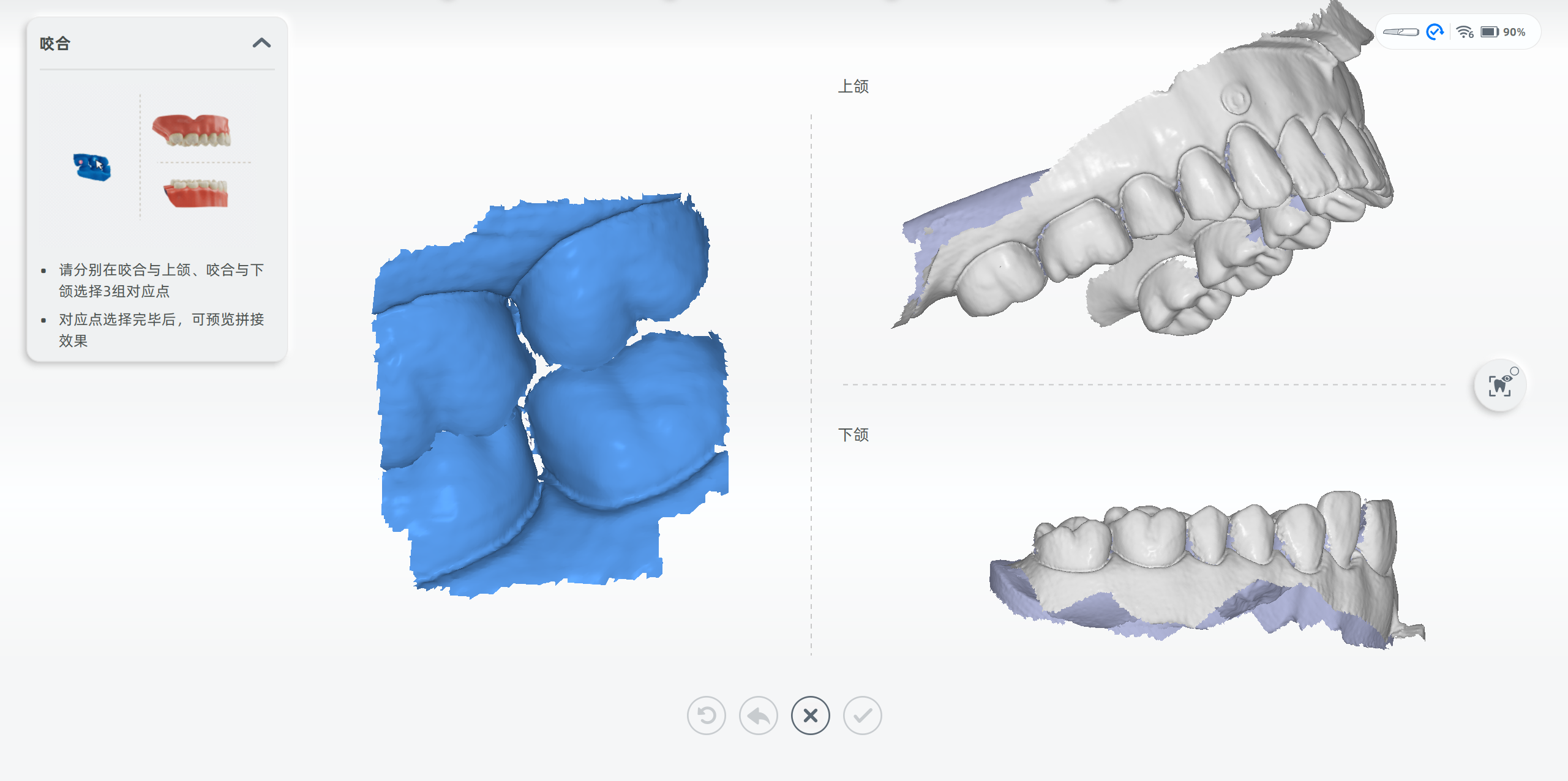
单击 ,进入手动拼接界面。
- 分别在咬合与上颌、咬合与下颌选择 3 组对应点。
- 对应点选择完毕后,可预览拼接效果。
术后扫描
-
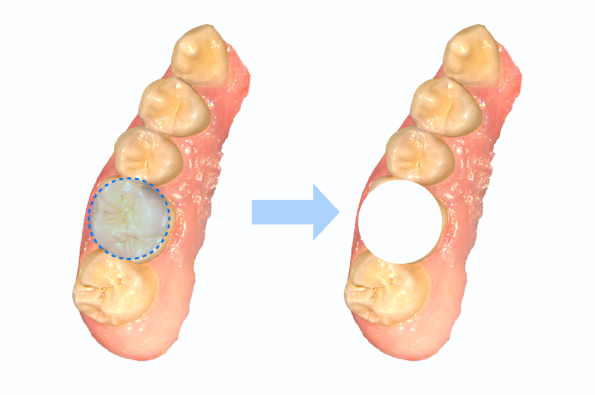
扫描上颌术后。对需要治疗的牙齿,在备牙区域将牙齿和部分牙龈数据选中并删除,再进行备牙和扫描。此步骤分为挖洞和备牙。
挖洞:
- 移动光标到待治疗牙位上。
- 上下滑动滚轮放大缩小牙模,使得待治疗牙齿与光标圈大小一致。
- 双击完成挖洞。
-
单击
进入备牙。若对挖洞效果不满意,可单击
 后重新挖洞。
备牙:
- 扫描挖洞区域的备牙。
-
扫描完成后单击
至下一步。说明
- 支持添加分组扫描。暂停扫描后,单击 ➕ 可新增一组挖洞、备牙的扫描流程;最多可再添加 4 组。
- 挖洞区域以外的数据将锁定,锁定的数据显示为深绿色,仅有非锁定区域才可编辑。
-
扫描下颌术后。与上颌步骤一致。
说明
- 术后扫描过程中,将自动开启
 精细化功能,识别到的精细化区域显示为蓝色。
 - 开启精细化功能后,在预设计时,可以展示更多模型的局部细节;主要适用于贴面和嵌体锐边的修复。
查看咬合
查看术后咬合,支持重新扫描和重新拼接。
说明
支持在右上角切换术前/术后模型进行拼接。
完成扫描
单击 完成全流程扫描。扫描数据后处理完成后,将进入预设计界面进一步设计模型。