Messgeräte
Klicken Sie auf Messgeräte in der oberen Navigationsleiste, um das Messgerätemodul zu betreten, in dem Sie mit  Schieblehren messen oder die Fläche und das Volumen von Modellen messen können.
Schieblehren
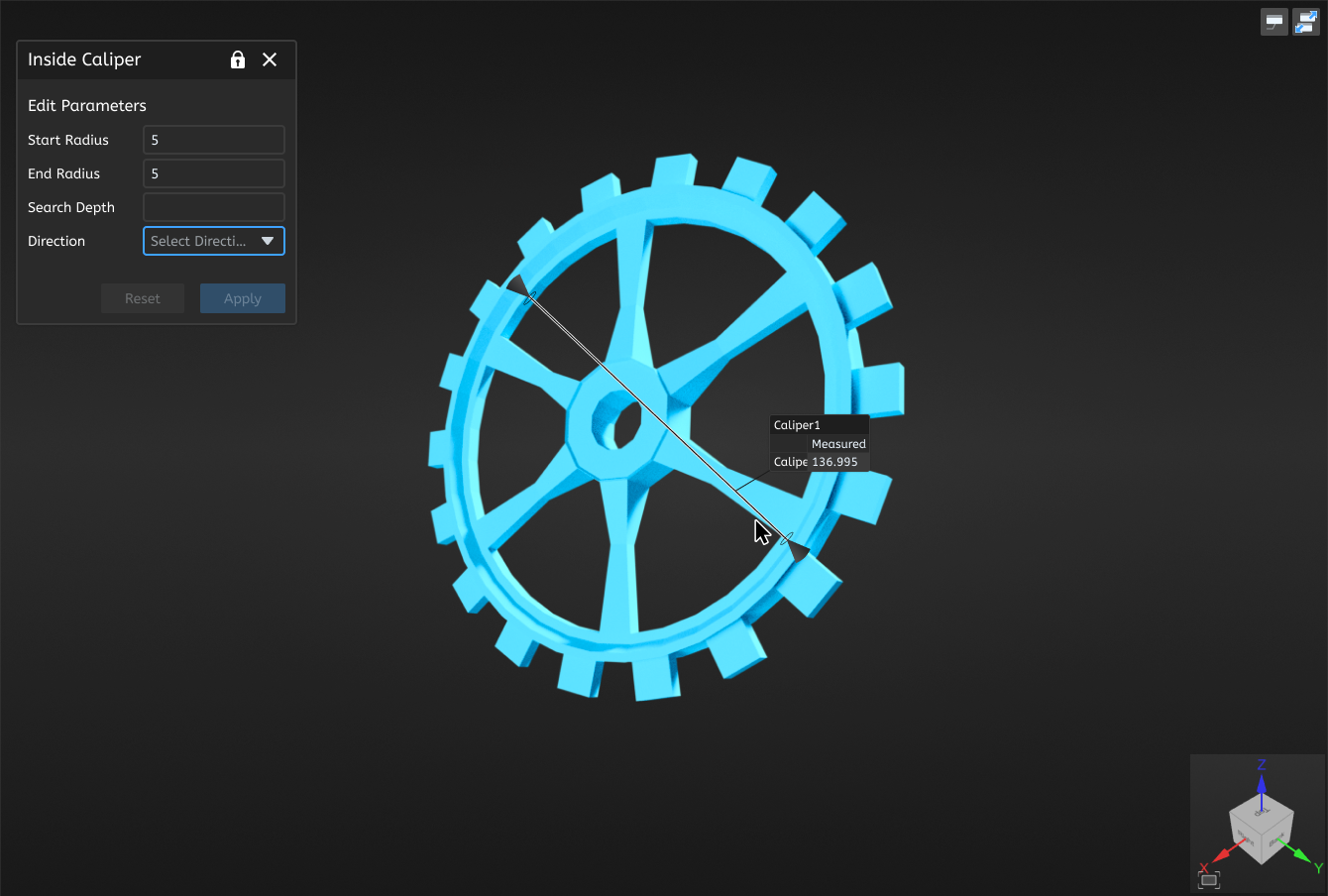
- Klicken Sie in der Messgeräte-Symbolleiste auf Schieblehren, um die Dropdown-Liste zu erweitern, in der Sie Innenschieblehre / Außenschieblehre auswählen können, um das entsprechende Fenster zu öffnen.
- Bearbeiten Sie Parameter wie Startradius, Endradius, Suchtiefe und Richtung (entlang der Normale der Startregion, X / Y / Z-Achse oder benutzerdefiniert).
- Nachdem Sie die relevanten Einstellungen abgeschlossen haben, klicken Sie im 3D-Szenenmodell, um den Start- und Endpunkt auszuwählen.
- Klicken Sie auf Übernehmen, um die Schieblehre zu speichern, und das Schieblehrenobjekt wird im
 Messgerätemodul in der linken Baumansicht angezeigt.
Hinweis
- Beim Erstellen einer Schieblehre sollten sowohl der Start- als auch der Endpunkt angegeben werden.
- Es kann jeweils nur eine Schieblehre erstellt werden, und eine neue Schieblehre kann nach dem Klicken auf Übernehmen erstellt werden.
Flächenmessung
Hinweis
Unterstützt nur das Messen von Mesh-Modellen (.stl).
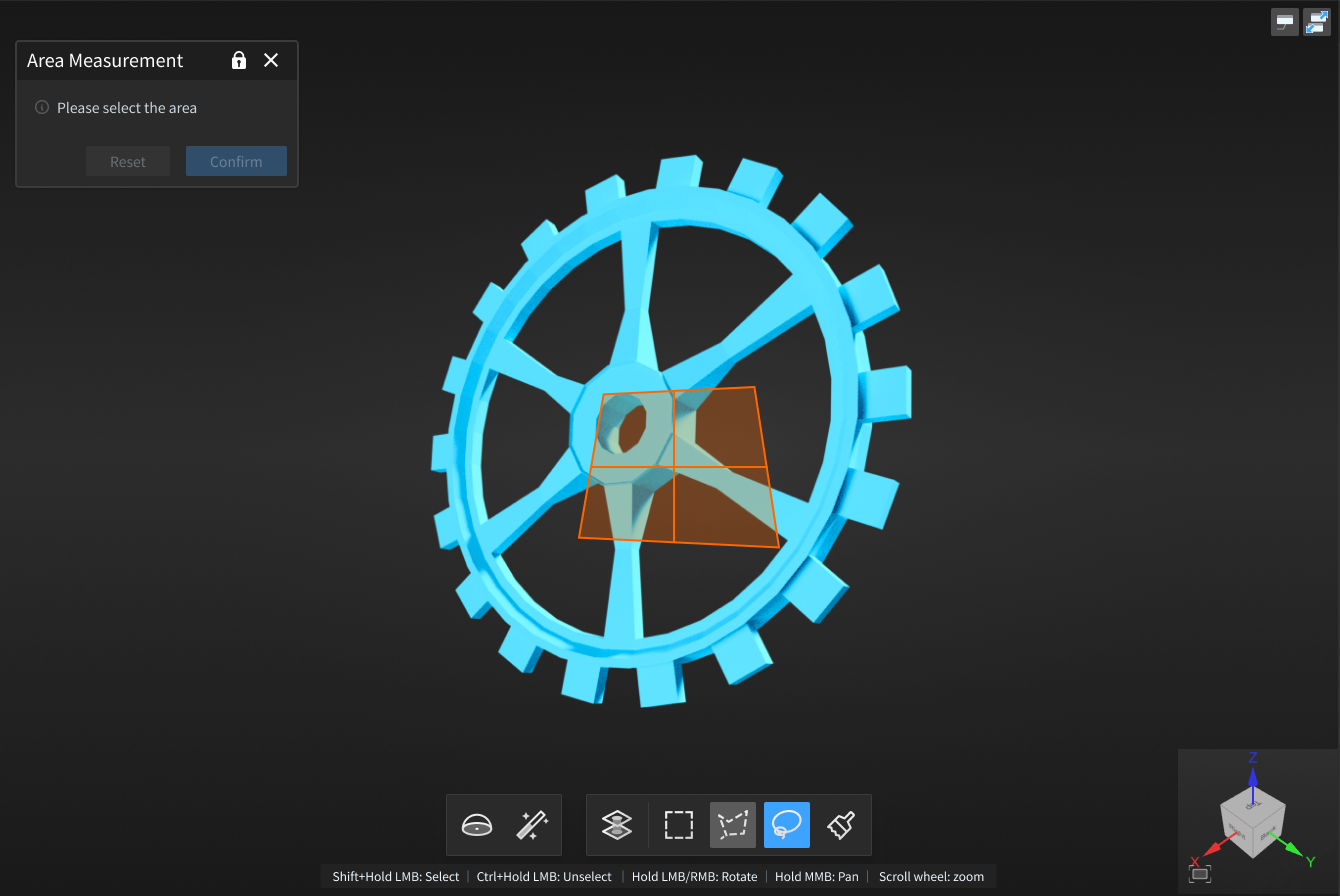
-
Klicken Sie in der Messgeräte-Symbolleiste auf
 Flächenmessung, um das entsprechende Fenster zu öffnen.
 -
Wählen Sie Werkzeuge in der Symbolleiste unter der 3D-Szene aus und wählen Sie die Fläche aus, die am Modell gemessen werden soll.
-
Klicken Sie auf Bestätigen, und das Etikett wird in der 3D-Szene angezeigt, und das
Flächenobjekt wird im Messgerätemodul in der linken Baumansicht angezeigt.
Die Einführung in die Symbolleiste sowie die Tastenkombinationen ist wie folgt:

| Icon | Name | Beschreibung |
|---|---|---|
 |
Kugel | Wählen Sie Mesh-Eckpunkte auf der Oberfläche des Mesh-Modells aus, um den Anpassungsbereich auszuwählen. Hinweis HinweisNachdem Sie diese Funktion aktiviert haben, können keine anderen Auswahlwerkzeuge oder die Funktion Durch Auswahl verwendet werden. |
 |
Zauberstab | Wählt automatisch benachbarte Bereiche auf der Oberfläche des Mesh-Modells basierend auf der Krümmung aus.Hinweis Nachdem Sie diese Funktion aktiviert haben, können keine anderen Auswahlwerkzeuge oder die Funktion Durch Auswahl verwendet werden. |
 |
Durch Auswahl | Standardmäßig deaktiviert, was bedeutet, dass nur sichtbare Oberflächen ausgewählt werden können; es kann aktiviert werden, um sowohl die Vorder- als auch die Rückseite des Modells auszuwählen. |
 |
Rechteck | Wählen / Abwählen des Datenbereichs in Form eines  Rechtecks. Rechtecks. |
 |
Polygon | Wählen / Abwählen des Datenbereichs in Form eines  Polygons. Polygons. |
 |
Lasso | Wählen / Abwählen des Datenbereichs in Form eines  Lassos. Lassos. |
 |
Pinsel | Verwenden Sie den Pinsel (unterstützt Pinsel anpassen), um den Datenbereich auszuwählen / abzuwählen. |
| Funktion | Tastenkombination |
|---|---|
| Auswählen | Shift+linke Maustaste |
| Abwählen | Ctrl+linke Maustaste |
| Pinselgröße anpassen | Shift+linke Maustaste |
Hinweis
Für weitere Tastenkombinationen siehe  > Tastenkombinationen in der oberen rechten Ecke der Benutzeroberfläche.
Volumenmessung
Hinweis
Unterstützt nur das Messen von Mesh-Modellen (.stl).
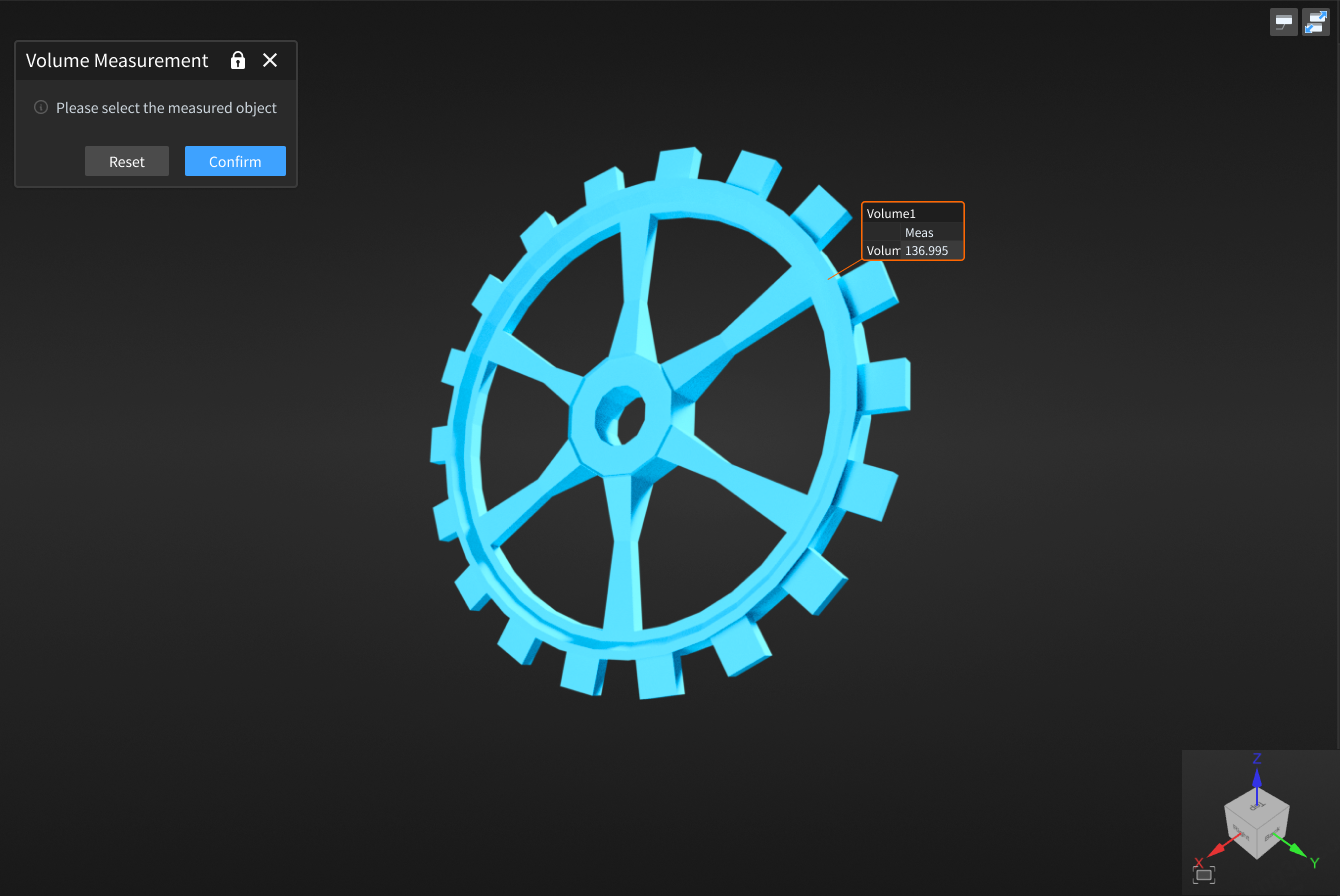
-
Klicken Sie in der Messgeräte-Symbolleiste auf
 Volumenmessung, um das entsprechende Fenster zu öffnen.
 -
Klicken Sie, um das Modell in der 3D-Szene auszuwählen, klicken Sie auf Bestätigen, und das Etikett wird in der 3D-Szene angezeigt, und das
Volumenobjekt wird im Messgerätemodul in der linken Baumansicht angezeigt.
Hinweis
Bitte wählen Sie ein wasserdichtes Modell zur Messung aus, andernfalls wird angezeigt, dass " Berechnung fehlgeschlagen".