3Dconnexion SpaceMouse
Diese Software ist mit dem 3Dconnexion SpaceMouse kompatibel. Mit dem 3Dconnexion SpaceMouse können Sie Modelle in einer 3D-Szene schnell drehen, schwenken, zoomen und andere Shortcut-Operationen durchführen.
Für weitere Operationen konsultieren Sie bitte das Benutzerhandbuch von 3Dconnexion.
Mausverbindung

Die Schritte zur Verbindung des 3Dconnexion SpaceMouse sind wie folgt:
- Nehmen Sie den 3Dconnexion SpaceMouse aus der Verpackung und stecken Sie das Verbindungskabel in einen USB-Anschluss Ihres Computers.
- Öffnen Sie die offizielle Website zum Herunterladen der Software.
- Laden Sie die neueste Version der 3Dconnexion-Software herunter und installieren Sie sie.
- Führen Sie die Software aus und klicken Sie auf
 Trainer für eine schnelle Schulung und Anleitung.
Softwareoberfläche
| Symbol | |
|---|---|
 |
Erfahren Sie, wie Sie den 3Dconnexion SpaceMouse schnell verwenden können. |
 |
Hier finden Sie die Handbücher für alle 3Dconnexion-Produkte. |
 |
Öffnen Sie das Einstellungsfenster, um Ihre 3Dconnexion-Geräte anzupassen. |
 |
Verwenden Sie den 3Dconnexion Viewer, um 3D-Modelle zu überprüfen. Unterstützte Formate (.stp, .step, .igs, .iges, .obj, .stl, .ply, .jt, .glTF). |
 |
Sie können mit SpaceMouse von 3Dconnexion hochauflösende Bildcollagen erstellen. |
 |
Testen und üben Sie Ihre Fähigkeiten, indem Sie das Fahrwerk eines Flugzeugs zusammenbauen. |
 |
Registrieren Sie Ihr Produkt nach der Installation, um von den 3Dconnexion-Diensten zu profitieren. |
 |
Finden Sie lehrreiche Videos für Ihre 3Dconnexion-Geräte. |
 |
Geben Sie Feedback an das 3Dconnexion-Produktteam. |
Tastenbeschreibung
| Taste | |
|---|---|
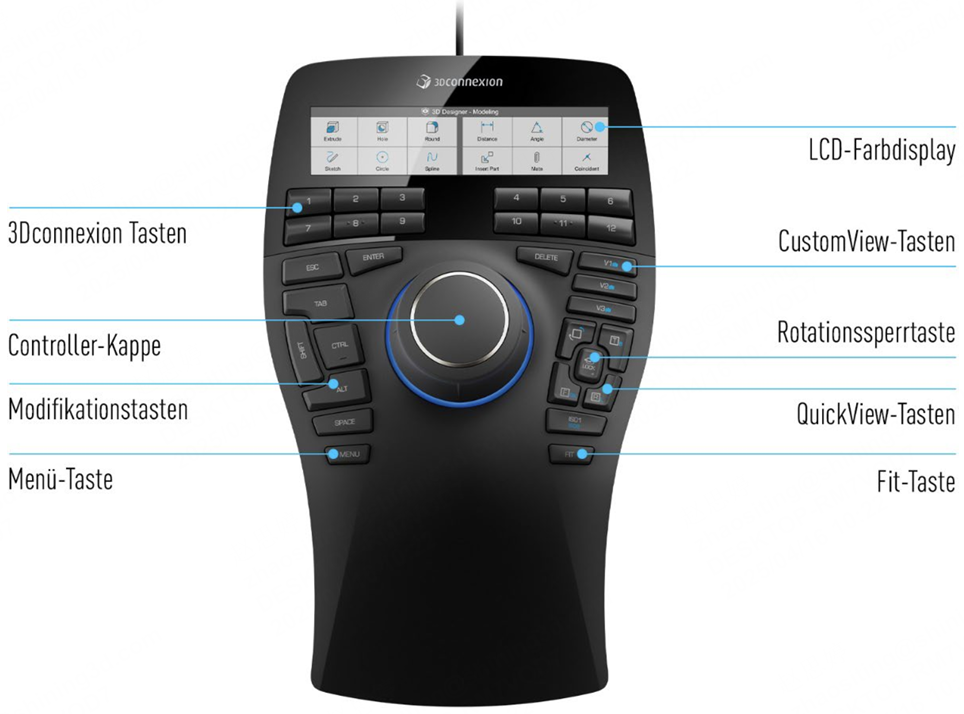
| Farbdisplay | |
| Zahlentasten | 12 zusätzliche programmierbare Funktionstasten. Sie können deren Funktionen über die 3Dconnexion-Einstellungen anpassen. Siehe Zahlentasten für spezifische Operationen. |
| CustomView-Tasten | In dieser Scansoftware lange drücken, um die aktuelle Ansicht des Modells (Winkel, Position, Zoom usw.) zu speichern, oder einmal klicken, um zur gespeicherten Ansicht zu wechseln. |
| Steuerkappe | Verwendet, um das 3D-Modell durch Aktionen wie Schieben, Ziehen und Drehen zu manipulieren. Siehe Steuertasten für spezifische Operationen. |
| Drehumschalt-Taste | Einmal drücken, um die Drehung um alle Achsen zu sperren. |
| Tastaturmodifikatoren | Acht Tastaturmodifikatortasten, die ähnlich wie ihre Gegenstücke auf einer normalen Tastatur funktionieren. |
| Schnellansicht-Tasten | Fünf Schnellansicht-Tasten, die Ihnen helfen, die Zeichnung oder das 3D-Modell in die gewünschten Ansichten zu wechseln. Diese Tasten haben auch sekundäre Funktionen, die durch langes Drücken zugänglich sind. Sie können die Funktionen für langes und kurzes Drücken in den 3Dconnexion-Einstellungen anpassen. |
| Menü-Taste | Öffnet schnell das Menü zur Anpassung der Tastenfunktionen. |
| Fit-Taste | Passt das 3D-Modell automatisch in die Mitte des Bildschirms an. |
| Nr. | Tastenkombination | |
|---|---|---|
| 1 | Ctrl+M | Umschalten der Auswahl von Markern/Punktwolken (funktioniert nur in Scan). |
| 2 | Ctrl+G | Umschalten der Auswahl von Durchdringung/Nicht-Durchdringung (funktioniert nur in Nachbearbeitung). |
| 3 | Ctrl+T | Umschalten des Auswahlmodus für Daten. Für weitere Auswahlmodi siehe Datenbearbeitung. |
| 4 | Ctrl+A | Alles auswählen. |
| 5 | Ctrl+C | Auswahl aufheben. |
| 6 | Ctrl+R | Verbundenen Komponenten. |
| 7 | Ctrl+I | Auswahl umkehren. |
| 8 | Del | Auswahl löschen. |
| 9 | Ctrl+Z | Rückgängig machen. |
| 10 | Ctrl+Shift+Z | Bearbeitung abbrechen. |
| 11 | Enter | Bearbeitung bestätigen. |
| 12 | Ctrl+H | Textur ein-/ausblenden. |
| Abbildung | Beschreibung |
|---|---|
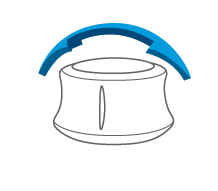 |
Kappe nach links/rechts neigen, um das Modell um seine Z-Achse zu drehen. |
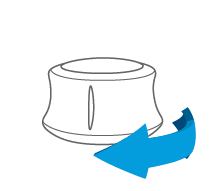 |
Modell um seine Y-Achse drehen. |
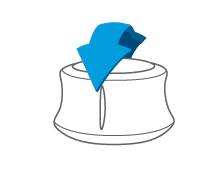 |
Kappe nach vorne/hinten neigen, um das Modell um seine X-Achse zu kippen. |
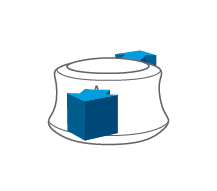 |
Taste nach vorne drücken oder nach hinten ziehen, um das Modell ein- oder auszuzoomen. |
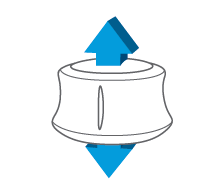 |
Das Modell nach oben und unten bewegen. |
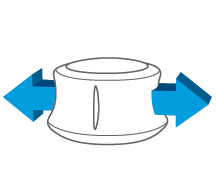 |
Das Modell nach links und rechts bewegen. |