Ausrichtungen
Klicken Sie auf Ausrichtungen in der oberen Navigationsleiste, um das Ausrichtungsmodul zu betreten, in dem Sie  die beste Anpassungsausrichtung,
  lokale Ausrichtung,
  Transformationsausrichtung,
  Matrixausrichtung,
  manuelle Ausrichtung,
  Datenausrichtung,
  3-2-1 Ausrichtung,
  Ausrichtung an das Koordinatensystem und
  RPS-Ausrichtung durchführen können.
Hinweis
- Für ein gemessenes Modell können mehrere Ausrichtungsmethoden verwendet werden, um mehrere Ausrichtungsergebnisse zu berechnen. Im aktuellen Modellvorschau-Szenario kann jedoch nur ein Ausrichtungsergebnis angezeigt werden (klicken Sie mit der rechten Maustaste und Aktivieren Sie das Ausrichtungsobjekt im linken Baumansicht), um die aktuelle Pose des gemessenen Modells zu bestimmen. Aktive Ausrichtungsobjekte können durch einen Rechtsklick darauf gelöscht werden.
- Sie können mit der rechten Maustaste auf ein Ausrichtungsobjekt in der linken Baumansicht klicken und Matrix exportieren auswählen, um die Matrixdatei (*.txt) dieses Objekts lokal zu speichern. Diese Datei kann für die Matrixausrichtung verwendet werden.
Beste Anpassungsausrichtung
Durch die beste Anpassungsausrichtung können Sie das gemessene Modell automatisch ausrichten, indem Sie seine Pose basierend auf dem Referenzmodell verschieben und die durchschnittliche Abweichung der Gesamtentfernung minimieren.
Hinweis
Bevor Sie die Funktion zur besten Anpassungsausrichtung verwenden, importieren Sie bitte das Referenzmodell und das gemessene Modell.
Erweiterte Einstellungen
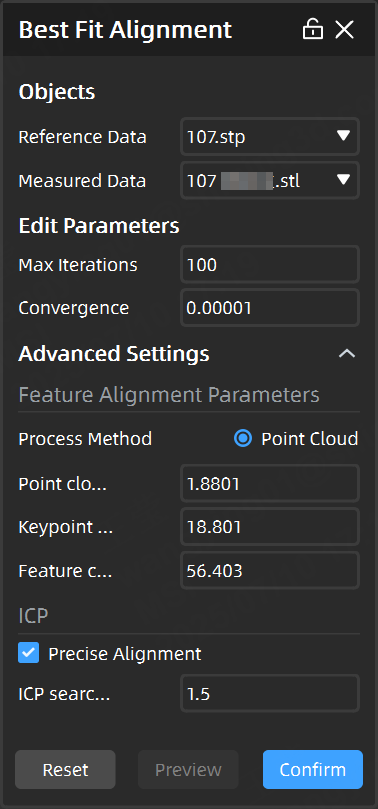
- Punktwolken-Samplingradius: Der einheitliche Samplingradius der Punktwolke vor der Ausrichtung. Je kleiner dieser Wert eingestellt ist, desto höher ist die Samplingdichte, was zu einer höheren Erfolgsquote bei der Ausrichtung führen kann, jedoch mit geringerer Effizienz.
- Keypoint-Samplingradius: Je kleiner dieser Wert eingestellt ist, desto höher ist die Erfolgsquote bei der Ausrichtung, jedoch mit geringerer Effizienz.
- Feature-Berechnungsradius: Nach dem Sampling von Schlüsselpunkten werden die Merkmale innerhalb des Merkmalsberechnungsradius berechnet, der sich um jeden Schlüsselpunkt zentriert.
- ICP-Suchradius: Nach der Merkmalsausrichtung sind die Anfangspositionen der beiden Modelle relativ nah, was eine Feinabstimmung durch ICP-Ausrichtung erfordert. Diese Feinabstimmung umfasst mehrere Iterationen, und der Bereich, der von einem Modell in die Umgebung während jeder Iteration durchsucht wird, ist der ICP-Suchradius.
Arbeitsabläufe
Die Schritte zur Durchführung der besten Anpassungsausrichtung sind wie folgt:
Col
- Klicken Sie in der Ausrichtungswerkzeugleiste auf Beste Anpassungsausrichtung, um das entsprechende Fenster zu öffnen.
-
Wählen Sie die Referenzdaten und die zu alignierenden Messdaten aus und bearbeiten Sie die Parameter (Samplingrate1, maximale Iterationen2 und Konvergenz3).
Hinweis
Erweitern Sie Erweiterte Einstellungen und setzen Sie Merkmalsausrichtungsparameter und ICP, um die Ausrichtungsgenauigkeit zu verbessern.
-
Klicken Sie auf Vorschau, um das Ausrichtungsergebnis in der 3D-Szene anzuzeigen; klicken Sie dann auf Übernehmen, um das Ausrichtungsobjekt zu speichern, das in der Ausrichtungsgruppe angezeigt wird, die dem gemessenen Modell in der linken Baumansicht entspricht.
- (Optional) Klicken Sie mit der rechten Maustaste auf das Objekt der besten Anpassungsausrichtung in der linken Baumansicht, um die Ausrichtung zu bearbeiten und die Neuberechnungsfunktion auszulösen.
Col
Lokale Ausrichtung
In Fällen, in denen das Ergebnis der besten Anpassungsausrichtung nicht den tatsächlichen Anforderungen entspricht, können Sie die Funktion zur lokalen Ausrichtung verwenden, um die Ausrichtung durch Auswahl von Flächen im Referenzmodell fein abzustimmen, mit dem Ziel, die durchschnittliche Abweichung der ausgewählten Flächen zu minimieren.
Vorsicht
Bevor Sie die Funktion zur lokalen Ausrichtung verwenden, wird empfohlen, zuerst die Funktion zur besten Anpassung oder Matrixausrichtung zu verwenden, um sicherzustellen, dass das gemessene Modell in einer ähnlichen Pose wie das Referenzmodell ist. Andernfalls kann dies zu einem Fehlschlag der lokalen Ausrichtung führen.
Die Schritte zur Durchführung der lokalen Ausrichtung sind wie folgt:
Col
- Klicken Sie in der Ausrichtungswerkzeugleiste auf Lokale Ausrichtung, um das entsprechende Fenster zu öffnen.
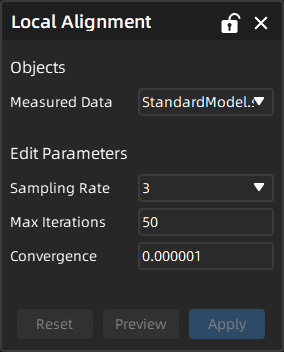
- Wählen Sie die zu alignierenden Messdaten aus, bearbeiten Sie die Parameter (Samplingrate1, max. Iterationen2 und Konvergenz3) und wählen Sie Flächen im Referenzmodell aus.
- Klicken Sie auf Vorschau, um das Ausrichtungsergebnis in der 3D-Szene anzuzeigen; klicken Sie dann auf Übernehmen, um das Ausrichtungsobjekt zu speichern, das in der Ausrichtungsgruppe angezeigt wird, die dem gemessenen Modell in der linken Baumansicht entspricht.
Col
Transformationsausrichtung
In Fällen, in denen die Funktion zur besten Anpassungsausrichtung nicht für die automatische Modellanpassung verwendet werden kann, können Sie die Funktion zur Transformationsausrichtung verwenden, um die Referenz- und Messmodelle manuell auszurichten, indem Sie mindestens drei (bis zu sechs) Punktpaare auf ihnen auswählen.
Hinweis
Bevor Sie die Funktion zur Transformationsausrichtung verwenden, importieren Sie bitte das Referenzmodell und das gemessene Modell.
Die Schritte zur Durchführung der Transformationsausrichtung sind wie folgt:
- Klicken Sie in der Ausrichtungswerkzeugleiste auf Transformationsausrichtung, um das entsprechende Fenster zu öffnen.
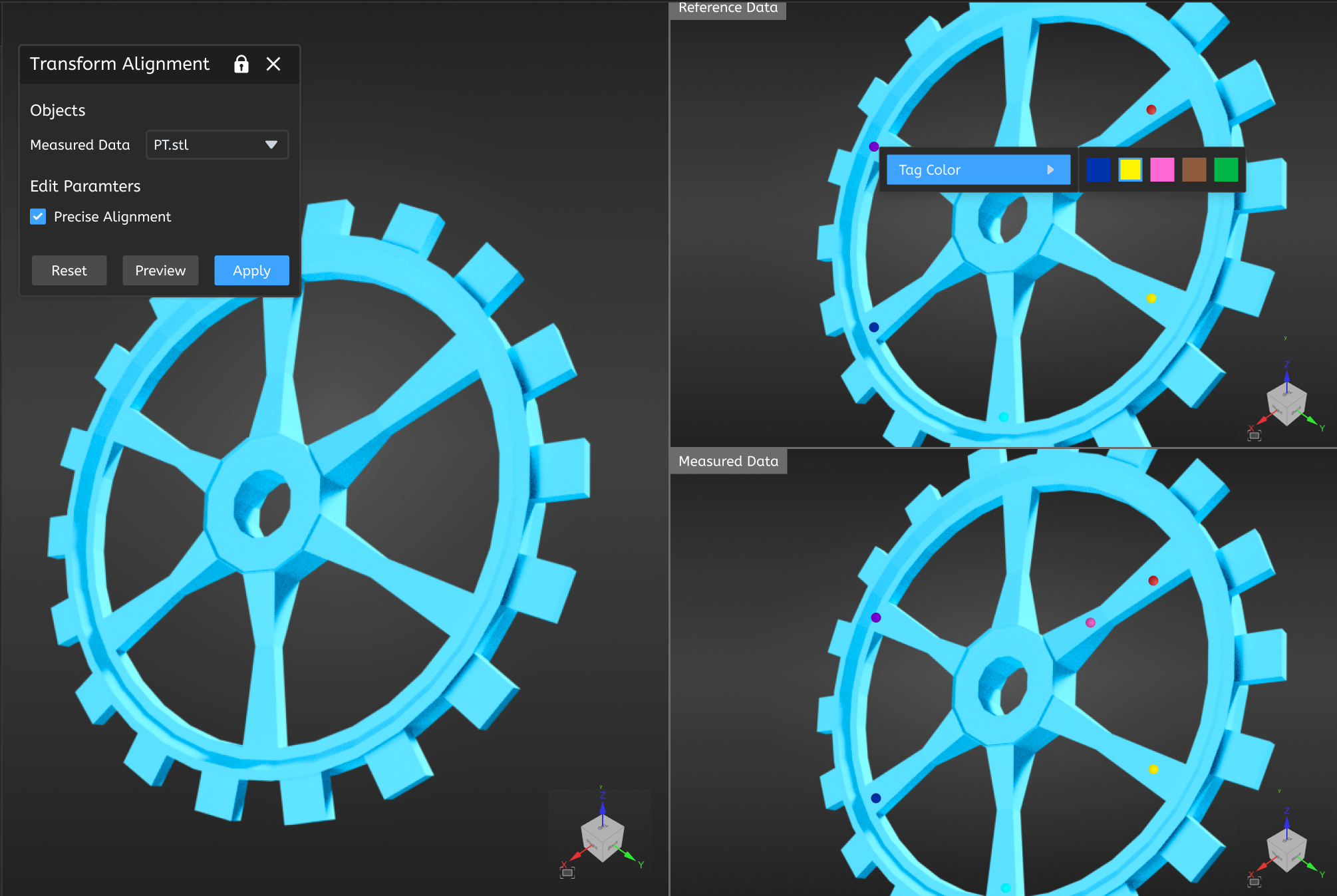
- Wählen Sie die Messdaten zur Ausrichtung aus und wählen Sie mindestens drei (bis zu sechs) Punktpaare in den Fenstern Referenzdaten und Messdaten aus:
- Ziehen Sie die Punkte, um ihre Positionen zu ändern.
- Klicken Sie mit der rechten Maustaste auf einen Punkt, um die Tagfarbe dieses Punktes zu ändern.
- Drücken Sie ++Entf++, um einen ausgewählten Punkt zu entfernen.
- Klicken Sie auf Vorschau, um das Ausrichtungsergebnis in der 3D-Szene anzuzeigen; klicken Sie dann auf Übernehmen, um das Ausrichtungsobjekt zu speichern, das in der Ausrichtungsgruppe angezeigt wird, die dem gemessenen Modell in der linken Baumansicht entspricht.
Matrixausrichtung
Durch die Matrixausrichtung können Sie die Pose des gemessenen Modells direkt verschieben und automatisch basierend auf einer vorhandenen Matrixdatei (TXT oder TRM) oder der Matrix eines Ausrichtungsobjekts ausrichten.
Hinweis
Bevor Sie die Funktion zur Matrixausrichtung verwenden, importieren Sie bitte das gemessene Modell.
Die Schritte zur Durchführung der Matrixausrichtung sind wie folgt:
Col
- Klicken Sie in der Ausrichtungswerkzeugleiste auf Matrixausrichtung, um das entsprechende Fenster zu öffnen.
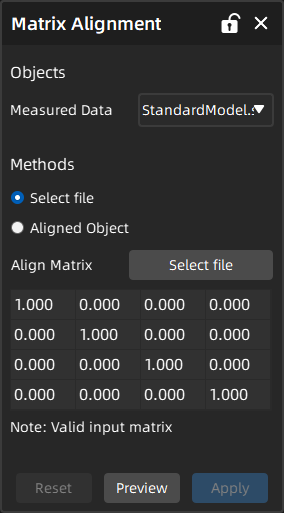
- Wählen Sie die zu alignierenden Messdaten aus und wählen Sie eine Ausrichtungsmethode (wählen Sie eine Datei oder ein ausgerichtetes Objekt).
- Klicken Sie auf Übernehmen, um das Ausrichtungsobjekt zu speichern, das in der Ausrichtungsgruppe angezeigt wird, die dem gemessenen Modell in der linken Baumansicht entspricht.
- (Optional) Klicken Sie mit der rechten Maustaste auf das Matrixausrichtungsobjekt in der linken Baumansicht, um die Ausrichtung zu bearbeiten und die Neuberechnungsfunktion auszulösen.
Col
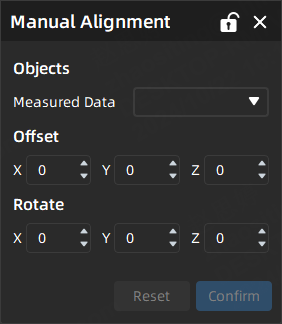
Manuelle Ausrichtung
In Fällen, in denen es auffällige Unterschiede zwischen der Pose des gemessenen Modells und dem Referenzmodell gibt, kann die manuelle Ausrichtung verwendet werden, um die Anfangsposition des gemessenen Modells fein abzustimmen.
Hinweis
Bevor Sie die Funktion zur manuellen Ausrichtung verwenden, importieren Sie bitte das gemessene Modell.
Die Schritte zur Durchführung der manuellen Ausrichtung sind wie folgt:
Col
- Klicken Sie in der Ausrichtungswerkzeugleiste auf Manuelle Ausrichtung, um das entsprechende Fenster zu öffnen.
- Wählen Sie die zu alignierenden Messdaten aus und bearbeiten Sie den Schwenkabstand oder den Rotationswinkel des Modells auf den X / Y / Z-Achsen; Sie können auch die beweglichen Koordinatenachsen in der Mitte des Modells in der 3D-Szene manuell ziehen oder drehen.
- Klicken Sie auf Bestätigen, um das Ausrichtungsobjekt zu speichern, das in der Ausrichtungsgruppe angezeigt wird, die dem gemessenen Modell in der linken Baumansicht entspricht.
Col
Datenausrichtung
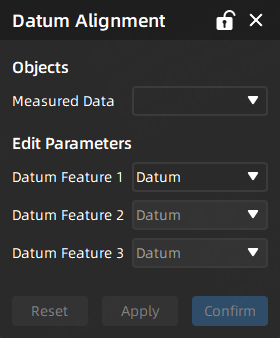
Für Werkstücke, die bereits ein Datumssystem haben, können vorhandene Daten für die Datenausrichtung verwendet werden.
Hinweis
- Bevor Sie die Funktion zur Datenausrichtung verwenden, importieren Sie bitte das gemessene Modell.
- Bevor Sie die Funktion zur Datenausrichtung verwenden, wird empfohlen, zuerst die beste Anpassungsausrichtung durchzuführen, um das Modell vorläufig automatisch auszurichten.
Vorsicht
Wenn die Meldung erscheint, dass " Berechnung fehlgeschlagen, bitte wählen Sie das Datum erneut aus", überprüfen Sie bitte, ob die ausgewählten drei Daten alle Freiheitsgrade des Modells in den X / Y / Z-Achsen einschränken können; wenn es weiterhin fehlschlägt, wenden Sie sich bitte an den technischen Support.
Die Schritte zur Durchführung der Datenausrichtung sind wie folgt:
Col
- Klicken Sie in der Ausrichtungswerkzeugleiste auf Datenausrichtung, um das entsprechende Fenster zu öffnen.
-
Wählen Sie die zu alignierenden Messdaten aus und wählen Sie die Datumseigenschaften (einschließlich Punkte, Linien, Ebenen, Kugelzentren, Zylinderachsen und Kegelachsen) einzeln aus.
Hinweis
- Unterstützt das direkte Klicken auf das Modell, um neue Merkmals- und Datumpaare zu erstellen.
- Wenn das Datum 2 oder 3 ausgewählt ist, wird die Neuauswahl des Datums 1 automatisch die Auswahl anderer Daten aufheben.
-
Klicken Sie auf Vorschau, um das Ausrichtungsergebnis in der 3D-Szene anzuzeigen; klicken Sie dann auf Bestätigen, um das Ausrichtungsobjekt zu speichern, das in der Ausrichtungsgruppe angezeigt wird, die dem gemessenen Modell in der linken Baumansicht entspricht.
Col
3-2-1 Ausrichtung
Diese Methode beinhaltet die Ausrichtung des Modells durch Bestimmung von sechs Freiheitsgraden und wird hauptsächlich zur Messung von Messschablonen verwendet.
Hinweis
- Bevor Sie die Funktion zur 3-2-1 Ausrichtung verwenden, importieren Sie bitte das gemessene Modell.
- Wenn Sie ein Kreis- oder Kugelmerkmal auswählen, wird der entsprechende Mittelpunkt des Kreises oder der Kugel als Referenzpunkt genommen; wenn Sie ein Zylinder- oder Kegelmerkmal auswählen, wird die entsprechende Achse des Zylinders oder des Kegels als Referenzlinie genommen.
Die Schritte zur Durchführung der 3-2-1 Ausrichtung sind wie folgt:
Col
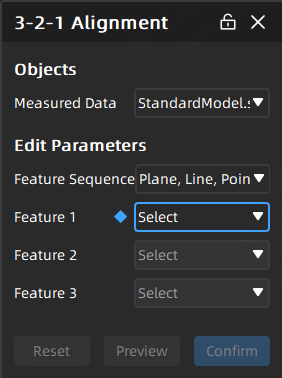
- Klicken Sie in der Ausrichtungswerkzeugleiste auf 3-2-1 Ausrichtung, um das entsprechende Fenster zu öffnen.
-
Wählen Sie die zu alignierenden Messdaten und die Merkmalssequenz aus und wählen Sie die Merkmale (einschließlich Punkte, Linien, Ebenen, Kugelzentren, Zylinderachsen und Kegelachsen) basierend auf der ausgewählten Sequenz einzeln aus.
Hinweis
- Unterstützt das direkte Klicken auf das Modell, um neue Merkmals-Paare zu erstellen.
- Bitte wählen Sie die entsprechenden Merkmale basierend auf der ausgewählten Sequenz aus; andernfalls wird die Meldung " Dieser Merkmals-Typ wird nicht unterstützt" angezeigt.
- Bitte wählen Sie Merkmals-Paare aus, die sowohl das Referenzmerkmal als auch das gemessene Merkmal enthalten; andernfalls wird die Meldung " Das ausgewählte Merkmals-Paar muss sowohl Referenz- als auch Messmerkmale enthalten" angezeigt.
- Wenn Sie die Merkmalssequenz erneut auswählen, werden alle ausgewählten Merkmale gelöscht.
-
Klicken Sie auf Vorschau, um das Ausrichtungsergebnis in der 3D-Szene anzuzeigen; klicken Sie dann auf Bestätigen, um das Ausrichtungsobjekt zu speichern, das in der Ausrichtungsgruppe angezeigt wird, die dem gemessenen Modell in der linken Baumansicht entspricht.
Col
Ausrichtung an das Koordinatensystem
Wenn Sie nur das gemessene Modell messen müssen, können Sie zunächst das Messmodell ausrichten, indem Sie seine Orientierung an das vordefinierte globale Koordinatensystem anpassen. Dies erleichtert die bessere Beobachtung und Messung des Modells in den folgenden Schritten.
Diese Methode beinhaltet die Ausrichtung des Modells durch Bestimmung von sechs Freiheitsgraden, die hauptsächlich zur Messung von Messmodellen verwendet werden.
Hinweis
- Bevor Sie die 3-2-1-Ausrichtungsfunktion verwenden, importieren Sie bitte das gemessene Modell.
- Wenn Sie ein vorhandenes Kreis- oder Kugelmerkmal auswählen, wird der entsprechende Mittelpunkt des Kreises oder der Kugel als Referenzpunkt genommen; wenn Sie ein vorhandenes Zylinder- oder Kegelmerkmal auswählen, wird die entsprechende Achse des Zylinders oder Kegels als Referenzlinie genommen.
Die Schritte zur Ausrichtung an das Koordinatensystem sind wie folgt:
Col
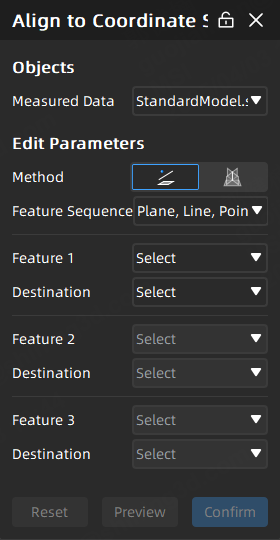
- Klicken Sie in der Ausrichtungswerkzeuge-Leiste auf Ausrichten an das Koordinatensystem, um das entsprechende Fenster zu öffnen.
-
Wählen Sie die auszurichtenden Messdaten aus und wählen Sie die Methode:
 Ausrichtung von Ebene, Achse, Mittelpunkt: Wählen Sie die Merkmalssequenz aus und wählen Sie die Merkmale und deren Ziele basierend auf der ausgewählten Sequenz nacheinander aus.
 Vertikale Ebene: Wählen Sie die Merkmale und deren Ziele nacheinander aus.
-
Klicken Sie auf Vorschau, um das Ausrichtungsergebnis in der 3D-Szene anzuzeigen; klicken Sie dann auf Bestätigen, um das Ausrichtungsobjekt zu speichern, das in der Ausrichtungsgruppe angezeigt wird, die dem gemessenen Modell in der Baumansicht auf der linken Seite entspricht.
Col
Hinweis
- Ausrichtung von Ebene, Achse, Mittelpunkt:
- Bitte wählen Sie mindestens ein erstelltes Ebenen-, Linien- oder Punktmerkmal und das entsprechende Ziel aus.
- Bitte wählen Sie die entsprechenden Merkmale basierend auf der ausgewählten Sequenz aus; andernfalls wird die Meldung " Dieser Merkmals Typ wird nicht unterstützt" angezeigt.
- Wenn Sie die Merkmalssequenz erneut auswählen, werden alle ausgewählten Merkmale und Ziele gelöscht.
- Wenn das Merkmal 2 oder Merkmal 3 ausgewählt wurde und Sie Merkmal 1 auf "Keine" einstellen, werden die anderen ausgewählten Merkmale automatisch gelöscht. Ebenso, wenn das Ziel für Merkmal 2 oder Merkmal 3 ausgewählt wurde und Sie das Ziel für Merkmal 1 auf "Keine" einstellen, werden die anderen ausgewählten Ziele ebenfalls automatisch gelöscht.
- Vertikale Ebene:
- Bitte wählen Sie mindestens eine erstellte Ebene und das entsprechende Ziel aus.
- Wenn das Merkmal 2 oder Merkmal 3 ausgewählt wurde und Sie Merkmal 1 auf "Keine" einstellen, werden die anderen ausgewählten Merkmale automatisch gelöscht. Ebenso, wenn das Ziel für Merkmal 2 oder Merkmal 3 ausgewählt wurde und Sie das Ziel für Merkmal 1 auf "Keine" einstellen, werden die anderen ausgewählten Ziele ebenfalls automatisch gelöscht.
RPS-Ausrichtung
Durch die Verwendung der RPS (Referenzpunkt-System) Ausrichtung können die angegebenen Punkte, Kreis- und Kugelmerkmale abgeglichen werden, um die Modelle auszurichten. Diese Methode wird hauptsächlich in Szenarien wie Werkstückausrichtung, Montageteilen, Qualitätskontrolle und Mehrpunktmessung angewendet.
Hinweis
- Bevor Sie die RPS-Ausrichtungsfunktion verwenden, importieren Sie bitte das Referenzmodell und das gemessene Modell.
- Wenn Sie ein Kreis- oder Kugelmerkmal auswählen, wird der entsprechende Mittelpunkt des Kreises oder der Kugel als Referenzpunkt genommen.
- Es wird empfohlen, Punktmerkmale, die mit der CMM Methode erstellt wurden, als Referenzpunkte zu verwenden, um die besten Ausrichtungsergebnisse zu erzielen.
Die Schritte zur Durchführung der RPS-Ausrichtung sind wie folgt:
Col
- Klicken Sie in der Ausrichtungswerkzeuge-Leiste auf RPS-Ausrichtung, um das entsprechende Fenster zu öffnen.
-
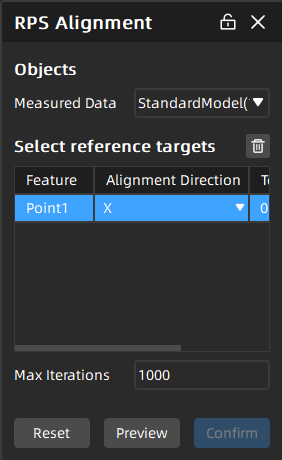
Wählen Sie die auszurichtenden Messdaten aus und klicken Sie in der 3D-Szene, um mindestens drei Merkmals-Paare oder -Labels auszuwählen. Die ausgewählten Merkmale werden in der Spalte Referenzziele auswählen angezeigt.
Hinweis
- Unterstützt das direkte Klicken auf das Modell, um neue Merkmals-Paare zu erstellen.
- Bitte wählen Sie Punkt-, Kreis- oder Kugelmerkmale aus, andernfalls wird die Meldung angezeigt, dass " Dieser Merkmals Typ wird nicht unterstützt".
- Bitte wählen Sie Merkmals-Paare aus, die sowohl Referenz- als auch Messmerkmale enthalten, andernfalls wird die Meldung angezeigt, dass " Das ausgewählte Merkmals-Paar muss sowohl Referenz- als auch Messmerkmale enthalten".
-
Wählen Sie im Fenster RPS-Ausrichtung die Ausrichtungsrichtung aus und bearbeiten Sie die Parameter (tol4, Gewicht5, maximale Iterationen2, usw.).
Hinweis
Standardmäßig sind die X-, Y- und Z-Richtungen
 gleichzeitig ausgewählt; Sie können darauf klicken, um sie abzuwählen, aber mindestens eine Richtung muss ausgewählt sein.
 -
Klicken Sie auf Vorschau, um das Ausrichtungsergebnis in der 3D-Szene anzuzeigen; klicken Sie dann auf Bestätigen, um das Ausrichtungsobjekt zu speichern, das in der Ausrichtungsgruppe angezeigt wird, die dem gemessenen Modell in der Baumansicht auf der linken Seite entspricht.
Col
-
Bei Punktwolken- oder Mesh-Daten bezieht sich die Abtastrate auf die Anzahl der gesammelten Datenpunkte pro Flächeneinheit oder Längeneinheit (z. B. Punktabstand oder Punktdichte). ↩↩
-
Durch die Festlegung der maximalen Anzahl von Iterationen wird der Algorithmus (z. B. der Iterative Closest Point (ICP) Algorithmus) in seiner maximalen Wiederholungsanzahl begrenzt, um eine unendliche Schleife aufgrund von Nicht-Konvergenz zu verhindern, die zur Optimierung der Anpassungs- oder Ausrichtungsergebnisse verwendet wird; wenn der Algorithmus konvergiert (das Konvergenzziel erreicht), bevor die maximale Anzahl von Iterationen erreicht ist, wird er vorzeitig beendet. ↩↩↩
-
Der Konvergenz-Zielwert bezieht sich auf die Präzisionsschwelle, bei der der Algorithmus das Iterieren stoppt, normalerweise beurteilt durch die Änderung oder den Absolutwert des Restwerts (z. B. Root Mean Square Error, RMS); wenn die Fehleränderung zwischen zwei Iterationen kleiner ist als der Zielwert, wird der Algorithmus als konvergiert betrachtet. ↩↩
-
Toleranz bezieht sich auf den zulässigen Bereich von Größen- oder Formabweichungen, der verwendet wird, um zu bestimmen, ob das gemessene Objekt qualifiziert ist. ↩
-
Gewicht bezieht sich auf den Gewichtungskoeffizienten, der verschiedenen Messpunkten oder -bereichen zugewiesen wird und deren Bedeutung in der Berechnung widerspiegelt. ↩