Slot
Klicken Sie in der Create Features-Werkzeugleiste auf  Slot, um die Dropdown-Liste zu erweitern, in der Sie
  Pick on CAD Model,
  Anchor,
  Numerisch,
  Fit und
  From Cross-Section Erstellungsarten auswählen können.
Extraktion
Wenn das erstellte Merkmal ein Referenzmerkmal ist, kann das entsprechende gemessene Merkmal automatisch oder manuell extrahiert werden.
Hinweis
Abgesehen von der From Features-Methode unterstützen andere Erstellungsarten die direkte Angabe von Merkmalen als Referenzmerkmale oder gemessene Merkmale. Wenn Sie ein Merkmal als Referenzmerkmal definieren, können Sie nach dem Importieren von mindestens einem Messmodell das gemessene Merkmal extrahieren, um Merkmals-Paare zu generieren.
- Automatische Extraktion: Aktivieren Sie Auto Extraction of Measured Values über
 Einstellungen in der oberen rechten Ecke der Softwareoberfläche oder aktivieren Sie
  Extract Measured Feature im Erstellungsfenster. Die Software extrahiert automatisch das entsprechende gemessene Merkmal mit Standardparametern, nachdem ein Referenzmerkmal erstellt wurde.
 - Manuelle Extraktion: Nach der Erstellung eines Referenzmerkmals klicken Sie mit der rechten Maustaste auf die Merkmalsgruppe im Baumansicht auf der linken Seite, wählen Sie Extract Measured Feature und geben Sie das zu extrahierende Messmodell an; Sie können Align Object im Popup-Fenster zur Extraktion angeben.
Pick on CAD Model
Erstellen Sie Slotmerkmale, indem Sie direkt auf die geometrischen Merkmale klicken, die als Slots des CAD-Modells geformt sind.
Hinweis
- Bevor Sie Slotmerkmale mit der CAD-Autoerstellungsmethode erstellen, importieren Sie bitte ein Referenzmodell.
- Diese Methode unterstützt die Angabe von Merkmalen als Referenzmerkmale oder gemessene Merkmale.
- Wenn Sie Das Merkmal als Referenzmerkmal definieren, können Sie das gemessene Merkmal extrahieren, um Merkmals-Paare zu generieren, bevor Sie mindestens ein gemessenes Modell importieren.
- Sie können auch die
 CAD Auto Create-Methode in der Assisted Feature Creation-Werkzeugleiste verwenden, um automatisch Merkmale zu erstellen.
Die Schritte zur Erstellung von Slotmerkmalen durch Auswahl auf dem CAD-Modell sind wie folgt:
- Wählen Sie Pick on CAD Model aus der Dropdown-Liste von Slot, um das entsprechende Fenster zu öffnen.
- Klicken Sie auf das hervorgehobene Slotmerkmal des Modells in der 3D-Szene, um es zu erstellen, und definieren Sie das Merkmal als Referenzmerkmal oder Gemessenes Merkmal im Fenster Pick on CAD Model.
- Klicken Sie auf Bestätigen, um das
 Referenzslot oder
  gemessene Slot zu erstellen, das im
  Merkmalsmodul der linken Baumansicht angezeigt wird.
Anchor
Verankern Sie Punkte direkt am Modell, um Slotmerkmale zu erstellen.
Hinweis
Bevor Sie Flächenmerkmale mit der Anker-Methode erstellen, importieren Sie bitte ein Referenzmodell oder ein gemessenes Modell.
Die Schritte zur Erstellung von Flächenmerkmalen durch Ankern sind wie folgt:
- Wählen Sie Anchor aus der Dropdown-Liste von Slot, um das Ankerwerkzeug zu aktivieren.
-
Klicken Sie, um 4 Punkte am Modell in der 3D-Szene hinzuzufügen, und definieren Sie das Merkmal als Referenzmerkmal oder Gemessenes Merkmal; klicken Sie dann auf Bestätigen im Anchor-Fenster, um das
Referenzslot oder gemessene Slot zu erstellen.Hinweis
Alle drei hinzugefügten Punkte dürfen nicht kollinear sein.
Numerisch
Hinweis
- Diese Methode unterstützt die Angabe von Merkmalen als Referenz- oder Messmerkmale.
- Bevor Sie Slotmerkmale mit der numerischen Methode erstellen, importieren Sie bitte zuerst das Referenzmodell oder das Messmodell.
- Wenn Sie das Merkmal definieren als Referenzmerkmal, muss mindestens ein Messmodell importiert werden, bevor Sie Messmerkmale extrahieren, um Merkmals-Paare zu generieren.
Die Schritte zur Erstellung von Slotmerkmalen mit der numerischen Methode sind wie folgt:
- Wählen Sie Slot aus der Dropdown-Liste und wählen Sie Numerisch, um das entsprechende Fenster zu öffnen.
- Passen Sie die X / Y / Z-Koordinaten, die Normale, den Winkel, die Länge und die Breite des Slotmittelpunkts an und definieren Sie das Merkmal als Referenzmerkmal oder Messmerkmal.
- Klicken Sie auf Bestätigen, um das Merkmal zu erstellen, das dann im linken Verzeichnisbaum unter dem Merkmalsmodul als entweder Slot-Referenzobjekt oder Slot-Messobjekt angezeigt wird.
Fit
Erstellen Sie Slotmerkmale, indem Sie geometrische Merkmale, die als Slots geformt sind, durch Auswahl von Punkten auf dem Mesh-Modell anpassen.
Hinweis
- Bevor Sie Slotmerkmale mit der Fit-Methode erstellen, importieren Sie bitte ein Referenzmodell oder ein gemessenes Modell (vermascht).
- Diese Methode unterstützt die Angabe von Merkmalen als Referenzmerkmale oder gemessene Merkmale.
- Wenn Sie Das Merkmal als Referenzmerkmal definieren, können Sie das gemessene Merkmal extrahieren, um Merkmals-Paare zu generieren, bevor Sie mindestens ein gemessenes Modell importieren.
Die Schritte zur Erstellung von Slotmerkmalen durch Anpassen sind wie folgt:
Col
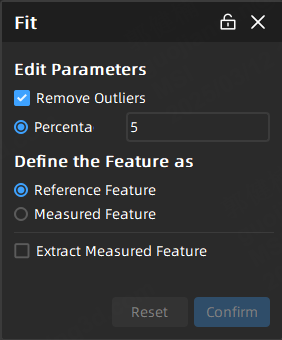
- Wählen Sie Fit aus der Dropdown-Liste von Slot, um das entsprechende Fenster zu öffnen.
- Bearbeiten Sie Parameter, einschließlich der Eliminierung von Rauschen, und definieren Sie das Merkmal als Referenzmerkmal oder gemessenes Merkmal.
- Nachdem Sie die relevanten Einstellungen abgeschlossen haben, können Sie Werkzeuge in der Werkzeugleiste unter der 3D-Szene auswählen und Bereiche auf dem Modell auswählen, die angepasst werden sollen; klicken Sie dann auf Bestätigen, um das Referenzslot oder gemessene Slot zu erstellen, die im Merkmalsmodul der linken Baumansicht angezeigt wird.
Col
Die Einführung in die Werkzeugleiste sowie die Tastenkombinationen ist wie folgt:

| Icon | Name | Beschreibung |
|---|---|---|
 |
Kugel | Wählen Sie Mesh-Eckpunkte auf der Oberfläche des Mesh-Modells aus, um den Anpassungsbereich auszuwählen. Hinweis HinweisNachdem Sie diese Funktion aktiviert haben, können andere Auswahlwerkzeuge oder die Funktion select through nicht verwendet werden. |
 |
Zauberstab | Wählen Sie automatisch angrenzende Bereiche auf dem Mesh-Modell entsprechend der Krümmung aus.Hinweis |
 |
Select Through | Standardmäßig deaktiviert, was bedeutet, dass nur sichtbare Oberflächen ausgewählt werden können; es kann aktiviert werden, um sowohl die Vorder- als auch die Rückseite des Modells auszuwählen. |
 |
Rechteck | Wählen Sie / Deselektieren Sie den Datenbereich in Form eines  Rechtecks. Rechtecks. |
 |
Polygon | Wählen Sie / Deselektieren Sie den Datenbereich in Form eines  Polygons. Polygons. |
 |
Lasso | Wählen Sie / Deselektieren Sie den Datenbereich in Form eines  Lassos. Lassos. |
 |
Pinsel | Verwenden Sie den Pinsel (unterstützt Pinsel anpassen), um den Datenbereich auszuwählen / abzuwählen. |
| Funktion | Tastenkombination |
|---|---|
| Auswählen | Shift+linke Maustaste |
| Deselektieren | Ctrl+linke Maustaste |
| Pinselgröße anpassen | Shift+linke Maustaste |
Hinweis
Für weitere Tastenkombinationen siehe  > Tastenkombinationsanleitungen in der oberen rechten Ecke der Benutzeroberfläche.
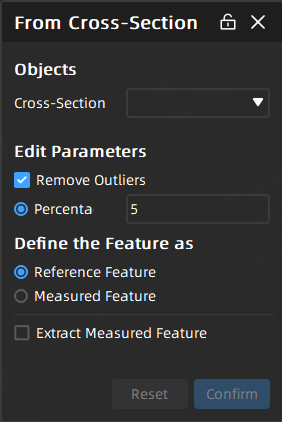
From Cross-Section
Erstellen Sie Slotmerkmale basierend auf vorhandenen Querschnitten.
Hinweis
- Bevor Sie Slotmerkmale mit dieser Methode erstellen, stellen Sie bitte sicher, dass mindestens ein erstellter Querschnitt vorhanden ist.
- Diese Methode unterstützt die Angabe von Merkmalen als Referenzmerkmale oder gemessene Merkmale.
- Wenn Sie Das Merkmal als Referenzmerkmal definieren, können Sie das gemessene Merkmal extrahieren, um Merkmals-Paare zu generieren, bevor Sie mindestens ein gemessenes Modell importieren.
Die Schritte zur Erstellung von Slotmerkmalen aus Querschnitten sind wie folgt:
Col
-
Wählen Sie
From Cross-Section > Click on CAD section,  Fit oder Anchor aus der Dropdown-Liste von Slot, um das entsprechende Fenster zu öffnen. Klicken Sie auf den CAD-Querschnitt: Nachdem Sie den Querschnitt ausgewählt haben, klicken Sie auf den Referenzquerschnitt und definieren Sie das Merkmal als Referenzmerkmal oder gemessenes Merkmal im Fenster. Fit: Nachdem Sie den Querschnitt ausgewählt haben, klicken Sie direkt auf den Referenz- oder gemessenen Querschnitt und legen Sie im Fenster fest, ob Ausreißer entfernt werden sollen, und definieren Sie das Merkmal als Referenzmerkmal oder gemessenes Merkmal. Anchor: Nachdem Sie den Querschnitt ausgewählt haben, klicken Sie direkt auf 4 Punkte entlang der Querschnittslinie und definieren Sie das Merkmal als Referenzmerkmal oder Messmerkmal; die ersten 3 Punkte bestimmen die Breite und die axiale Richtung des Slots, während der letzte Punkt die Länge und die lange Achsrichtung des Slots bestimmt.
 -
Klicken Sie auf Bestätigen, um das Linienmerkmal zu erstellen, das im
Merkmalsmodul der linken Baumansicht angezeigt wird.
Col