Punkt
In der Create Features-Werkzeugleiste klicken Sie auf  Punkt, um die Dropdown-Liste zu erweitern, in der Sie
  CMM,
CMM,  Anker,
  Extremposition,
  Numerisch,
  Sonde,
  Von Merkmalen und
  Von Querschnitt Erstellungsarten auswählen können.
Extraktion
Wenn das erstellte Merkmal ein Referenzmerkmal ist, kann das entsprechende gemessene Merkmal automatisch oder manuell extrahiert werden.
Hinweis
Abgesehen von der Methode Von Merkmalen unterstützen andere Erstellungsarten die direkte Angabe von Merkmalen als Referenzmerkmale oder gemessene Merkmale. Wenn Sie ein Merkmal als Referenzmerkmal definieren, können Sie nach dem Importieren von mindestens einem Messmodell das gemessene Merkmal extrahieren, um Merkmals-Paare zu generieren.
- Automatische Extraktion: Aktivieren Sie Auto Extraction of Measured Values über
 Einstellungen in der oberen rechten Ecke der Softwareoberfläche oder aktivieren Sie
  Gemessenes Merkmal extrahieren im Erstellungsfenster. Die Software extrahiert automatisch das entsprechende gemessene Merkmal mit Standardparametern, nachdem ein Referenzmerkmal erstellt wurde.
 - Manuelle Extraktion: Nach der Erstellung eines Referenzmerkmals klicken Sie mit der rechten Maustaste auf die Merkmalsgruppe im Baumansicht auf der linken Seite, wählen Sie Gemessenes Merkmal extrahieren und geben Sie das zu extrahierende Messmodell an; Sie können Objekt ausrichten im Popup-Fenster zur Extraktion angeben.
CMM
Simulieren Sie die Rechteck-, Sonde- und Scheiben-Kontaktmethoden einer tatsächlichen Koordinatenmessmaschine (CMM) Sonde1, um Punktmerkmale zu erstellen.
Hinweis
- Bevor Sie Punktmerkmale mit der CMM-Methode erstellen, importieren Sie bitte ein Referenzmodell oder ein gemessenes Modell.
- Wenn Sie den Untermodus als Rechteck wählen, stellen Sie bitte sicher, dass die ausgewählte erstellte Ebene nicht senkrecht zur Suchrichtung steht.
- Wenn die importierten Daten Punktwolken-Daten (ACS, TXT, XYZ und P3) sind, wird die CMM-Methode nicht zur Erstellung von Punktmerkmalen unterstützt.
Die Schritte zur Erstellung von Punktmerkmalen über CMM sind wie folgt:
Col
- Wählen Sie CMM aus der Dropdown-Liste von Punkt, um das entsprechende Fenster zu öffnen.
- Wählen Sie einen Untermodus:
- Rechteck: Wählen Sie eine Einschränkungsebene (XY-Ebene / XZ-Ebene / YZ-Ebene / eine erstellte Ebene), passen Sie die Suchtiefe (mm), Länge (mm) und Breite (mm) an, wählen Sie eine Richtung (Punktnormal / X-Achse / Y-Achse / anpassen) und definieren Sie das Merkmal als Referenzmerkmal oder Gemessenes Merkmal.
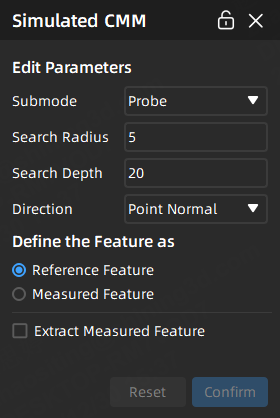
- Sonde oder Scheibe: Wählen Sie eine Richtung (Punktnormal / anpassen), passen Sie den Suchradius (mm) und die Suchtiefe (mm) an und definieren Sie das Merkmal als Referenzmerkmal oder Gemessenes Merkmal.
- Nachdem Sie die relevanten Einstellungen abgeschlossen haben, können Sie auf das Modell in der 3D-Szene klicken, um Punkte zu erstellen; klicken Sie dann auf Bestätigen, um die
 Referenzpunkte oder
  gemessene Punkte zu erstellen.
Col
Anker
Verankern Sie Punkte direkt am Modell, um Punktmerkmale zu erstellen.
Hinweis
- Bevor Sie Punktmerkmale mit der Anker-Methode erstellen, importieren Sie bitte ein Referenzmodell oder ein gemessenes Modell.
Die Schritte zur Erstellung von Punktmerkmalen über Anker sind wie folgt:
- Wählen Sie Anker aus der Dropdown-Liste von Punkt, um das Ankerwerkzeug zu aktivieren.
- Klicken Sie auf das Modell in der 3D-Szene und definieren Sie das Merkmal als Referenzmerkmal oder Gemessenes Merkmal; klicken Sie dann auf Bestätigen im Anker-Fenster, um Referenzpunkt oder gemessenen Punkt zu erstellen.
Extremposition
Normalerweise ist es beim Inspizieren unregelmäßiger Werkstücke erforderlich, die Abstände zwischen zwei Extrempositionen zu messen. In solchen Fällen können Sie diese Funktion verwenden, um Punktmerkmale an den Extrempositionen zu erstellen.
Hinweis
Bevor Sie Punktmerkmale mit der Extrempositionsmethode erstellen, importieren Sie bitte ein Referenzmodell.
Die Schritte zur Erstellung von Punktmerkmalen über Extremposition sind wie folgt:
Col
- Wählen Sie Extremposition aus der Dropdown-Liste von Punkt, um das Extrempositionstool zu aktivieren.
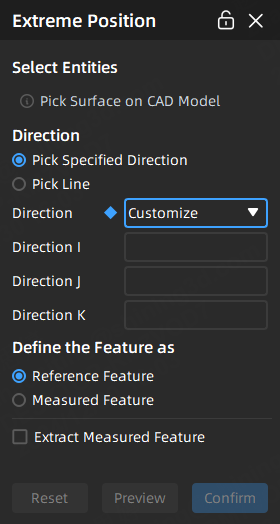
- Klicken Sie auf das CAD-Modell in der 3D-Szene, um eine Fläche auszuwählen, auf der die Extrempositionspunkte erstellt werden müssen, und diese Fläche wird als Berechnungsregion bestimmt.
- Wählen Sie die Richtung im Fenster Extremposition:
- Bestimmte Richtung wählen: Unterstützung bei der Anpassung der Richtung oder Auswahl der X / Y / Z-Achse und Definition des Merkmals als Referenz- oder gemessenes Merkmal.
- Linie wählen: Wählen Sie ein erstelltes Linienmerkmal und definieren Sie das Merkmal als Referenz- oder gemessenes Merkmal.
- Nachdem Sie die relevanten Einstellungen abgeschlossen haben, klicken Sie auf Vorschau, um den zu erstellenden Extrempositionspunkt anzuzeigen; klicken Sie dann auf Bestätigen, um den Referenzpunkt oder gemessenen Punkt zu erstellen.
Col
Numerisch
Passen Sie die Koordinaten der Punkte an, um Punktmerkmale zu erstellen.
Hinweis
Bevor Sie Punktmerkmale mit der Anker-Methode erstellen, importieren Sie bitte ein Referenzmodell oder ein gemessenes Modell.
Die Schritte zur Erstellung von Punktmerkmalen numerisch sind wie folgt:
Col
- Wählen Sie Numerisch aus der Dropdown-Liste von Punkt, um das entsprechende Fenster zu öffnen.
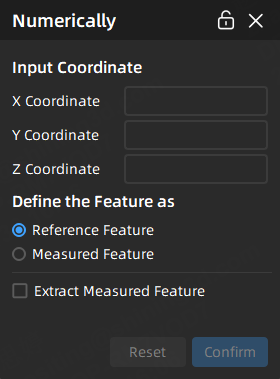
- Geben Sie die X-Koordinate, Y-Koordinate und Z-Koordinate ein und definieren Sie das Merkmal als Referenz- oder gemessenes Merkmal.
- Nachdem Sie die relevanten Einstellungen abgeschlossen haben, können Sie das Punktmerkmal in der 3D-Szene in der Vorschau anzeigen; klicken Sie dann auf Bestätigen, um den Referenzpunkt oder gemessenen Punkt zu erstellen.
Col
Sonde
Neue Punktmerkmale können mit einer Sonde erstellt werden.
Hinweis
- Bevor Sie diese Methode verwenden, verbinden Sie bitte die Sonde im Voraus.
- Bevor Sie Punktmerkmale mit dieser Methode erstellen, importieren Sie bitte ein Referenzmodell oder ein Messmodell.
- Diese Methode unterstützt die Angabe des Merkmals als Referenzmerkmal oder Messmerkmal.
- Wenn das Merkmal definiert wird als Referenzmerkmal, muss mindestens ein Messmodell importiert werden, bevor Messmerkmale extrahiert werden, um Merkmals-Paare zu generieren.
Die Schritte zur Erstellung von Punktmerkmalen mit der Sonde sind wie folgt:
- Wählen Sie in der Dropdown-Liste von Punkten Sonde aus, um das entsprechende Erstellungsfenster zu öffnen.
- Wählen Sie das Prüfobjekt und das Ausrichtungsobjekt aus.
- Stellen Sie die Parameter ein und definieren Sie das Merkmal als Referenzmerkmal oder Messmerkmal.
- Nach dem Messen mit der Sonde wird das Punktmerkmal automatisch angepasst, und das Drücken der Bestätigen-Taste am Sondenkörper erstellt ein neues Punktmerkmal.
Hinweis
- Mehrere Punkte können erstellt werden, indem Punkte mehrfach markiert werden.
- Punkte können vor dem Drücken der Bestätigen-Taste rückgängig gemacht werden; wenn bestätigt, kann das entsprechende Punktmerkmal aus dem linken Verzeichnisbaum gelöscht werden.
Von Merkmalen
Erstellen Sie neue Punktmerkmale basierend auf erstellten Merkmalen.
Hinweis
- Bevor Sie Punktmerkmale mit dieser Methode erstellen, importieren Sie bitte ein Referenzmodell oder ein gemessenes Modell und stellen Sie sicher, dass die entsprechenden Merkmale vorhanden sind.
- Diese Methode unterstützt nicht die Definition von Merkmalen: Wenn das ausgewählte Merkmal ein Referenz- oder gemessenes Merkmal ist, kann das neu erstellte Merkmal nur ein Referenz- oder gemessenes Merkmal sein.
- Wenn ein Referenzmerkmal erstellt wird, können Sie das gemessene Merkmal extrahieren, um Merkmals-Paare zu generieren, bevor Sie mindestens ein gemessenes Modell importieren.
Die Schritte zur Erstellung von Punktmerkmalen aus Merkmalen sind wie folgt:
-
Wählen Sie in der Dropdown-Liste von
Punkt > Von Merkmalen die entsprechende Erstellungsart aus.Erstellungsart Beschreibung Punktdurchschnitt Erstellt ein neues Punktmerkmal, indem der Durchschnittswert der ausgewählten Punkte berechnet wird.  Hinweis
Wenn die ausgewählten Merkmals-Paare Referenzmerkmale enthalten, einige jedoch keine gemessenen Merkmale haben, hat das erstellte Merkmal nur Referenzwerte ohne gemessene Werte.Von Kugelzentrum Erstellt ein neues Punktmerkmal basierend auf dem Zentrum der ausgewählten Kugel. Von Kreiszentrum Erstellt ein neues Punktmerkmal basierend auf dem Zentrum des ausgewählten Kreises. Slot-Zentrumspunkt Erstellt ein neues Punktmerkmal basierend auf dem Zentrum des ausgewählten Slots. Kegelspitze Erstellt ein neues Punktmerkmal basierend auf der Spitze des ausgewählten Kegels. Linienanfangspunkt und Offset Erstellt ein neues Punktmerkmal basierend auf dem Anfangspunkt der ausgewählten Linie, und die Position des Punktes kann durch Eingabe eines Offsetwerts angepasst werden. Hinweis
Geben Sie Zahlen mit bis zu 3 Dezimalstellen nach dem Dezimalpunkt und maximal 13 Ziffern vor dem Dezimalpunkt in Offset ein; positive Werte geben eine Verschiebung in Richtung der Normalen an, während negative Werte eine Verschiebung in die entgegengesetzte Richtung anzeigen.Linien-Schnittpunkt Erstellt ein neues Punktmerkmal am Schnittpunkt zweier Linien; wenn die beiden Linien parallel sind, wird der Mittelpunkt der Startpunkte der beiden Linien verwendet, um ein neues Punktmerkmal zu erstellen. Hinweis
Wenn die ausgewählten Merkmals-Paare Referenzmerkmale enthalten, einige jedoch keine Messmerkmale haben, hat das erstellte Merkmal nur Referenzwerte, ohne Messwerte.Ebene-Linie-Schnittpunkt Erstellt einen neuen Merkmals-Punkt am Schnittpunkt der ausgewählten Ebene und Linie. Hinweis- Die ausgewählte Ebene und Linie dürfen nicht parallel oder koaxial sein.
- Wenn die ausgewählten Merkmals-Paare Referenzmerkmale enthalten, einige jedoch keine Messmerkmale haben, hat das erstellte Merkmal nur Referenzwerte, ohne Messwerte.
3-Ebenen-Schnittpunkt Erstellt ein neues Punktmerkmal am Schnittpunkt der ausgewählten 3 Ebenen. Hinweis- Die ausgewählten 3 Ebenen dürfen keine gemeinsame Schnittlinie haben oder parallel sein.
- Wenn die ausgewählten Merkmals-Paare Referenzmerkmale enthalten, einige jedoch keine Messmerkmale haben, hat das erstellte Merkmal nur Referenzwerte, ohne Messwerte.
-
Wählen Sie die entsprechenden erstellten Merkmale aus und klicken Sie auf Bestätigen, um das Merkmal zu erstellen, das im
 -Symbol im
  Merkmalsmodul der linken Baumansicht angezeigt wird.
Von der Schnittfläche
Verankern Sie Punkte direkt an der Schnittfläche, um Punktmerkmale zu erstellen.
Hinweis
- Bevor Sie Punktmerkmale mit der Methode von der Schnittfläche erstellen, importieren Sie bitte ein Referenzmodell oder ein gemessenes Modell.
- Diese Methode unterstützt die Angabe von Merkmalen als Referenzmerkmale oder gemessene Merkmale.
- Wenn Sie Das Merkmal als Referenzmerkmal definieren, können Sie das gemessene Merkmal extrahieren, um Merkmals-Paare zu generieren, bevor Sie mindestens ein gemessenes Modell importieren.
Die Schritte zur Erstellung von Punktmerkmalen aus der Schnittfläche sind wie folgt:
- Wählen Sie Von der Schnittfläche aus der Dropdown-Liste von Punkt aus, um das entsprechende Fenster zu öffnen.
- Wählen Sie ein vorhandenes Schnittflächenmerkmal aus und definieren Sie das Merkmal als Referenz- oder gemessenes Merkmal.
-
Nachdem Sie die relevanten Einstellungen abgeschlossen haben, können Sie auf die Schnittfläche in der 3D-Szene klicken, um zu erstellen; klicken Sie dann auf Bestätigen im Fenster Von der Schnittfläche, um den
Referenzpunkt oder gemessenen Punkt zu erstellen.Hinweis
Wenn Sie den Cursor über die Linie der Schnittfläche bewegen, können Sie den Merkmals-Punkt in Echtzeit anzeigen. Nach der Erstellung können Sie den Merkmals-Punkt entlang der aktuellen Linie ziehen, um seine Position anzupassen.
-
Ein CMM-Sondensystem besteht im Allgemeinen aus einem Sondenkopf und einer Berührungsauslöser-Sonde. Die Sonde berührt leicht die Oberfläche des gemessenen Werkstücks, und durch die Messung der Position der Sonde in einem dreidimensionalen Koordinatensystem werden die Koordinaten der Messpunkte auf dem Werkstück erhalten. ↩