Lineare & Winkeldimension und Durchmessermessung
Klicken Sie auf Dimension in der oberen Navigationsleiste, um in das Dimensionsmodul zu gelangen, wo Sie  lineare Dimensionen,
  Winkeldimensionen und
  Radiale Inspeltion durchführen können.
Hinweis
Unterstützt das direkte Klicken auf das Modell, um neue Merkmale oder Merkmalpaare zu erstellen und Daten zur Messung zu erfassen.
Lineare Dimension
Unterstützt die Messung der geraden Distanz von Punkt zu Punkt, Punkt zu Fläche, Punkt zu Linie und Linie zu Linie und generiert automatisch Beschriftungen zur Anzeige des gemessenen Wertes, der Abweichung und der Toleranz.
Hinweis
- Unterstützt das direkte Klicken auf das Modell, um neue Merkmalpaare zu erstellen, die Referenzwerte, gemessene Werte und Abweichungen innerhalb der Beschriftung anzeigen.
- Wenn Sie vorhandene Merkmale auswählen, stellen Sie bitte sicher, dass mindestens die beiden ausgewählten Merkmale entweder Referenz- oder gemessene Merkmale sind; wenn die Abweichung gemessen werden muss, sollten beide Merkmale gleichzeitig ein Referenzmerkmal und das extrahierte gemessene Merkmal enthalten:
- Wenn beide Referenzmerkmale sind, zeigt die Beschriftung den Referenzwert an;
- Wenn beide gemessene Merkmale sind, zeigt die Beschriftung den gemessenen Wert an;
- Wenn jedes sowohl ein Referenzmerkmal als auch das extrahierte gemessene Merkmal gleichzeitig enthält, was bedeutet, dass Sie zwei Merkmalpaare auswählen, zeigt die Beschriftung auch die entsprechende Abweichung an.
Die Schritte zur Durchführung der linearen Dimension sind wie folgt:
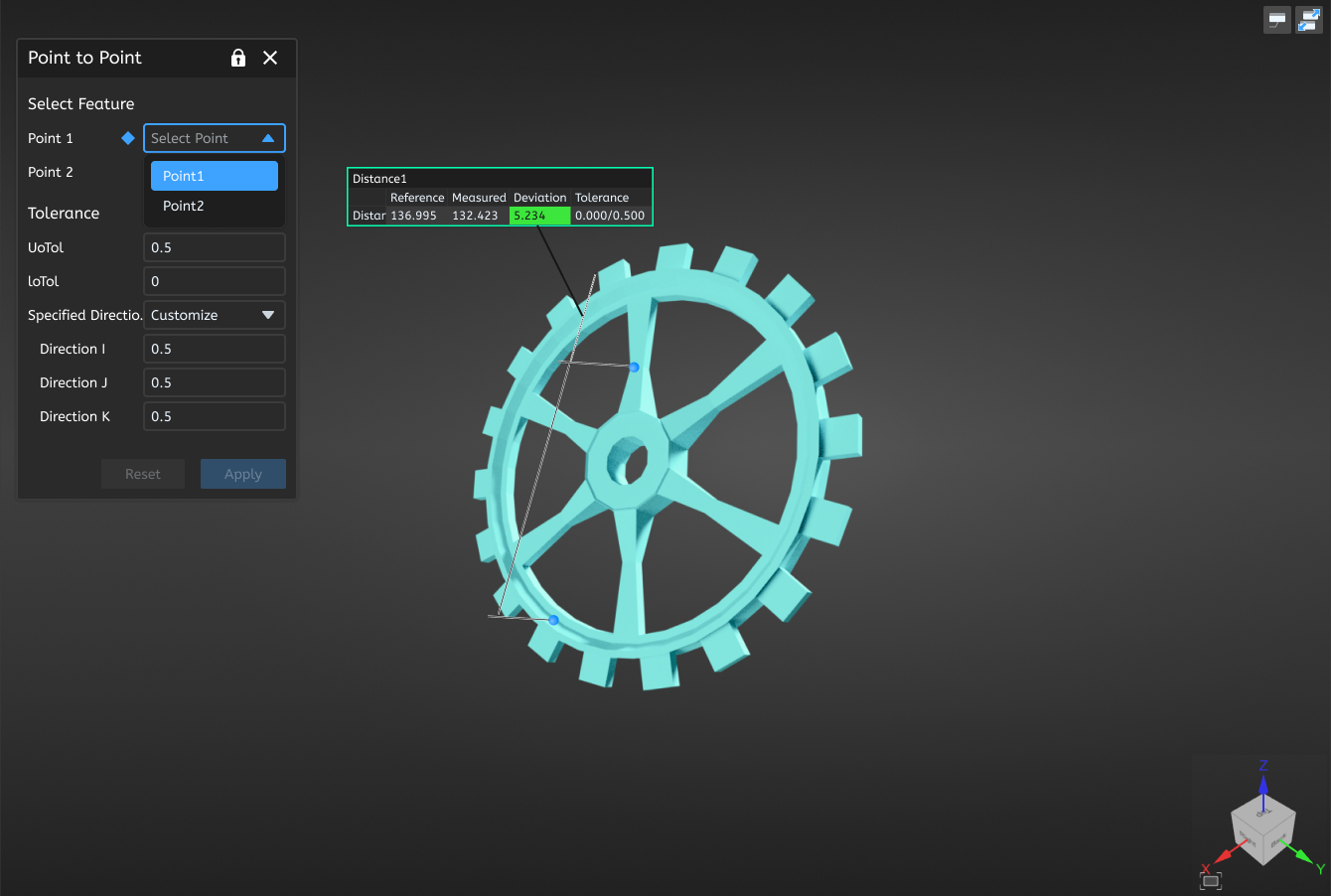
- Klicken Sie in der Dimension Tools-Leiste auf Lineare Dimension, um die Dropdown-Liste zu erweitern, wo Sie Punkt zu Punkt / Punkt zu Fläche / Punkt zu Linie / Linie zu Linie / Linie zu Fläche / Fläche zu Fläche auswählen können, um das entsprechende Fenster zu öffnen.
-
Wählen Sie das Merkmal aus, das für die Messung verwendet werden soll, und wählen Sie die obere und untere Toleranz sowie die angegebene Richtung (3D-Distanz, X / Y / Z-Achse oder benutzerdefiniert).
Hinweis
- Punktmerkmale können auch als Kreise oder Kugeln ausgewählt werden, wobei der Mittelpunkt des Kreises oder der Kugel genommen wird.
- Linienmerkmale können auch als Zylinder oder Kegel ausgewählt werden, wobei die Achsenlinie genommen wird.
- Die obere Toleranz muss größer sein als die untere Toleranz, und der Wertebereich liegt zwischen -100 und 100.
-
Nach dem Klicken auf Übernehmen berechnet die Software automatisch die Distanz und Abweichung (falls vorhanden) zwischen den beiden Merkmalen und zeigt Beschriftungen in der 3D-Szene basierend auf der Toleranz an: Grün zeigt an, dass die Abweichung innerhalb des Toleranzbereichs liegt, während Rot anzeigt, dass die Abweichung außerhalb des Toleranzbereichs liegt.
- Das Objekt der linearen Dimension wird im
 Dimensionsmodul in der linken Baumansicht angezeigt.
Winkeldimension
Unterstützt die Messung des Winkels von Linie zu Linie, Linie zu Fläche und Fläche zu Fläche und generiert automatisch Beschriftungen zur Anzeige des gemessenen Wertes, der Abweichung und der Toleranz.
Hinweis
- Unterstützt das direkte Klicken auf das Modell, um neue Merkmalpaare zu erstellen, die Referenzwerte, gemessene Werte und Abweichungen innerhalb der Beschriftung anzeigen.
- Wenn Sie vorhandene Merkmale auswählen, stellen Sie bitte sicher, dass mindestens die beiden ausgewählten Merkmale entweder Referenz- oder gemessene Merkmale sind; wenn die Abweichung gemessen werden muss, sollten beide Merkmale gleichzeitig ein Referenzmerkmal und das extrahierte gemessene Merkmal enthalten:
- Wenn beide Referenzmerkmale sind, zeigt die Beschriftung den Referenzwert an;
- Wenn beide gemessene Merkmale sind, zeigt die Beschriftung den gemessenen Wert an;
- Wenn jedes sowohl ein Referenzmerkmal als auch das extrahierte gemessene Merkmal gleichzeitig enthält, was bedeutet, dass Sie zwei Merkmalpaare auswählen, zeigt die Beschriftung auch die entsprechende Abweichung an.
Die Schritte zur Durchführung der Winkeldimension sind wie folgt:
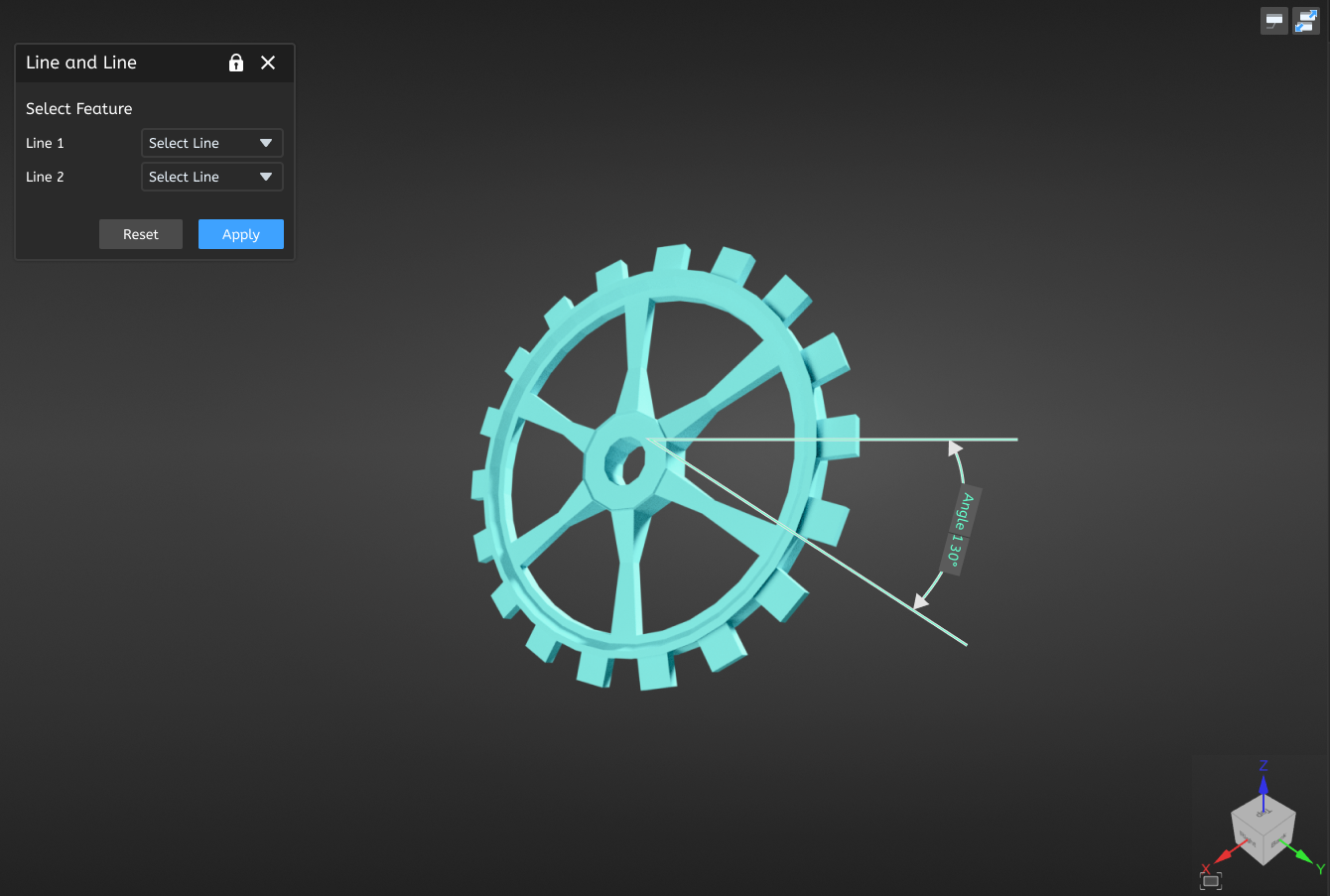
- Klicken Sie in der Dimension Tools-Leiste auf Winkeldimension, um die Dropdown-Liste zu erweitern, wo Sie Linie zu Linie / Linie zu Fläche / Fläche zu Fläche auswählen können, um das entsprechende Fenster zu öffnen.
-
Wählen Sie das Merkmal aus, das für die Messung verwendet werden soll, und wählen Sie die obere und untere Toleranz.
Hinweis
Die obere Toleranz muss größer sein als die untere Toleranz, und der Wertebereich liegt zwischen -100 und 100.
-
Nach dem Klicken auf Übernehmen berechnet die Software automatisch den Winkel und die Abweichung (falls vorhanden) zwischen den beiden Merkmalen und zeigt Beschriftungen in der 3D-Szene basierend auf der Toleranz an: Grün zeigt an, dass die Abweichung innerhalb des Toleranzbereichs liegt, während Rot anzeigt, dass die Abweichung außerhalb des Toleranzbereichs liegt.
-
Das
Objekt der Winkeldimension wird im Dimensionsmodul in der linken Baumansicht angezeigt.
Hinweis
Sie können dieses Informationslabel auswählen, zum rechten Eigenschaftenbereich > Ergebnisse gehen und auf Komplementärwinkel umschalten klicken, um die komplementären Winkelwerte anzuzeigen.
Radiale Inspeltion
Unterstützt die Messung des Durchmessers oder Radius von Kreisen, Kugeln und Zylindern und generiert automatisch Beschriftungen zur Anzeige des gemessenen Wertes, der Abweichung und der Toleranz.
Hinweis
- Unterstützt das direkte Klicken auf das Modell, um neue Merkmalpaare zu erstellen, die Referenzwerte, gemessene Werte und Abweichungen innerhalb der Beschriftung anzeigen.
- Wenn das ausgewählte Merkmal ein Referenzmerkmal ist, zeigt die Beschriftung den Referenzwert an; wenn das ausgewählte Merkmal ein gemessenes Merkmal ist, zeigt die Beschriftung den gemessenen Wert an; wenn ein Merkmalpaar ausgewählt ist, zeigt die Beschriftung auch die entsprechende Abweichung an.
Die Schritte zur Durchführung der Radialmessung sind wie folgt:
-
Klicken Sie in der Dimension Tools-Leiste auf
Radial, um das entsprechende Fenster zu öffnen. -
Wählen Sie Durchmesser oder Radius.
-
Wählen Sie das Merkmal aus, das für die Messung verwendet werden soll, und wählen Sie die obere und untere Toleranz.
Hinweis
- Unterstützt das Klicken auf das Modell in der 3D-Szene, um die erstellten Merkmale auszuwählen.
- Die obere Toleranz muss größer sein als die untere Toleranz, und der Wertebereich liegt zwischen -100 und 100.
-
Nach dem Klicken auf Übernehmen berechnet die Software automatisch den Durchmesser und die Abweichung (falls vorhanden) zwischen den beiden Merkmalen und zeigt Beschriftungen in der 3D-Szene basierend auf der Toleranz an: Grün zeigt an, dass die Abweichung innerhalb des Toleranzbereichs liegt, während Rot anzeigt, dass die Abweichung außerhalb des Toleranzbereichs liegt.
-
Das
Objekt der Durchmessermessung wird im Dimensionsmodul in der linken Baumansicht angezeigt.