Datenbearbeitung
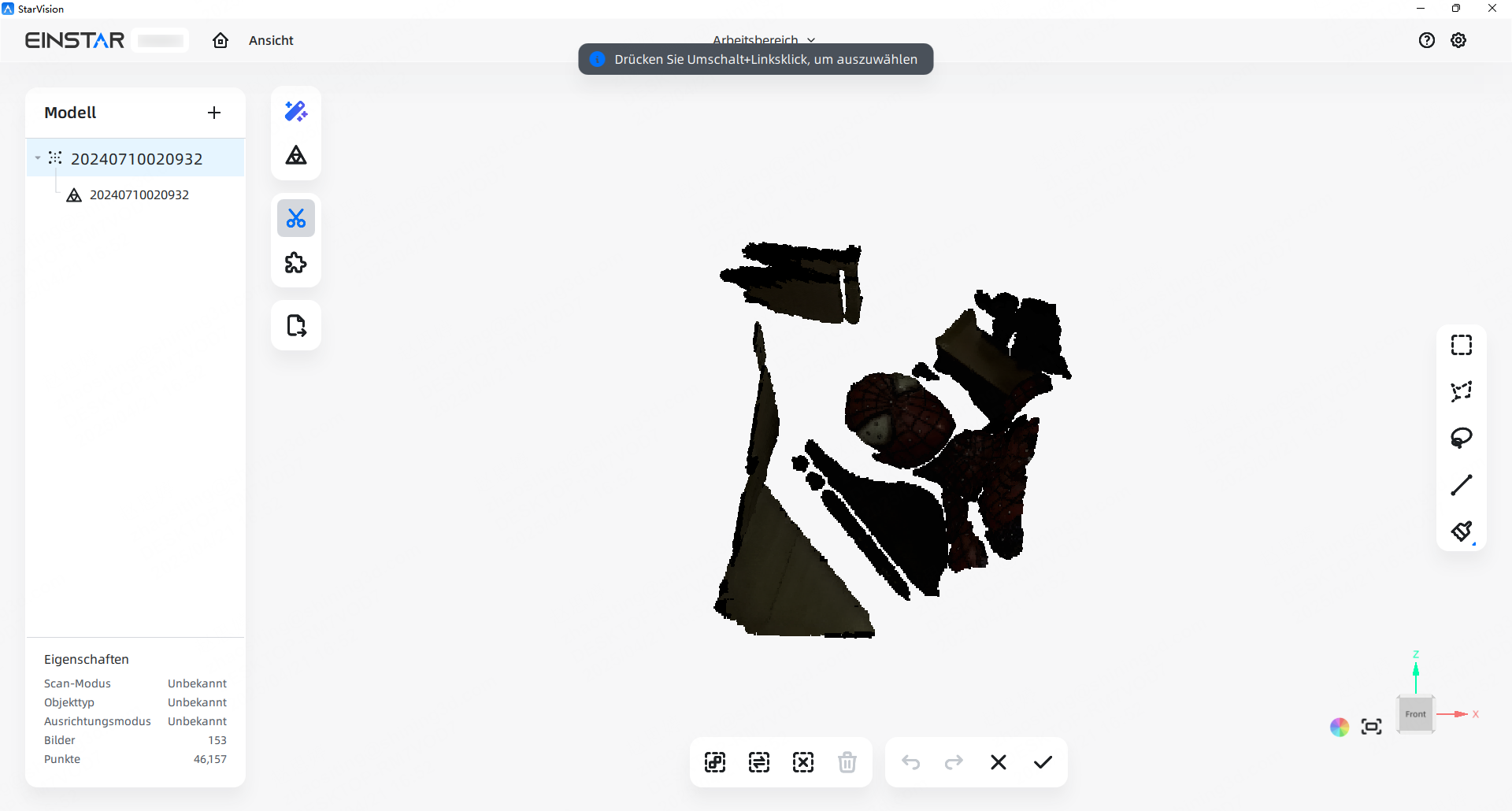
Nachdem Sie den Arbeitsbereich betreten haben, wählen Sie ein  Punktwolkenprojekt in der linken Modellliste aus, um die Punktwolke zu bearbeiten.
Die unterstützten Werkzeuge umfassen:
 : Ein-Klick-Verarbeitung.
 : Mesh generieren.
 : Zuschneiden.
 : Ausrichtung.
 : Exportieren.
Zuschneiden
Klicken Sie auf in der linken Werkzeugleiste zur Bearbeitung der Punktwolkendaten, um die Punktwolkendaten zuzuschneiden.
Hinweis
Beim Zuschneiden der Daten können Sie Maus oder Trackpad verwenden, um das Modell zu bedienen.
| Symbol | Funktion | Beschreibung |
|---|---|---|
 |
Rechteckig | Im Modellbereich drücken Sie Shift+linke Maustaste und ziehen, um ein rechteckiges Auswahlfeld zu zeichnen.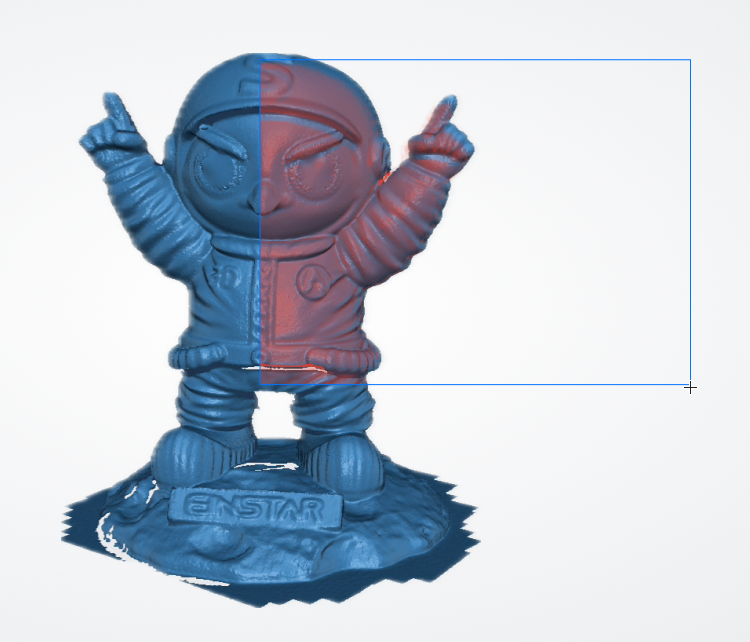 |
 |
Polygon | Im Modellbereich drücken Sie Shift+linke Maustaste und klicken nacheinander, um mehrere Punkte auszuwählen und ein Polygonfeld zu zeichnen.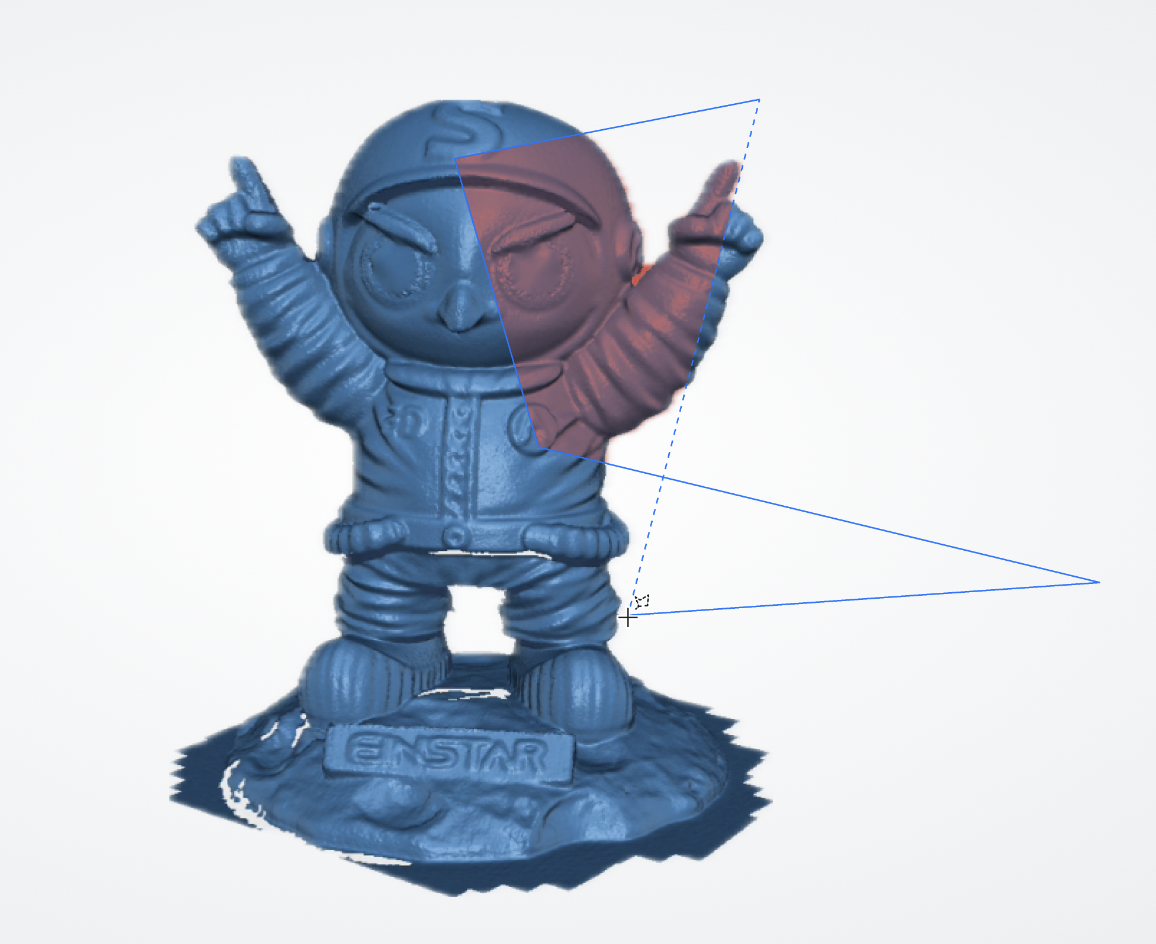 |
 |
Lasso | Im Modellbereich drücken Sie Shift+linke Maustaste und ziehen, um ein Auswahlfeld zu zeichnen, indem Sie den Cursor entlang eines Pfades bewegen.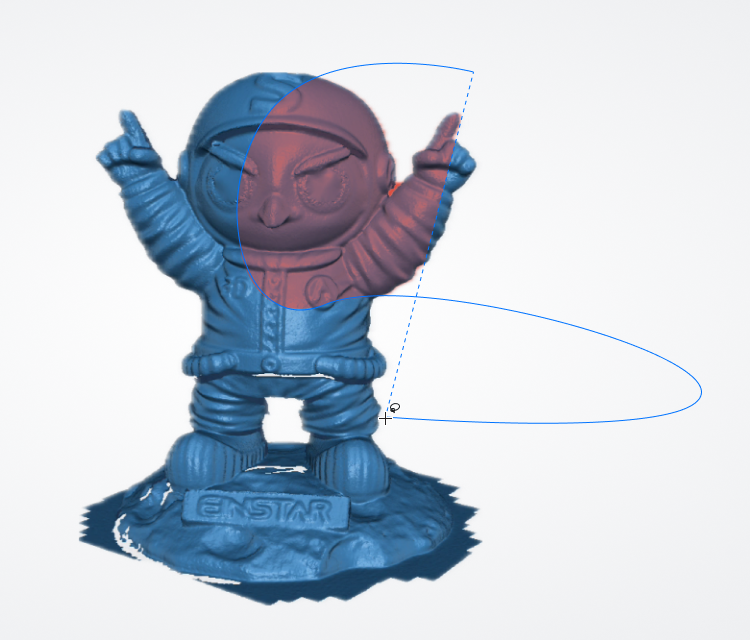 |
 |
Linie | Im Modellbereich drücken Sie Shift+linke Maustaste und ziehen, um eine Linie zu zeichnen, und der Bereich darunter wird ausgewählt.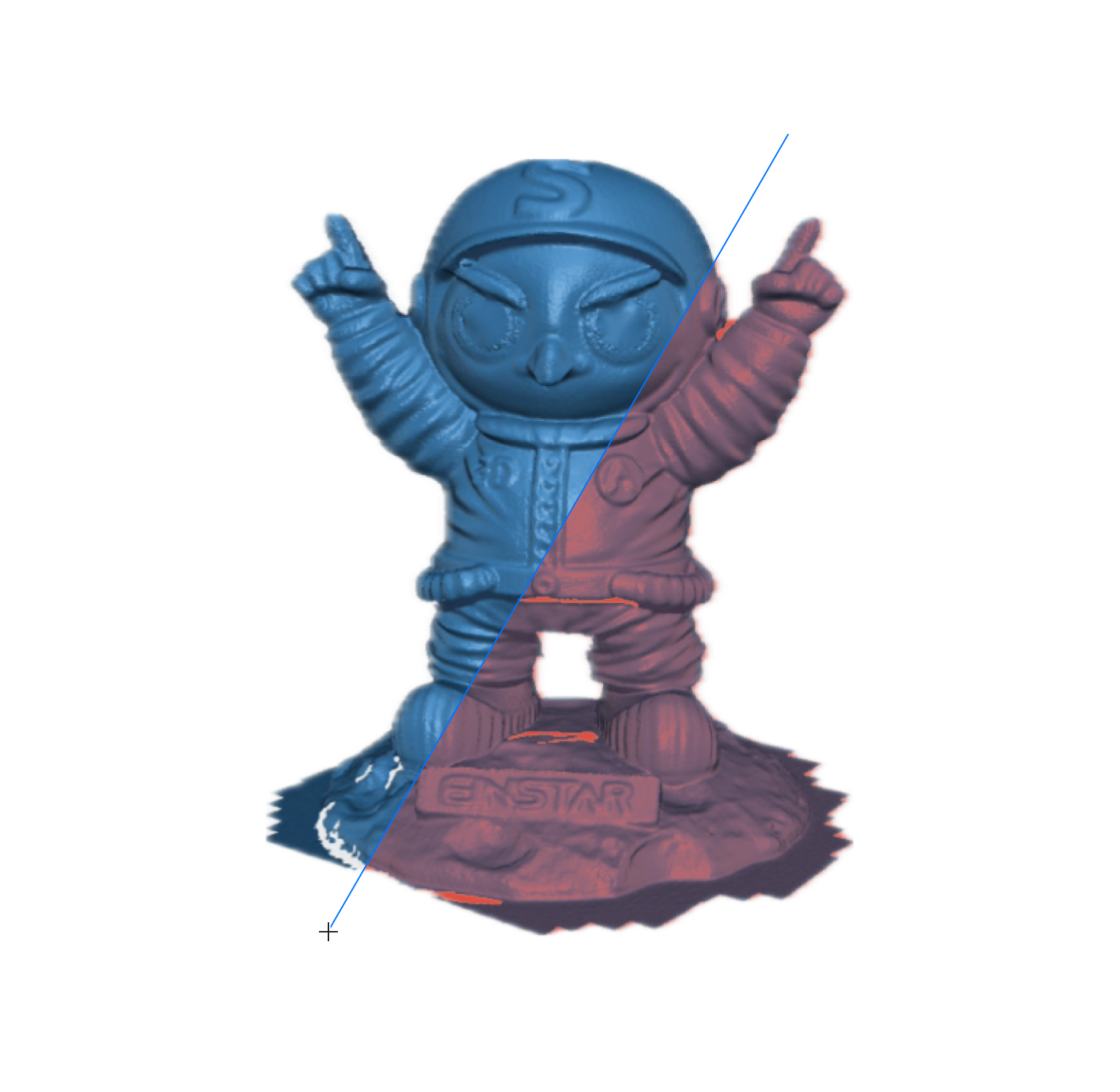 |
 |
Pinsel | Im Modellbereich drücken Sie Shift+linke Maustaste und pinseln, und der gepinselte Bereich wird ausgewählt; Sie können entweder den Schieberegler  ziehen oder Shift drücken und das Scrollrad verwenden, um die Größe des Pinsels anzupassen. ziehen oder Shift drücken und das Scrollrad verwenden, um die Größe des Pinsels anzupassen.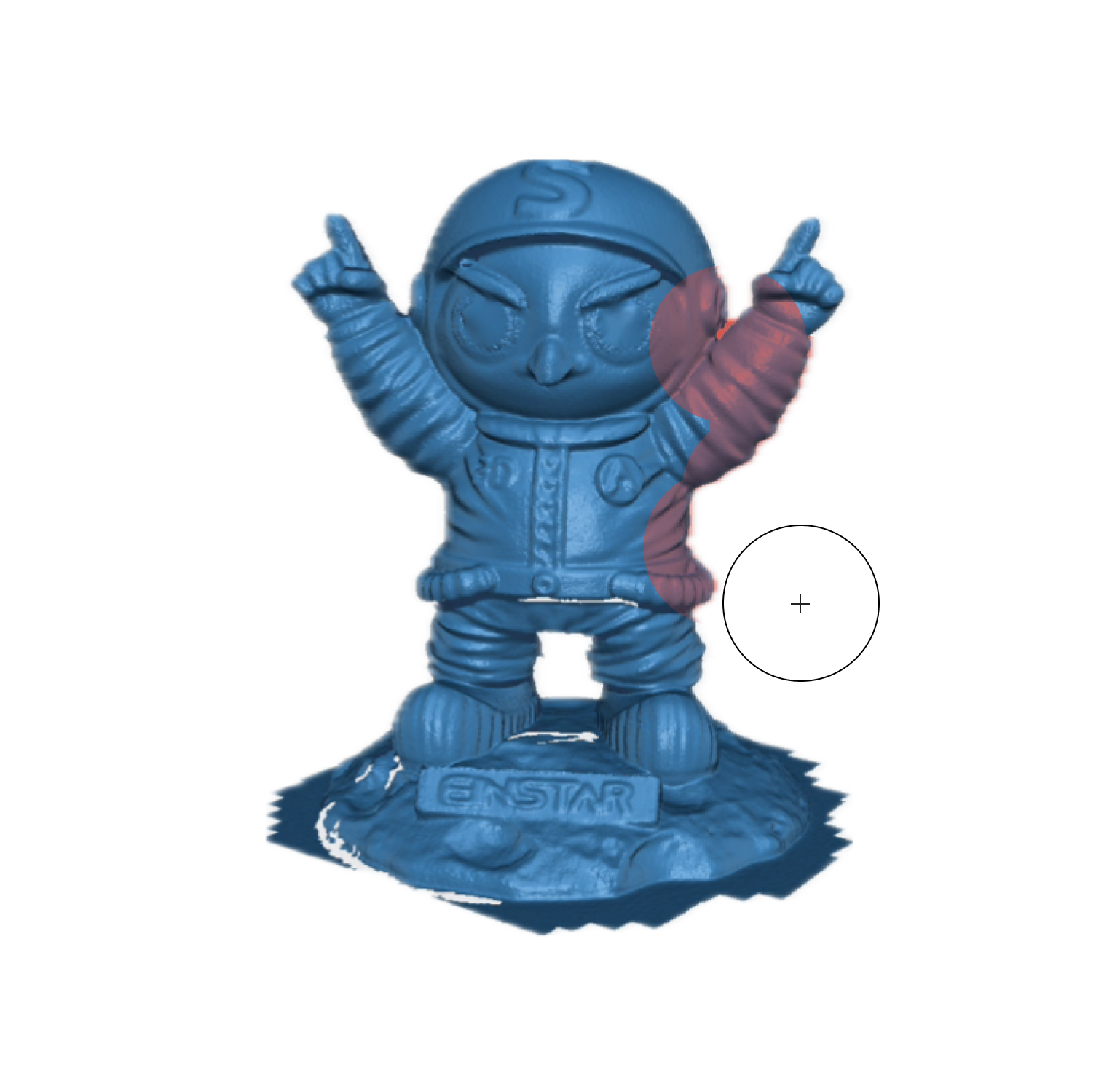 |
Hinweis
Drücken Sie Ctrl+linke Maustaste oder Cmd+linke Maustaste, können Sie ziehen, um den ausgewählten Bereich zu löschen.
Für die ausgewählten Bereiche können Sie die folgenden Werkzeuge verwenden:
Hinweis
Unterstützt die Verwendung des Kontextmenüs mit den Funktionen verbundenes Gebiet, umkehren, abwählen und löschen.
| Symbol / Funktion | Beschreibung |
|---|---|
| Auswahl durch | Standardmäßig aktiviert und kann nach Mesh deaktiviert werden, wenn nur sichtbare Daten ausgewählt werden können. |
 Verbundene Domäne |
Nachdem Sie den Bereich ausgewählt haben, klicken Sie auf diese Schaltfläche, um automatisch verbundene Bereiche auszuwählen. Hinweis HinweisWenn es kein verbundenes Gebiet gibt, wird angezeigt, dass  "Der ausgewählte Bereich hat kein verbundenes Gebiet". "Der ausgewählte Bereich hat kein verbundenes Gebiet". |
 Umkehren |
Nachdem Sie den Bereich ausgewählt haben, klicken Sie auf diese Schaltfläche, um den umgekehrten Bereich entsprechend dem ausgewählten Bereich auszuwählen. |
 Abwählen |
Nachdem Sie den Bereich ausgewählt haben, klicken Sie auf diese Schaltfläche, um alle ausgewählten Bereiche abzuwählen. |
 Löschen |
Nachdem Sie den Bereich ausgewählt haben, klicken Sie auf diese Schaltfläche, um alle ausgewählten Bereiche zu löschen. Nach dem Löschen können Sie  rückgängig machen oder rückgängig machen oder  die letzte Aktion wiederholen.Hinweis die letzte Aktion wiederholen.HinweisNur Aktionen im aktuellen Daten-Zuschneiden können rückgängig gemacht oder wiederholt werden. |
Rückgängig |
Wenn eine Löschung vorliegt, klicken Sie auf diese Schaltfläche, um die letzte Aktion rückgängig zu machen. |
Wiederholen |
Wenn eine Löschung vorliegt, klicken Sie auf diese Schaltfläche, um die letzte Aktion zu wiederholen. |
 Abbrechen |
Alle Änderungen abbrechen und die Zuschneidefunktion beenden. |
 Beenden |
Alle Änderungen speichern und die Zuschneidefunktion beenden. |